

สำคัญ
- การสนับสนุนสําหรับแอป การซิงค์สำหรับ OneDrive (Groove.exe) แบบเก่าสิ้นสุดลงแล้ว
- ตั้งแต่วันที่ 1 กุมภาพันธ์ 2021 คุณจะไม่สามารถซิงค์ OneDrive และไลบรารีที่แชร์ของคุณโดยใช้แอป OneDrive (Groove.exe) เก่าได้อีกต่อไป
- การดําเนินการนี้ใช้ไม่ได้กับลูกค้า "ภายในองค์กร" ซึ่ง OneDrive และ SharePoint ถูกโฮสต์โดยทีม IT ของคุณ
- ถ้าคุณเป็น Microsoft 365 หรือผู้ดูแลระบบ IT โปรดดูบทความนี้: การเปลี่ยนจากแอปซิงค์ OneDrive for Business รุ่นก่อนหน้า
ด้วยแอปการซิงค์สำหรับ OneDrive คุณสามารถซิงค์ไฟล์ระหว่างอุปกรณ์ของคุณและระบบคลาวด์ เพื่อให้คุณสามารถเข้าถึงไฟล์ได้จากทุกที่ แอปการซิงค์สำหรับ OneDrive ใหม่มีฟีเจอร์ใหม่และฟีเจอร์ที่ได้รับการปรับปรุงหลายอย่าง เช่น ตัวเลือกในการดูข้อมูลเกี่ยวกับไฟล์ของคุณในศูนย์กิจกรรม หยุดชั่วคราวหรือควบคุมการซิงค์ ส่งคําติชมถึง Microsoft ประสิทธิภาพที่ได้รับการปรับปรุง และการปรับปรุงอื่นๆ เราจะแสดงให้คุณเห็นวิธีการระบุแอปที่คุณมี และอัปเกรดแอป การซิงค์สำหรับ OneDrive (Groove.exe) ไปเป็นแอป การซิงค์สำหรับ OneDrive ใหม่ (OneDrive.exe)
ระบุว่าคุณกําลังใช้ Groove.exe หรือแอป การซิงค์สำหรับ OneDrive ใหม่
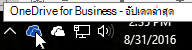
ตรวจสอบไอคอน OneDrive บนแถบงานของคุณ คุณอาจต้องเลือกลูกศรแสดง ไอคอนที่ซ่อนถัดจาก พื้นที่การแจ้งเตือนเพื่อดูไอคอน OneDrive แอป การซิงค์สำหรับ OneDrive แบบเก่า (Groove.exe) มีเมฆสีน้ําเงินที่มีเค้าร่างสีขาวตามที่แสดงด้านล่าง
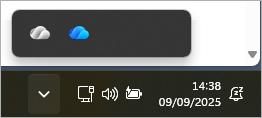
ถ้าคุณเห็นไอคอนอื่นตามที่แสดงด้านล่าง แสดงว่าคุณมีแอป OneDrive ใหม่และไม่จําเป็นต้องอัปเดตแอป
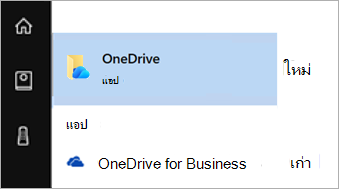
ถ้าไอคอนไม่ปรากฏในพื้นที่การแจ้งเตือน OneDriveอาจไม่สามารถใช้งานได้ เลือก เริ่ม พิมพ์ OneDrive ในกล่องค้นหา แล้วเลือก OneDrive ในผลลัพธ์การค้นหา
นอกจากนี้ คุณยังสามารถดูแอปที่คุณมีในผลลัพธ์การค้นหาได้ด้วย
หมายเหตุ
- คุณควรใช้แอปการซิงค์สำหรับ OneDrive แบบเก่าสําหรับไลบรารีที่โฮสต์บน SharePoint Server 2016 หรือเวอร์ชันก่อนหน้า และไลบรารีที่บุคคลจากภายนอกองค์กรของคุณแชร์กับคุณ ไลบรารีเหล่านี้ไม่ได้รับการสนับสนุนโดยแอปการซิงค์สำหรับ OneDrive ใหม่ และจะไม่เปลี่ยนจากแอปการซิงค์เวอร์ชันก่อนหน้า
- ถ้าคุณไม่แน่ใจว่าคุณกําลังใช้ไลบรารีใดอยู่ ให้ติดต่อผู้ดูแลระบบของคุณ ถ้าคุณเป็นผู้ดูแลระบบ IT หรือ Microsoft 365 ให้ดูไลบรารีสําหรับแอปการซิงค์สำหรับ OneDrive แบบเก่า
วิธีอัปเกรดจาก Groove.exe เป็นแอป การซิงค์สำหรับ OneDrive ใหม่
- ดาวน์โหลดแอปการซิงค์สำหรับ OneDrive เวอร์ชันใหม่ที่นี่
- ลงชื่อเข้าใช้แอปการซิงค์สำหรับ OneDrive ใหม่ และซิงค์ไฟล์ของคุณ ดูคําแนะนําจาก ซิงค์ไฟล์กับ OneDrive ใน Windows
เมื่อตั้งค่าแอปการซิงค์สำหรับ OneDrive แล้ว แอปจะนําเข้าไลบรารีของคุณจากแอปซิงค์เก่า
การแก้ไขปัญหาทั่วไปเมื่ออัปเกรดจาก Groove.exe เป็น OneDrive
การเปลี่ยนไปยังแอปการซิงค์สำหรับ OneDrive อาจไม่สําเร็จถ้าคุณมีแอปการซิงค์สำหรับ OneDrive เวอร์ชันเก่า อัปเดตเป็นแอป Microsoft 365 ล่าสุดสําหรับองค์กรและแอปการซิงค์สำหรับ OneDrive
หากแอปเก่ายังคงทํางานสําหรับไลบรารีที่ควรจะนําเข้าหลังจากตั้งค่าแอปใหม่ ให้ทําตามขั้นตอนเหล่านี้เพื่อทริกเกอร์การนําเข้าอื่น:
- ไปที่ เมนูเริ่มต้น และพิมพ์ CMD จากนั้นเลือก พร้อมท์คําสั่ง จากรายการ
- คัดลอกข้อความนี้และวางในแอปพร้อมท์คําสั่ง:
%localappdata%\Microsoft\OneDrive\OneDrive.exe /takeover
ถ้าคุณต้องการล้างแอปเก่า ในกรณีที่คุณเห็นแอปเก่าทํางานสําหรับไลบรารีที่ไม่ต้องการ ให้เปิด พร้อมท์คําสั่ง โดยใช้ขั้นตอนข้างต้นและพิมพ์:
Groove.exe /shutdown
Groove.exe /clean /all