

OneNote จะบันทึกบันทึกย่อของคุณในขณะที่คุณทํางานโดยอัตโนมัติ แต่คุณควรสํารองข้อมูลสมุดบันทึกของคุณไว้เสมอ เช่นเดียวกับไฟล์และข้อมูลอื่นๆ ในคอมพิวเตอร์ของคุณ ฮาร์ดไดรฟ์หยุดทํางานสามารถเกิดขึ้นกับทุกคนได้ และถ้าเกิดเหตุการณ์นี้ขึ้นกับคุณ บันทึกย่อของคุณจะหายไปตลอดกาล ถ้าคุณสํารองสมุดบันทึกของคุณ คุณสามารถ คืนค่าบันทึกย่อจากการสํารองข้อมูลได้ ถ้าคุณต้องการ
หมายเหตุ
- การสํารองข้อมูลอัตโนมัติจะมีให้ใช้งานใน OneNote เวอร์ชันเดสก์ท็อป Windows เท่านั้น ถ้าคุณกําลังใช้ OneNote สำหรับเว็บ หรือ OneNote บนแพลตฟอร์มอื่น ไปที่ www.onenote.com เพื่อดาวน์โหลด OneNote เวอร์ชัน OneNote 2016 สําหรับ Windows ฟรี
- ตั้งค่าการสํารองข้อมูลโดยอัตโนมัติด้วยการเลือกตําแหน่งที่ตั้งที่สามารถจัดเก็บไฟล์ของคุณได้ ตรวจสอบให้แน่ใจว่าคุณได้เลือกตําแหน่งที่ไม่ได้อยู่ในฮาร์ดไดรฟ์ของเครื่องคอมพิวเตอร์ของคุณ
- เลือกตัวเลือกไฟล์>
- ในกล่องโต้ตอบ ตัวเลือก OneNote ให้เลือก บันทึกและสำรอง
- ทางด้านขวา ภายใต้ บันทึก ให้เลือกปรับเปลี่ยนโฟลเดอร์>สํารอง
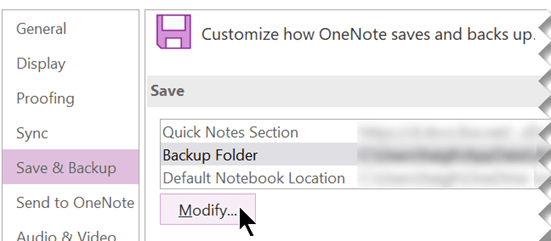
- ในกล่องโต้ตอบ เลือกโฟลเดอร์ ให้ไปยังโฟลเดอร์การสํารองข้อมูลของคุณ ตัวอย่างเช่น คุณสามารถใช้โฟลเดอร์ส่วนตัวบนเครือข่ายของคุณ หรือไดรฟ์ USB
- เลือก เลือก เพื่อยอมรับตําแหน่งที่ตั้งใหม่ จากนั้นเลือก ตกลง
OneNote จะสํารองข้อมูลไฟล์สมุดบันทึกของคุณโดยอัตโนมัติในแต่ละสัปดาห์ ถ้าคุณจดบันทึกย่อที่สําคัญจํานวนมาก คุณสามารถสํารองสมุดบันทึกของคุณได้บ่อยขึ้นโดยการปรับการตั้งค่า บันทึก & การสํารองข้อมูลอื่นๆ ในกล่องโต้ตอบ ตัวเลือกของ OneNote
เคล็ดลับ
เมื่อต้องการเปลี่ยนตำแหน่งที่ตั้งที่สำรองข้อมูลไว้เมื่อใดก็ตาม ให้ทำซ้ำขั้นตอนที่กล่าวไปก่อนหน้า
การสำรองข้อมูลสมุดบันทึกด้วยตัวคุณเอง
เมื่อไรก็ตามที่คุณเพิ่มหรือทําการเปลี่ยนแปลงข้อมูลเป็นจํานวนมากในสมุดบันทึกของคุณซึ่งคุณไม่สามารถจะสูญเสียข้อมูลนั้นไปได้ คุณสามารถเรียกใช้การสํารองข้อมูลด้วยตัวคุณเอง
- เลือกตัวเลือกไฟล์>
- ในกล่องโต้ตอบ ตัวเลือก OneNote ให้เลือก บันทึกและสำรอง
- ทางด้านขวา ภายใต้ บันทึก ให้เลือก สำรองข้อมูลสมุดบันทึกทั้งหมดเดี๋ยวนี้

- เมื่อคุณเห็นการแจ้งให้ทราบว่าการสํารองข้อมูลเสร็จสมบูรณ์แล้ว ให้เลือกตกลง
สําหรับคนส่วนใหญ่ ชุดบันทึกย่อล่าสุดมักจะมีความสําคัญที่สุดเสมอ อย่างไรก็ตาม ถ้าคุณต้องการใช้ฟีเจอร์การสํารองข้อมูลเพื่อเก็บถาวรบันทึกย่อที่สําคัญเมื่อเวลาผ่านไป ตรวจสอบให้แน่ใจว่าการสํารองข้อมูลที่ใหม่กว่าไม่ได้เขียนทับชุดการสํารองข้อมูลที่เก่ากว่า คุณสามารถตั้งค่าตัวเลือกเหล่านี้โดยการปรับจํานวนสําเนาสํารองที่จะเก็บไว้ในการตั้งค่า บันทึก & การสํารอง ในกล่องโต้ตอบ ตัวเลือกของ OneNote