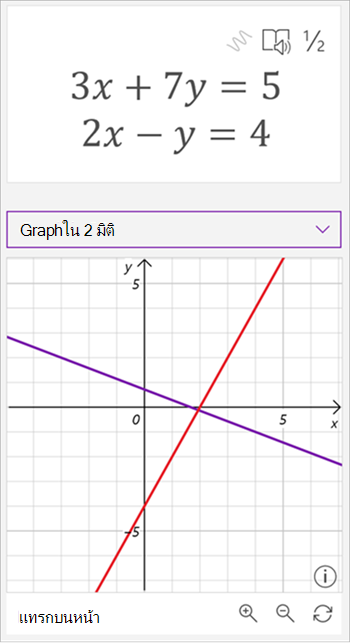
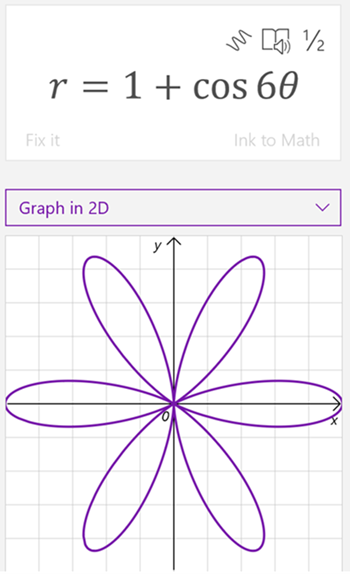
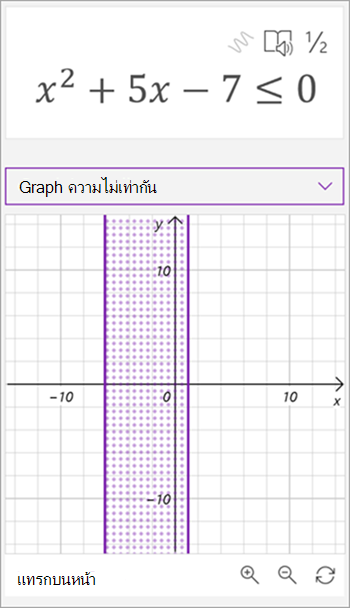
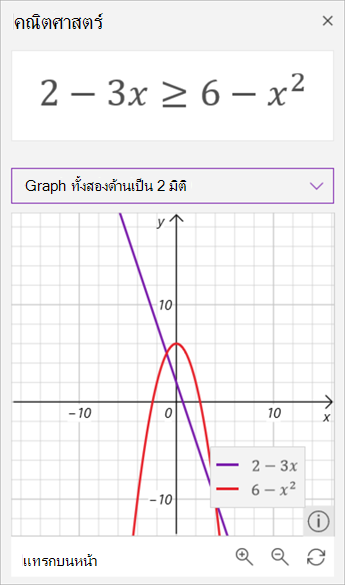
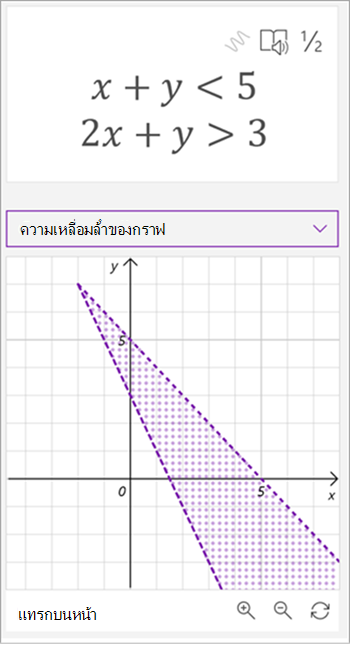
เขียนกราฟสมการด้วยลายมือหรือพิมพ์สมการด้วยตัวช่วยแปลงเป็นสมการคณิตศาสตร์ใน OneNote คุณยังสามารถจัดการตัวแปรเพื่อดูผลภาพของการเปลี่ยนแปลงเปลี่ยนตัวช่วยคณิตศาสตร์ให้เป็นโค้ชคณิตศาสตร์ที่มีประสิทธิภาพ
หมายเหตุ
ฟีเจอร์นี้พร้อมใช้งานบน OneNote สำหรับเว็บ หรือ OneNote สําหรับ Windows 10 เท่านั้น คุณต้องมี การสมัครใช้งาน Microsoft 365 ที่ถูกต้อง ถ้าคุณเป็นผู้สมัครใช้งาน Microsoft 365 ให้ตรวจสอบให้แน่ใจว่าคุณมี Office เวอร์ชันล่าสุด
- เปิดแอป OneNote บนเดสก์ท็อป หรือลงชื่อเข้าใช้ Office.com แล้วเลือก OneNote
เคล็ดลับ
ถ้าคุณไม่เห็น OneNote ในทันที ให้เปิด เพื่อค้นหาแอป
- เปิดสมุดบันทึกที่มีอยู่หรือสร้างสมุดบันทึกใหม่
- เลือกแท็บ วาด แล้วเขียนหรือพิมพ์สมการของคุณ
- ใช้เครื่องมือ เลือกแบบ Lasso เพื่อวาดวงกลมรอบๆ สมการ
- เลือก คณิตศาสตร์ เพื่อเปิดบานหน้าต่าง ตัวช่วยแปลงเป็นสมการคณิตศาสตร์
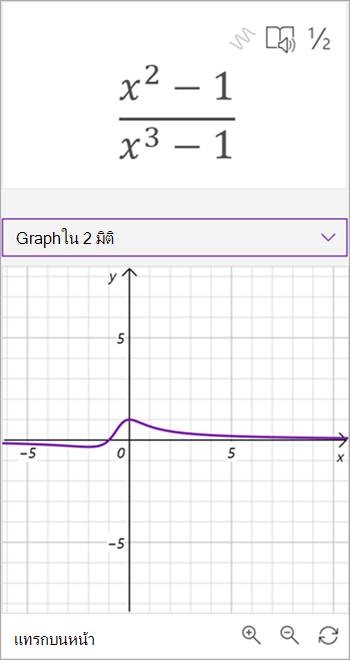
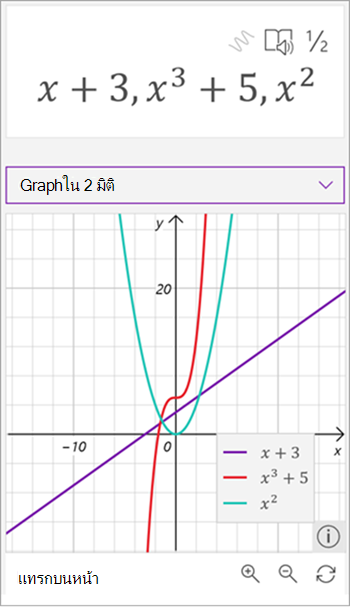
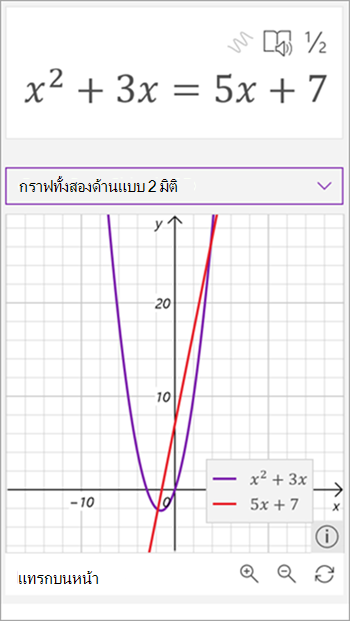
- จากเมนูดรอปดาวน์ เลือกการดําเนินการ ในบานหน้าต่างคณิตศาสตร์ ให้เลือก กราฟในแบบ 2 มิติ หรือ กราฟทั้งสองด้านในแบบ 2 มิติ
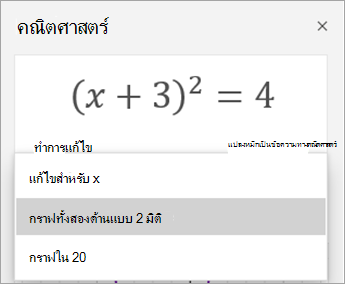
เมื่อต้องการปรับกราฟที่สร้างโดยตัวช่วยแปลงเป็นสมการคณิตศาสตร์ ให้ทําอย่างใดอย่างหนึ่งต่อไปนี้เมื่อพร้อมใช้งาน:
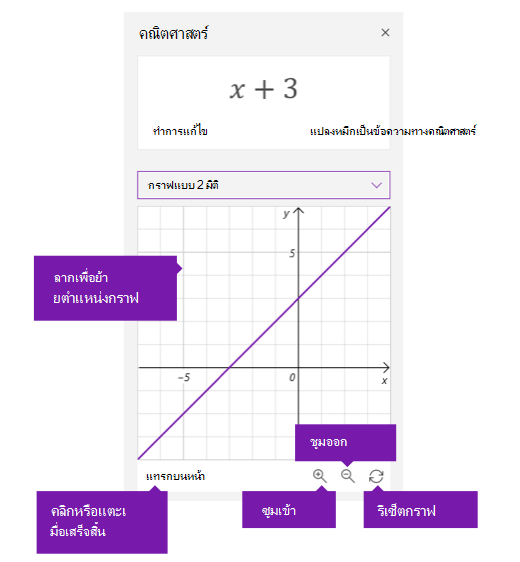
- เลือก (หรือกดค้าง) แล้วลากกราฟไปในทิศทางใดก็ได้เพื่อย้ายตําแหน่ง
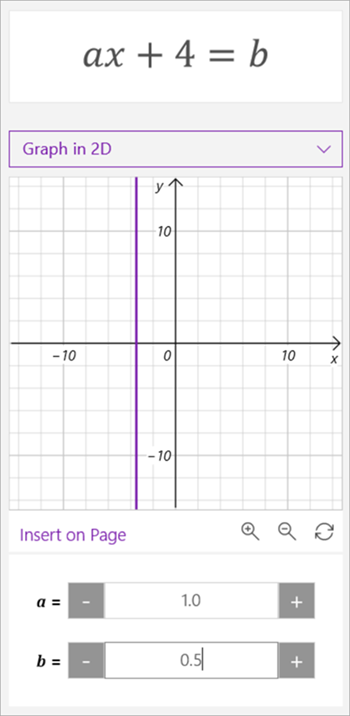
- เปลี่ยนค่าของพารามิเตอร์ในสมการของคุณโดยการเลือกหรือแตะปุ่ม + และ- แว่นขยายเพื่อย่อและขยาย
หมายเหตุ
ถ้าคุณกําลังใช้ OneNote บนอุปกรณ์แบบหน้าจอสัมผัส คุณสามารถปรับกราฟด้วยนิ้วของคุณได้ ใช้นิ้วเดียวเพื่อย้ายกราฟ ย่อ/ขยายด้วยสองนิ้วเพื่อเปลี่ยนระดับการขยาย ใน OneNote สำหรับเว็บ คุณสามารถใช้ลูกศรที่ด้านข้างของกราฟเพื่อจัดตําแหน่งใหม่ได้
- เลือกหรือแตะไอคอน รีเซ็ต รูปลูกศรคู่เพื่อรีเซ็ตกราฟให้กลับสู่สถานะเดิม
- เมื่อกราฟมีลักษณะตามที่คุณต้องการ ให้เลือกหรือแตะ แทรกบนหน้า เพื่อวางกราฟเป็นสกรีนช็อตบนหน้าปัจจุบันของคุณ
หมายเหตุ
เมื่อต้องการเปลี่ยนวิธีแสดงกราฟ (องศา เรเดียน เกรด) ให้เลือกหรือแตะ การตั้งค่า ในขณะที่บานหน้าต่างคณิตศาสตร์เปิดอยู่
ฟีเจอร์การสร้างกราฟขั้นสูง
ฟีเจอร์เหล่านี้อาจพร้อมใช้งาน โดยขึ้นอยู่กับชนิดของกราฟของคุณ:
-
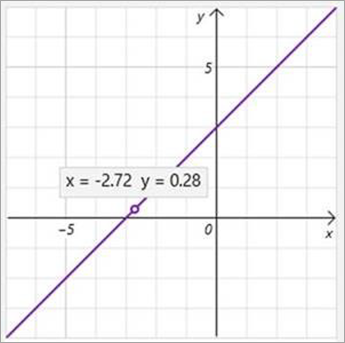
อ่านค่า x-y: โฮเวอร์เหนือจุดบนเส้นกราฟเพื่อดูค่า x และ y ใน OneNote สําหรับ Windows 10 ใน OneNote สำหรับเว็บ จะมีเส้นเพื่อดูค่า
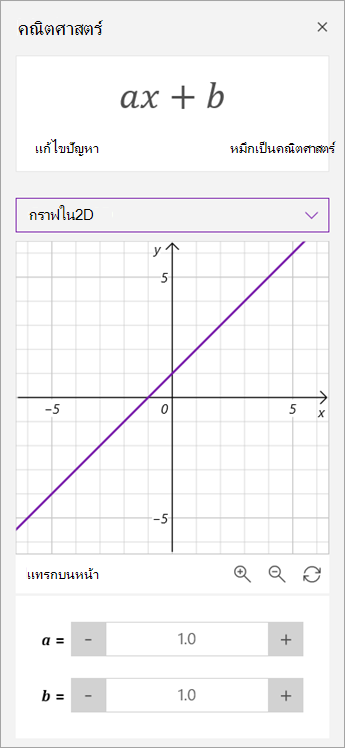
- จัดการพารามิเตอร์: ถ้าคุณมีสมการที่มีพารามิเตอร์ เช่น ax+b ให้ใช้เครื่องหมาย + และ - ที่ด้านล่างของกราฟเพื่อเปลี่ยนค่า a และ b
-
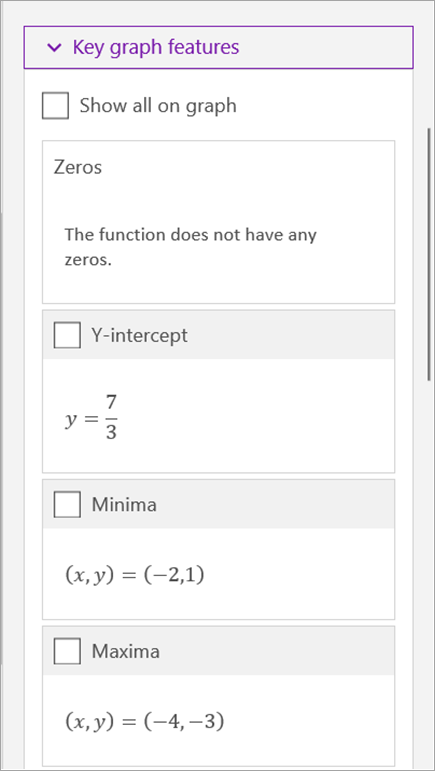
ฟีเจอร์กราฟหลัก: ตัวช่วยแปลงเป็นสมการคณิตศาสตร์จะคํานวณข้อมูลที่น่าสนใจเกี่ยวกับกราฟ เช่น ค่าศูนย์ จุดตัดแกน มินิมา ค่า maxima และอื่นๆ ใช้กล่องกาเครื่องหมายเพื่อเลือกฟีเจอร์ที่คุณต้องการแสดงบนกราฟ
เรียนรู้เพิ่มเติม
สร้างสมการทางคณิตศาสตร์ด้วยหมึกหรือข้อความโดยใช้ตัวช่วยแปลงเป็นสมการคณิตศาสตร์ใน OneNote
แก้สมการคณิตศาสตร์ด้วยตัวช่วยแปลงเป็นสมการคณิตศาสตร์ใน OneNote