
เมื่อใดก็ตามที่คุณทําการค้นคว้าแบบออนไลน์ด้วย OneNote คุณสามารถใช้ Web Clipper OneNote เพื่อบันทึก แก้ไข ใส่คําอธิบายประกอบ และแชร์ข้อมูลได้อย่างง่ายดาย ใช้งานได้ฟรีและทํางานร่วมกับเว็บเบราว์เซอร์ที่ทันสมัยที่สุด
ติดตั้ง Add-on Web Clipper OneNote
ดาวน์โหลด Add-on หรือส่วนขยายของ OneNote Web Clipper สําหรับเบราว์เซอร์ของคุณ:
คลิกปุ่ม รับ
ทําตามคําแนะนําบนหน้าจอที่แสดงสําหรับเว็บเบราว์เซอร์ที่คุณกําลังใช้งาน
ถ้าได้รับพร้อมท์ ให้ดูข้อความด้านความปลอดภัยใดๆ เพื่ออนุญาตให้ OneNote Web Clipper ทำงานกับเบราว์เซอร์ของคุณ
เมื่อต้องการกำหนดค่า OneNote Web Clipper ให้ทำต่อไปนี้
ในเบราว์เซอร์ของคุณ ให้เปิดเว็บไซต์ใดๆ แล้วคลิกไอคอน OneNote Web Clipper
หมายเหตุ
ตําแหน่งที่ตั้งของ Web Clipper OneNote จะขึ้นอยู่กับเบราว์เซอร์ที่คุณกําลังใช้อยู่
ในหน้าต่างป็อปอัพสีม่วงที่ปรากฏขึ้น ให้ลงชื่อเข้าใช้
ถ้าได้รับพร้อมท์ ให้ยืนยันสิทธิ์ของแอปพลิเคชันที่ร้องขอสําหรับ Web Clipper OneNote คุณสามารถเปลี่ยนแปลงสิทธิ์ของแอปพลิเคชันเหล่านี้ได้ทุกเมื่อในการตั้งค่าบัญชีของคุณ
เริ่มต้นใช้งาน OneNote Web Clipper
เมื่อใดก็ตามที่คุณทําการค้นคว้าแบบออนไลน์ด้วย OneNote คุณสามารถใช้ Web Clipper OneNote เพื่อบันทึก แก้ไข ใส่คําอธิบายประกอบ และแชร์ข้อมูลได้อย่างง่ายดาย ใช้งานได้ฟรีและทํางานร่วมกับเว็บเบราว์เซอร์ที่ทันสมัยที่สุด
ติดตั้ง Add-on Web Clipper OneNote
ดาวน์โหลด Add-on หรือส่วนขยายของ OneNote Web Clipper สําหรับเบราว์เซอร์ของคุณ:
คลิกปุ่ม รับ
ทําตามคําแนะนําบนหน้าจอที่แสดงสําหรับเว็บเบราว์เซอร์ที่คุณกําลังใช้งาน
ถ้าได้รับพร้อมท์ ให้ดูข้อความด้านความปลอดภัยใดๆ เพื่ออนุญาตให้ OneNote Web Clipper ทำงานกับเบราว์เซอร์ของคุณ เมื่อต้องการกำหนดค่า OneNote Web Clipper ให้ทำต่อไปนี้
ในเบราว์เซอร์ของคุณ ให้เปิดเว็บไซต์ใดๆ แล้วคลิกไอคอน OneNote Web Clipper
หมายเหตุ
ตําแหน่งที่ตั้งของ Web Clipper OneNote จะขึ้นอยู่กับเบราว์เซอร์ที่คุณกําลังใช้อยู่ 2. ในหน้าต่างป็อปอัพสีม่วงที่ปรากฏขึ้น ให้ลงชื่อเข้าใช้ 3. ถ้าได้รับพร้อมท์ ให้ยืนยันสิทธิ์ของแอปพลิเคชันที่ร้องขอสําหรับ Web Clipper OneNote คุณสามารถเปลี่ยนแปลงสิทธิ์ของแอปพลิเคชันเหล่านี้ได้ทุกเมื่อในการตั้งค่าบัญชีของคุณ
ใช้ OneNote Web Clipper
OneNote Web Clipper จะตรวจหาชนิดของเนื้อหาเว็บไซต์ที่คุณต้องการจับภาพโดยอัตโนมัติ เช่น บทความ สูตรอาหาร หรือหน้าผลิตภัณฑ์
เปิดหน้าที่มีสิ่งที่คุณต้องการตัดไปยัง OneNote แล้วคลิกไอคอน OneNote Web Clipper
ในหน้าต่าง OneNote Web Clipper ขนาดเล็ก ให้ทำอย่างใดอย่างหนึ่งต่อไปนี้ (ถ้ามี):
- คลิก เต็มหน้า หรือ ภูมิภาค ถ้าคุณต้องการจับภาพเว็บเพจปัจจุบัน (หรือภูมิภาคที่เลือก) ลงในสมุดบันทึกของคุณเป็นรูปสกรีนช็อต ตัวเลือกเหล่านี้จะรักษาเนื้อหาที่คุณกําลังตัดให้เหมือนกับที่ปรากฏ


- คลิก บทความ ถ้าคุณต้องการบันทึกเว็บเพจปัจจุบันลงในสมุดบันทึกของคุณเป็นข้อความและรูปที่สามารถแก้ไขได้ เมื่อคุณเลือกตัวเลือกเหล่านี้ คุณสามารถใช้ปุ่มที่ด้านบนของหน้าต่างแสดงตัวอย่างเพื่อเน้นข้อความที่เลือก เปลี่ยนระหว่างสไตล์ฟอนต์ Serif และ Sans-Serif และเพิ่มหรือลดขนาดข้อความเริ่มต้น

- คลิกเมนูดรอปดาวน์ ตําแหน่งที่ตั้ง แล้วเลือกส่วนของสมุดบันทึกที่จะบันทึกเว็บเพจที่ตัด รายการจะมีสมุดบันทึกทั้งหมดที่คุณจัดเก็บไว้บนบัญชี OneDrive ของคุณ รวมถึงสมุดบันทึกที่แชร์ คุณสามารถคลิกเพื่อขยายสมุดบันทึกในรายการเพื่อดูส่วนที่พร้อมใช้งาน
- คลิก เพิ่มบันทึกย่อ ถ้าคุณต้องการเพิ่มบริบทให้กับข้อมูลที่จับภาพในภายหลัง ขั้นตอนนี้จะทําหรือไม่ก็ได้ แต่บันทึกย่อเพิ่มเติมอาจเป็นประโยชน์ในฐานะบันทึกย่อหรือตัวเตือนสําหรับตัวคุณเอง (ตัวอย่างเช่น "ติดตามผลกับ Samantha เกี่ยวกับข้อมูลจําเพาะของผลิตภัณฑ์เหล่านี้!") หรือเป็นวิธีให้ข้อมูลแก่ผู้อื่นที่กําลังอ่านในสมุดบันทึกที่แชร์ (ตัวอย่างเช่น "สวัสดีทุกคน ดูบทความนี้ฉันพบ!")
- คลิก ตัด เพื่อส่งข้อมูลที่คุณบันทึกไปยัง OneNote
คลิปหน้า PDF ไปยัง OneNote
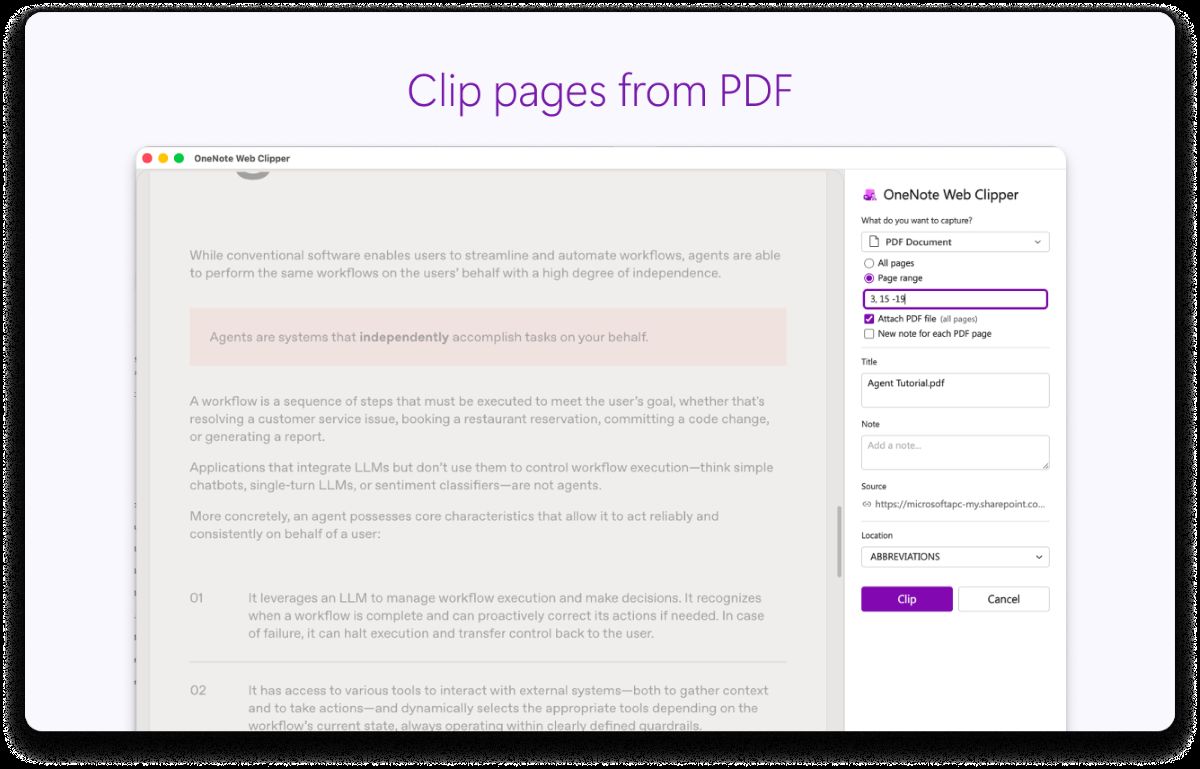
เปิด PDF เปิดใช้งาน Web Clipper OneNote แล้วเลือก เอกสาร PDF เลือก ช่วงของหน้า เพื่อจับภาพเฉพาะหน้าที่คุณต้องการ แล้วบันทึกไปยัง OneNote โดยตรงด้วยการคลิกเพียงครั้งเดียว ทําให้ง่ายต่อการจัดเก็บและจัดระเบียบเนื้อหาที่เกี่ยวข้องโดยไม่ต้องคลิปทั้งไฟล์
บันทึกวิดีโอ YouTube ได้อย่างราบรื่น
ส่วนขยายยังสนับสนุนการบันทึกเนื้อหา YouTube ลงใน OneNote โดยตรงอีกด้วย เพียงคลิกขวาที่วิดีโอเรียกใช้ส่วนขยายและบันทึกบริบทวิดีโอที่สมบูรณ์เป็นบทความสําหรับการอ้างอิงและการจดบันทึกในอนาคต