

การสร้างและการทํางานในสมุดบันทึกที่แชร์เป็นวิธีที่ดีที่สุดในการทํางานร่วมกับผู้อื่น อย่างไรก็ตาม ถ้าคุณไม่ต้องการให้บุคคลอื่นมีสิทธิ์ในการดูสมุดบันทึก OneNote ทั้งหมดของคุณ คุณสามารถส่งบันทึกย่อในอีเมลได้
ส่งหน้าของบันทึกย่อใน Outlook
- บนหน้า OneNote ที่มีบันทึกย่อที่คุณต้องการส่ง ให้เลือก หน้าแรก>อีเมลหน้า
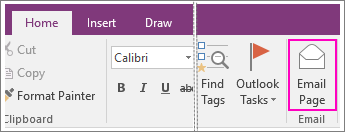
- ในหน้าต่างข้อความที่เปิดอยู่ ให้ใส่ข้อมูลในบรรทัด ถึง, สำเนาถึง, สำเนาลับถึง (ถ้ามี) และ เรื่อง
- เพิ่มข้อคิดเห็นสำหรับผู้รับบันทึกย่อของคุณ แล้วคลิก ส่ง
แนบบันทึกย่อกับข้อความอีเมล
คุณสามารถแนบบันทึกย่อลงในอีเมลได้สองวิธี:
โดยการส่งบันทึกย่อเป็นสิ่งที่แนบมา:
บนหน้า OneNote ที่มีบันทึกย่อที่คุณต้องการส่ง ให้เลือก Files>ส่ง
คลิก ส่งเป็นสิ่งที่แนบมา หรือ ส่งเป็นส
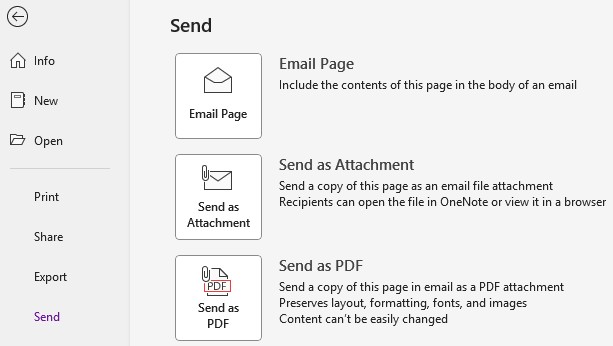
การทําเช่นนี้จะเปิดอีเมลที่มีหน้าแนบอยู่
- ส่งเป็นสิ่งที่แนบมา: แนบหน้าในรูปแบบ .one ซึ่งสามารถเปิดด้วย OneNote บน Windows ได้
- ส่งเป็น PDF: แนบหน้าในรูปแบบ .pdf ซึ่งสามารถเปิดได้ด้วยโปรแกรมอ่าน PDF
ด้วยการส่งออกบันทึกย่อ:
- บนหน้า OneNote ที่มีบันทึกย่อที่คุณต้องการส่ง ให้เลือกส่งออกไฟล์>

- ภายใต้ ส่งออกที่เป็นปัจจุบัน ให้เลือกว่าคุณต้องการสร้างสำเนาสำหรับหน้าปัจจุบัน ส่วนทั้งหมด หรือทั้งสมุดบันทึกหรือไม่
- ภายใต้ เลือกรูปแบบ ให้เลือกชนิดของไฟล์ที่คุณต้องการสร้าง
- คลิก ส่งออก เลือกตําแหน่งที่ตั้งสําหรับไฟล์ (เช่น เดสก์ท็อปของคอมพิวเตอร์ของคุณ) แล้วคลิก บันทึก
- ในบริการอีเมลที่คุณต้องการ ให้สร้างข้อความใหม่ แล้วแนบไฟล์ที่คุณได้สร้างไว้
ถ้าคุณต้องการให้ผู้อื่นสามารถเข้าถึงสมุดบันทึกได้ (หรือคุณต้องการเข้าถึงสมุดบันทึกบนอุปกรณ์อื่น) คุณสามารถสร้าง สมุดบันทึกบน OneDrive ได้ ถ้าคุณสร้างสมุดบันทึกบนคอมพิวเตอร์ของคุณแล้ว คุณสามารถเลือกที่จะย้ายสมุดบันทึกนั้นได้ตลอดเวลา คุณสามารถเปลี่ยน สิทธิ์ ได้เสมอ และตัดสินใจว่าใครสามารถอ่านและใครสามารถแก้ไขได้บ้าง และคุณสามารถ หยุดการแชร์ ได้ตลอดเวลา