
หลังจากการอัปเดตล่าสุดของ OneNote for Android ลูกค้าบางรายได้รายงานว่าบันทึกย่อบางรายการดูเหมือนจะถูกทําเครื่องหมายเป็นแบบอ่านอย่างเดียว หรือถูกย้ายไปยังส่วนที่วางผิดตําแหน่งอย่างไม่ถูกต้อง หากบันทึกย่อของคุณได้รับผลกระทบจากปัญหานี้ โปรดทําตามขั้นตอนที่แนะนําในบทความนี้เพื่อแก้ไขปัญหา
พื้นหลัง
เมื่อเร็วๆ นี้ เราได้เปลี่ยนโค้ดฐานหลักของ OneNote for Android เพื่อแก้ไขปัญหาการซิงค์ หลังจากที่คุณติดตั้งการอัปเดตแล้ว OneNote จะร้องขอให้ซิงค์บันทึกย่อทั้งหมดของคุณ ถ้าคุณมีหน้าที่ยังไม่ได้ซิงค์ (บันทึกย่อใหม่หรือบันทึกย่อที่แก้ไข) ก่อนที่จะติดตั้งการอัปเดตนี้ หน้าเหล่านั้นจะถูกคัดลอกไปยัง ส่วนที่วางผิดตําแหน่ง เป็นบันทึกย่อแบบอ่านอย่างเดียว
ถ้าคุณค้นหาบันทึกย่อใดๆ คุณจะพบบันทึกย่อเดียวกันสองเวอร์ชัน ในฐานะส่วนหนึ่งของผลลัพธ์การค้นหา คุณจะเห็นบันทึกย่อภายใต้ส่วนเดิม (ซึ่งสามารถแก้ไขได้) และผลลัพธ์อื่นสําหรับบันทึกย่อในส่วน ที่วางผิดตําแหน่ง (ซึ่งเป็นแบบอ่านอย่างเดียว) โปรดใช้และแก้ไขบันทึกย่อต้นฉบับภายใต้ส่วนสมุดบันทึกต้นฉบับต่อไป
สำคัญ
ถ้ามีการแก้ไขเพิ่มเติมหรือสําคัญในสําเนาแบบอ่านอย่างเดียวของบันทึกย่อ โปรดคัดลอกสิ่งเหล่านี้ไปยังบันทึกย่อต้นฉบับในส่วนสมุดบันทึกที่แก้ไขได้
เมื่อคุณยืนยันว่าเวอร์ชันที่แก้ไขได้ของบันทึกย่อตรงกับเวอร์ชันอ่านอย่างเดียวในส่วน ที่วางผิดตําแหน่ง คุณสามารถเอาเวอร์ชันที่ซ้ํากันของบันทึกย่อของคุณออกได้
ถ้าคุณมีการเปลี่ยนแปลงใดๆ บนอุปกรณ์ของคุณก่อนการอัปเดต OneNote for Android ที่ไม่ได้ซิงค์ ให้ทําตามขั้นตอนด้านล่างเพื่อกู้คืนบันทึกย่อของคุณ
กู้คืนบันทึกย่อที่ไม่ได้ซิงค์ใน OneNote for Android
ตัวอย่างเช่น สมมติว่าคุณมีบันทึกย่อที่ยังไม่ได้ซิงค์ต่อไปนี้บนอุปกรณ์ของคุณในส่วนสิ่งที่ต้องทําของสมุดบันทึกของ Sara's
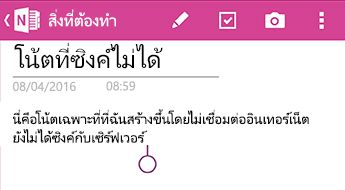
หลังจากการอัปเดต OneNote for Android คุณจะเห็นหน้าจอต่อไปนี้
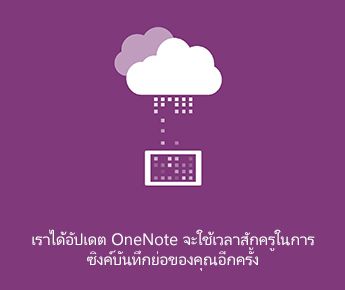
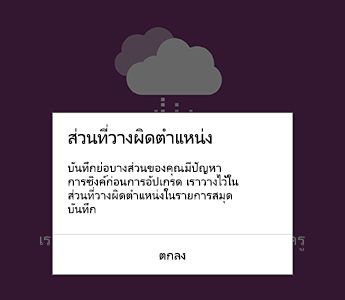
หลังจากเริ่มต้นแอปในบันทึกย่อล่าสุด อนุญาตให้ OneNote for Android ซิงค์บันทึกย่อทั้งหมดของคุณ บันทึกย่อใดๆ ในส่วน ที่วางผิดตําแหน่ง จะถูกทําเครื่องหมายเป็นแบบอ่านอย่างเดียว บันทึกย่อต้นฉบับของคุณยังคงสามารถแก้ไขได้
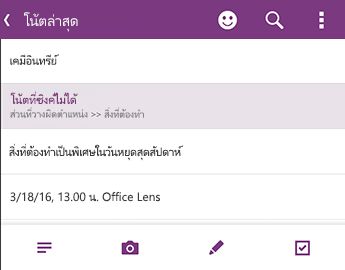
ตรวจสอบว่าบันทึกย่อทั้งหมดของคุณซิงค์อย่างสมบูรณ์แล้ว จากนั้นกลับไปยังรายการ สมุดบันทึก เพื่อให้แน่ใจว่า สัญลักษณ์การซิงค์ ไม่แสดงอีกต่อไป:
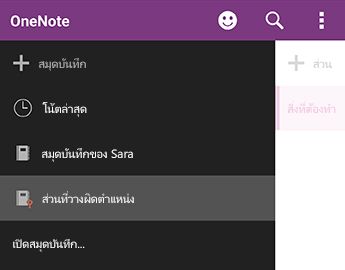
ส่วนใดๆ ที่มีบันทึกย่อใหม่หรือบันทึกย่อที่มีอยู่ ซึ่งมีการเปลี่ยนแปลงที่ไม่ถูกซิงค์จะถูกวางในส่วนที่วางผิดตําแหน่ง ถ้าคุณจําการแก้ไขที่คุณทําก่อนการอัปเดตแอป (คุณสามารถดูผ่านรายการบันทึกย่อล่าสุดได้) คุณควรจะสามารถค้นหาสําเนาของบันทึกย่อเหล่านั้นในส่วนที่วางผิดตําแหน่ง
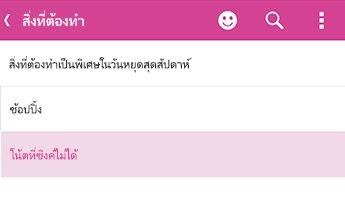
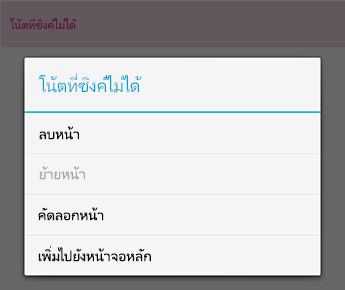
ในตัวอย่าง Sara เธอจะเห็นส่วนสิ่งที่ต้องทําของเธอในส่วนที่วางผิดตําแหน่งคุณสามารถคัดลอกทั้งบันทึกย่อไปยังส่วนต้นฉบับในสมุดบันทึกของคุณ หรือคุณสามารถเลือกที่จะคัดลอกเฉพาะเนื้อหาที่คุณแก้ไขในบันทึกย่อที่มีอยู่ก็ได้ เมื่อต้องการคัดลอกทั้งหน้า ให้กดหน้าค้างไว้ แล้วเลือกคัดลอกหน้า ในกล่องโต้ตอบที่เปิดขึ้น คุณสามารถเลือกสมุดบันทึกและส่วนที่คุณต้องการคัดลอกบันทึกย่อได้
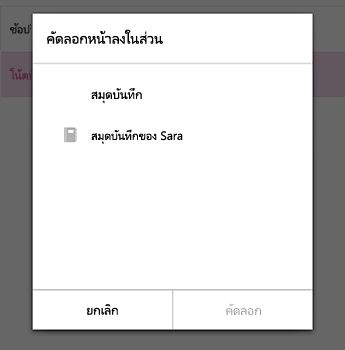
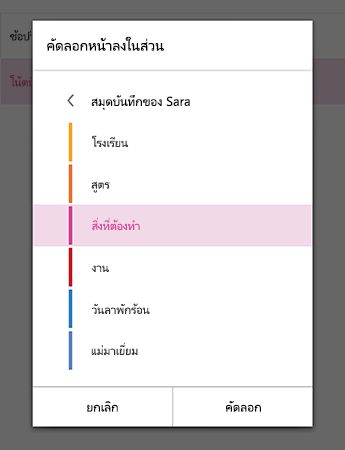
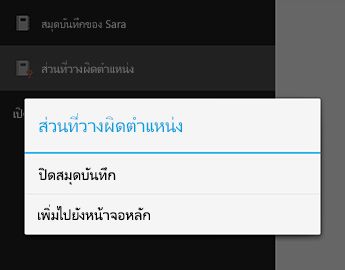
หลังจากที่คุณได้กู้คืนบันทึกย่อที่ไม่ได้ซิงค์ด้วยวิธีนี้แล้ว คุณสามารถปิดส่วนที่วางผิดตําแหน่งได้ ไปยังรายการสมุดบันทึก กดส่วนที่วางผิดตําแหน่งค้างไว้ แล้วคลิกปิดสมุดบันทึก
ข้อควรระวัง
การปิด ส่วนที่วางผิดตําแหน่ง จะลบการเปลี่ยนแปลงภายในเครื่องทั้งหมดในบันทึกย่อของคุณที่คุณอาจทําบนอุปกรณ์ของคุณ ซึ่งไม่ได้ถูกคัดลอกโดยอัตโนมัติ ตรวจสอบให้แน่ใจว่าคุณได้ตรวจทานและคัดลอกบันทึกย่อที่สําคัญในส่วนนี้อย่างรอบคอบก่อนที่จะปิด
เราขออภัยเป็นอย่างยิ่งในความไม่สะดวกที่การเปลี่ยนแปลงแอปนี้อาจก่อให้เกิดขึ้น เรากําลังทําการแก้ไขที่จะผสานการเปลี่ยนแปลงที่ไม่ได้ซิงค์กับบันทึกย่อต้นฉบับได้อย่างราบรื่น จนกว่าจะถึงตอนนั้น เราหวังว่าขั้นตอนก่อนหน้าจะช่วยคุณแก้ไขบันทึกย่อแบบอ่านอย่างเดียวและบันทึกย่อที่วางผิดตําแหน่งได้
โปรดส่งคําติชม
ถ้าคุณได้รับผลกระทบจากปัญหานี้ และยังคงมีปัญหาในการหลังจากทําตามขั้นตอนในบทความนี้ โปรดรายงานประสบการณ์การใช้งานของคุณกับทีมผลิตภัณฑ์ของ OneNote ไปที่ฟอรั่ม OneNote for Android บน Microsoft Community เพื่อให้รายละเอียดเกี่ยวกับปัญหาของคุณ
ขอบคุณ!
แก้ไขข้อผิดพลาด 0xE0000007 (“เราพบปัญหาในการซิงค์สมุดบันทึกของคุณ”) ใน OneNote
แก้ไขปัญหาข้อผิดพลาดการซิงค์ของบันทึกย่อช่วยเตือนใน Microsoft OneNote