
เหตุการณ์ต่างๆ มากมายในชีวิตประจําวันของคุณจะไหลผ่านอีเมล คุณจะได้รับข้อมูลจํานวนมากใน Outlook ที่คุณอาจต้องการติดตาม ตั้งแต่ตั๋วเครื่องบินการจองรถเช่าและข้อมูลการจัดส่งแพคเกจ
Outlook จะเรียกใช้เหตุการณ์ที่สําคัญจากอีเมลของคุณสําหรับผู้ส่งที่สนับสนุนและเพิ่มรายการลงในปฏิทินของคุณโดยอัตโนมัติ คุณจึงไม่จําเป็นต้องทําเอง
สำคัญ
ฟีเจอร์นี้พร้อมใช้งานเฉพาะในอเมริกาเหนือ เอเชียแปซิฟิก ยุโรป ออสเตรเลีย สหราชอาณาจักร สวิตเซอร์แลนด์ อินเดีย ญี่ปุ่น เกาหลี และละตินอเมริกาเท่านั้น
หมายเหตุ
- เหตุการณ์จากอีเมลจะพร้อมใช้งานใน Outlook, Outlook.com และ Outlook บนเว็บ สามารถใช้ได้กับบัญชี Microsoft เท่านั้น เช่น Outlook.com หรือบัญชี Microsoft 365
- ฟีเจอร์นี้ไม่พร้อมใช้งานสําหรับบัญชีใน Office 365 ที่ดําเนินการโดย 21Vianet, Office 365 Germany หรือในแผน Office 365 Government
- เหตุการณ์บางประเภทจะไม่ได้รับการสนับสนุนตั้งแต่กลางเดือนสิงหาคม 2020
สิ่งที่คุณจะรู้
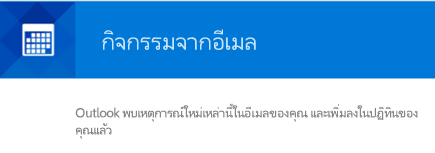
ครั้งแรกที่ Outlook สร้างเหตุการณ์ให้คุณ คุณจะได้รับข้อความต่อไปนี้ พร้อมกับรายการเหตุการณ์ที่ถูกเพิ่ม
เคล็ดลับ
- คุณไม่จําเป็นต้องทําอะไรเพื่ออนุญาตให้ Outlook เพิ่มเหตุการณ์จากอีเมลของคุณ หากคุณต้องการปิดฟีเจอร์นี้ โปรดดูการเปลี่ยนแปลงการตั้งค่าเหตุการณ์ของคุณ
- กิจกรรมในอดีตหรือเหตุการณ์จากผู้ให้บริการที่ไม่ได้รับการสนับสนุนจะไม่ถูกเพิ่มลงในปฏิทินของคุณโดยอัตโนมัติ
ประเภทกิจกรรมที่รองรับ
Outlook สามารถสร้างเหตุการณ์จากอีเมลที่มีข้อมูลต่อไปนี้:
- การจองเที่ยวบิน
- การจองโรงแรม
- จองรถเช่า
- การจัดส่งพัสดๆ
- ใบเรียกเก็บเงิน (กิจกรรมประเภทนี้จะไม่รองรับตั้งแต่กลางเดือนสิงหาคม)
- การจองมื้อค่ํา (กิจกรรมประเภทนี้จะไม่รองรับตั้งแต่กลางเดือนสิงหาคม)
- การจองกิจกรรม - เพลง กีฬา หรือรายการอื่นๆ (กิจกรรมประเภทนี้จะไม่รองรับตั้งแต่กลางเดือนสิงหาคม)
- การจองบริการ - การนัดหมายแพทย์ การบํารุงรักษารถยนต์ หรืออื่นๆ (กิจกรรมประเภทนี้จะไม่รองรับตั้งแต่กลางเดือนสิงหาคม)
สำหรับรายการทั้งหมดของผู้ให้บริการที่ได้รับการรองรับ ดูผู้ส่งที่ได้รับการรองรับสำหรับ เหตุการณ์ จากอีเมลใน Outlook
หมายเหตุ
- การจองเที่ยวบิน รถยนต์ และโรงแรมจะถูกเพิ่มลงในปฏิทินของคุณโดยอัตโนมัติ คุณสามารถมีกิจกรรมอื่นๆ เช่น ใบเรียกเก็บเงินและการจองมื้ออาหาร ซึ่งจะถูกเพิ่มลงในปฏิทินของคุณโดยอัตโนมัติโดยการเปลี่ยนการตั้งค่าเหตุการณ์ของคุณ
- ถ้าคุณเลือกใบเรียกเก็บเงิน Outlook จะใช้อัลกอริทึมการเรียนรู้ของเครื่องเพื่อค้นหาใบเรียกเก็บเงินที่กําลังจะมาถึง มันไม่ได้เข้าถึงข้อมูลทางการเงินของคุณหรือติดตามกิจกรรมทางการเงินของคุณเพื่อค้นหาเหตุการณ์เหล่านี้
- ขณะนี้ชนิดเหตุการณ์ใบเรียกเก็บเงินได้รับการสนับสนุนในอเมริกาเหนือเท่านั้น
เปลี่ยนการตั้งค่าเหตุการณ์ของคุณ
คุณสามารถเปิดหรือปิดกิจกรรมจากอีเมล และเลือกว่าจะเพิ่มข้อมูลใดโดยอัตโนมัติผ่านตัวเลือก Outlook บนเว็บหรือ Outlook.com ของคุณ คุณไม่สามารถเปลี่ยนเหตุการณ์ของคุณจากการตั้งค่าอีเมลใน Outlook สําหรับ Windows ได้ แต่ลิงก์ไปยังหน้าตัวเลือก Outlook บนเว็บหรือ Outlook.com จะรวมอยู่ในอีเมลที่คุณได้รับในครั้งแรกที่เหตุการณ์ถูกสร้างขึ้นโดยอัตโนมัติ
เคล็ดลับ
เมื่อต้องการค้นหาที่อยู่ Outlook บนเว็บของคุณ ให้เลือก ไฟล์ บนแท็บ ข้อมูล ภายใต้ การตั้งค่าบัญชี ที่อยู่จะแสดงภายใต้ เข้าถึงบัญชีนี้บนเว็บ
หมายเหตุ
หากคําแนะนําไม่ตรงกับสิ่งที่คุณเห็น คุณอาจกําลังใช้ Outlook บนเว็บเวอร์ชันที่เก่ากว่า ลองใช้ คำแนะนำสำหรับ Outlook แบบคลาสสิกบนเว็บ
ที่ด้านบนของหน้า ให้เลือก การตั้งค่า การตั้งค่า

เลือก Calendar>Events จากอีเมล
ภายใต้แต่ละชนิดเหตุการณ์ ให้เลือกอย่างใดอย่างหนึ่งต่อไปนี้:
- ไม่แสดงข้อมูลสรุปเหตุการณ์ในอีเมลหรือบนปฏิทินของฉัน: คุณจะไม่เห็นบัตรข้อมูลสรุปสําหรับเหตุการณ์เหล่านี้ในกล่องขาเข้าของคุณ และเหตุการณ์จะไม่ปรากฏบนปฏิทินของคุณ
- แสดงข้อมูลสรุปเหตุการณ์ในอีเมลเท่านั้น: คุณจะเห็นบัตรข้อมูลสรุปสําหรับเหตุการณ์เหล่านี้ในกล่องขาเข้าของคุณ แต่เหตุการณ์เหล่านี้จะไม่ปรากฏบนปฏิทินของคุณ
- แสดงข้อมูลสรุปเหตุการณ์ในอีเมลและบนปฏิทินของฉัน: คุณจะเห็นการ์ดสรุปสําหรับเหตุการณ์เหล่านี้ในกล่องขาเข้าของคุณ และเหตุการณ์เหล่านี้จะปรากฏบนปฏิทินของคุณ
ตามค่าเริ่มต้น เหตุการณ์ที่สร้างจากอีเมลจะถูกทําเครื่องหมายเป็นส่วนตัว เพื่อให้มองเห็นรายละเอียดของพวกเขาได้เฉพาะคุณเท่านั้น คุณสามารถเลือกที่จะทําให้กิจกรรมของคุณเป็นแบบสาธารณะได้โดยการยกเลิกการเลือกกล่อง ทําเครื่องหมายเหตุการณ์เป็นส่วนตัว เพื่อให้มีเพียงฉันเท่านั้นที่สามารถดูได้
คืนค่าเหตุการณ์จากอีเมล
ถ้าคุณสังเกตเห็นว่า Outlook ไม่เรียกข้อมูลเหตุการณ์ที่คุณเลือกให้รับข้อมูลสรุปอีกต่อไป เหตุการณ์จากอีเมลอาจถูกปิดสําหรับบัญชีของคุณ คุณสามารถเปิดได้อีกครั้งโดยทําตามขั้นตอนด้านล่าง
- ที่ด้านบนของหน้า ให้เลือก การตั้งค่า การตั้งค่า
- เลือก Calendar>Events จากอีเมล
- หากคุณเห็นข้อความระบุว่า "กิจกรรมจากอีเมลไม่ได้เปิดใช้งานสําหรับบัญชีของคุณ" ให้เลือก เปิดกิจกรรมจากอีเมล เพื่อเริ่มรับอีกครั้ง
หมายเหตุ
หลังจากที่คุณเลือก เปิดเหตุการณ์จากอีเมล ระบบจะไม่สร้างเหตุการณ์สําหรับข้อความในอดีต และจะไม่ส่งอีเมลสรุป
วิธีใช้งานสำหรับ Outlook แบบคลาสสิกบนเว็บ
ที่ด้านบนของหน้า ให้เลือก การตั้งค่า การตั้งค่า

เลือก ตัวเลือก หรือ อีเมล
บนแถบด้านข้างซ้าย ให้เลือก Calendar>Events จากอีเมล
ทำอย่างใดอย่างหนึ่งดังต่อไปนี้:
เพื่อปิดเหตุการณ์จากอีเมล เลือกไม่เพิ่มเหตุการณ์ลงในปฏิทินของฉันจากอีเมล
เพื่อกำหนดว่าเหตุการณ์ใดจะถูกเพิ่มลงในปฏิทินของคุณ กดเลือกหรือยกเลิกกล่องสำหรับเที่ยวบินจองโรงแรมเช่ารถยนต์จัดส่งพัสดุจองร้านอาหารเหตุการณ์ หรือใบเรียกเก็บเงิน
หมายเหตุ
หากคุณกําลังใช้บัญชี Microsoft 365 สําหรับธุรกิจหรือบัญชีเชิงพาณิชย์อื่นๆ กับ Outlook ข้อมูลการจัดส่งพัสดธ์จะไม่ถูกเพิ่มลงในปฏิทินของคุณโดยอัตโนมัติ
ตามค่าเริ่มต้น เหตุการณ์ใดๆ ที่สร้างขึ้นจากอีเมลจะถูกทําเครื่องหมายเป็นส่วนตัว เพื่อให้มองเห็นรายละเอียดของพวกเขาได้เฉพาะคุณเท่านั้น คุณสามารถเลือกที่จะทําให้กิจกรรมของคุณเป็นสาธารณะได้โดยการล้างกล่อง ทําเครื่องหมายเหตุการณ์เป็นส่วนตัว เพื่อให้มีเพียงฉันเท่านั้นที่สามารถดูได้