สำคัญ
การสนับสนุนสําหรับ Outlook for Mac แบบดั้งเดิมจะสิ้นสุดลงในเดือนตุลาคม 2026 การสนับสนุนอย่างต่อเนื่องสําหรับ Outlook for Mac แบบดั้งเดิมจะขึ้นอยู่กับสิทธิ์การใช้งาน Microsoft 365, Office หรือ Outlook ของคุณ สําหรับข้อมูลเพิ่มเติม ให้ไปที่ สิ้นสุดการสนับสนุนสําหรับ Outlook for Mac แบบดั้งเดิม
ใช้หน้า People ใน Outlook for Mac เพื่อดู สร้าง และแก้ไขที่ติดต่อและรายการที่ติดต่อ สร้างที่ติดต่อใหม่ตั้งแต่เริ่มต้น หรือเพิ่มบุคคลเป็นที่ติดต่อจากข้อความอีเมล
สร้างที่ติดต่อใน Outlook for Mac
ที่ติดต่อใหม่จะถูกบันทึกในโฟลเดอร์ ที่ติดต่อ เริ่มต้นของคุณ และคุณจะเห็นที่ติดต่อเหล่านั้นภายใต้ ที่ติดต่อทั้งหมด ถ้าคุณต้องการบันทึกที่ติดต่อในโฟลเดอร์อื่น ให้เลือกโฟลเดอร์ก่อนที่จะสร้างที่ติดต่อ
หมายเหตุ
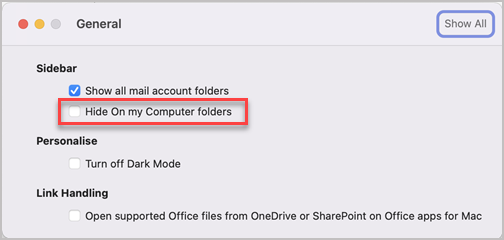
บัญชี Gmail, Yahoo และ iCloud สนับสนุนฟีเจอร์นี้ อย่างไรก็ตาม บัญชี IMAP และ POP ชนิดอื่นๆ ไม่สนับสนุนการจัดเก็บที่ติดต่อหรือการซิงโครไนซ์ที่ติดต่อใน Outlook for Mac สําหรับบัญชี IMAP และ POP ชนิดอื่นๆ คุณสามารถสร้างที่ติดต่อได้ภายในเครื่องภายใต้ส่วน บนคอมพิวเตอร์ของฉัน เท่านั้น ถ้าตัวเลือก ที่ติดต่อใหม่ เป็นสีเทา ให้ตั้งค่าการกําหนดลักษณะของคุณเพื่อ แสดงโฟลเดอร์ บนคอมพิวเตอร์ของฉัน แล้วกลับไปสร้างที่ติดต่อของคุณให้เสร็จสิ้น
เพิ่มที่ติดต่อด้วยตนเองใน Outlook for Mac
- จากบานหน้าต่างนําทาง ให้เลือก People
- เลือก ที่ติดต่อใหม่

- ใส่รายละเอียดสําหรับที่ติดต่อ เลือก ชื่อ นาม สกุล และอื่นๆ เพื่อเพิ่มข้อมูลเพิ่มเติม เช่น ที่อยู่ของที่ติดต่อหรือข้อมูลเพิ่มเติม
- เลือก บันทึก และที่ติดต่อจะถูกเพิ่มลงในรายการ ที่ติดต่อ ของคุณ
สร้างที่ติดต่อจากข้อความอีเมลใน Outlook for Mac
- จากบานหน้าต่างนําทาง ให้เลือกจดหมาย
- เปิดข้อความอีเมล แล้วเลือกชื่อหรือที่อยู่อีเมลของผู้ติดต่อ
- บนบัตรโปรไฟล์ที่เปิดขึ้น ให้เลือก เพิ่มไปยังที่ติดต่อ ใส่ข้อมูลเพิ่มเติม แล้วเลือก บันทึก
ค้นหาที่ติดต่อใน Outlook for Mac
เมื่อต้องการค้นหาที่ติดต่อใน Outlook:
- ใช้การค้นหา เริ่มพิมพ์ในกล่องค้นหาเพื่อค้นหาเนื้อหาหรือรายการที่ติดต่อ
- ไปที่แท็บ People แล้วค้นหารายการผู้ติดต่อที่บันทึกไว้ของคุณ
ดูและแก้ไขข้อมูลที่ติดต่อใน Outlook for Mac
- บนแท็บ People ให้เลือกที่ติดต่อเพื่อแสดงหรือแก้ไขข้อมูลเกี่ยวกับที่ติดต่อ
- เมื่อต้องการแก้ไขที่ติดต่อ ให้เลือกแก้ไข
- เลือก บันทึก เมื่อเสร็จสิ้นการแก้ไข
เพิ่มรูปถ่ายลงในที่ติดต่อของคุณใน Outlook for Mac
- บนแท็บ People ให้เลือกที่ติดต่อ
- เลือก แก้ไข แล้วเลือกวงกลมที่มีชื่อย่อของที่ติดต่อ
- คุณสามารถเลือกจากการเลือกรูปภาพในตัวเลือกค่าเริ่มต้นหรือล่าสุด หรือเลือก อื่นๆ เพื่ออัปโหลดรูปถ่าย
- เมื่อคุณเลือกรูปถ่ายแล้ว คุณสามารถเลือก แก้ไข เพื่อขยายหรือย่อด้วยแถบเลื่อน เลื่อนรูปภาพไปรอบๆ โดยการคลิกและลากรูปถ่าย หรือเพิ่มฟิลเตอร์ด้วยปุ่ม นํา เอฟเฟ็กต์ไปใช้ ที่ด้านข้างของแถบเลื่อน
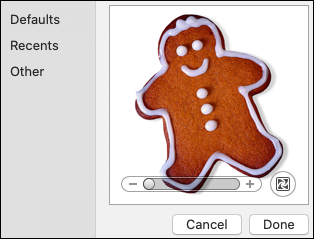
- เลือกเสร็จสิ้นจากนั้นบันทึก
แสดงโฟลเดอร บนคอมพิวเตอร์ของฉัน ใน Outlook for Mac
เมื่อต้องการดูโฟลเดอร ์บนคอมพิวเตอร์ของฉัน ให้ทำต่อไปนี้
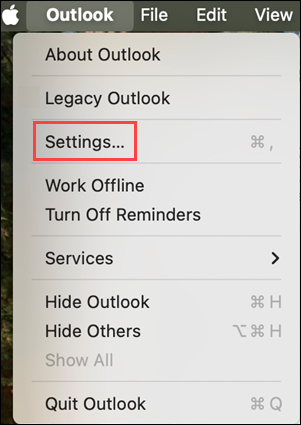
- บนเมนู Outlook ให้เลือก การตั้งค่า
- ในหน้าต่างการตั้งค่า Outlook ภายใต้การตั้งค่าด่วน ให้เลือกจอแสดงผล
- ภายใต้แถบด้านข้าง เปิดปุ่มโฟลเดอร์แสดงบนคอมพิวเตอร์ของฉัน