สำคัญ
การสนับสนุนสําหรับ Outlook for Mac แบบดั้งเดิมจะสิ้นสุดลงในเดือนตุลาคม 2026 การสนับสนุนอย่างต่อเนื่องสําหรับ Outlook for Mac แบบดั้งเดิมจะขึ้นอยู่กับสิทธิ์การใช้งาน Microsoft 365, Office หรือ Outlook ของคุณ สําหรับข้อมูลเพิ่มเติม ให้ไปที่ สิ้นสุดการสนับสนุนสําหรับ Outlook for Mac แบบดั้งเดิม
ลายเซ็นที่แนบกับอีเมลของคุณสามารถปรับแต่งให้แสดงถึงรสนิยมของคุณ โลโก้บริษัทของคุณ หรืออารมณ์ได้ ลายเซ็นสามารถมีข้อความ ลิงก์ และรูปภาพได้ ตัวอย่างเช่น คุณสามารถสร้างลายเซ็นสําหรับอีเมลทางธุรกิจที่มีชื่อ ตําแหน่งงาน หมายเลขโทรศัพท์ และโลโก้บริษัทของคุณ
คุณสามารถเพิ่มลายเซ็นลงในแต่ละข้อความอีเมลด้วยตนเอง หรือคุณสามารถเพิ่มลายเซ็นลงในทุกข้อความที่คุณส่งโดยอัตโนมัติได้
ใน Outlook วัตถุหลายรายการต้องยึดไว้ก่อนที่คุณจะสามารถลากวัตถุทั้งหมดพร้อมกันได้ ก่อนอื่น ให้เลือกวัตถุหนึ่งชิ้น ขั้นตอนต่อไป ให้กด Ctrl ค้างไว้ในขณะที่คุณเลือกวัตถุเพิ่มเติม จากนั้นคุณสามารถลากวัตถุเหล่านั้นไปยังตําแหน่งได้
สร้างลายเซ็นอีเมลใน Outlook for Mac
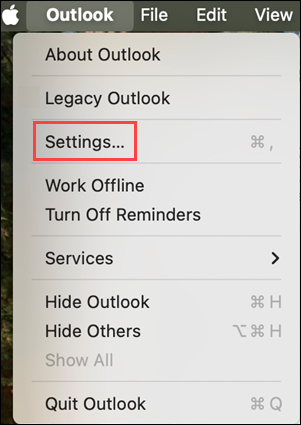
บนเมนู Outlook ให้เลือก การตั้งค่า
ภายใต้จดหมาย ให้เลือก ลายเซ็น
เลือก ไม่มีชื่อ แล้วเปลี่ยนชื่อลายเซ็นเริ่มต้น
เลือก
 เพื่อเพิ่มลายเซ็นใหม่
พิมพ์ชื่อลายเซ็นที่ต้องการ
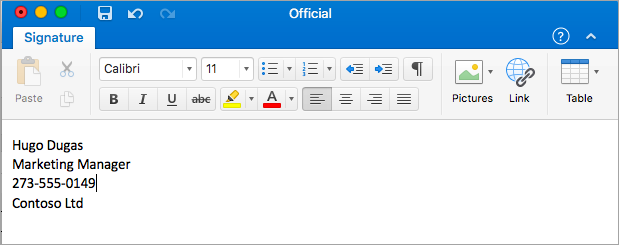
ในตัวแก้ไขลายเซ็น ให้พิมพ์ข้อความที่คุณต้องการใส่ในลายเซ็น คุณสามารถใช้การจัดรูปแบบ เช่น ฟอนต์ สไตล์ฟอนต์ ขนาดฟอนต์ สีฟอนต์ หรือการเน้นได้ เลือกข้อความก่อนที่จะใช้การจัดรูปแบบ
เลือก ดูรายการเพิ่มเติม (...) ซึ่งคุณสามารถ:
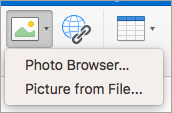
- เพิ่มรูปถ่าย โลโก้ หรือรูปภาพลงในลายเซ็นของคุณ
- เพิ่มไฮเปอร์ลิงก์ไปยังพอร์ตโครงการหรือเว็บไซต์บริษัทของคุณ เลือกลิงก์ พิมพ์ข้อความที่จะแสดงและที่อยู่ แล้วเลือกตกลง
- แทรกตาราง
หลังจากที่คุณสร้างลายเซ็นของคุณเสร็จสิ้น ให้ปิดหน้าต่างลายเซ็น
เพิ่มลายเซ็นลงในคําเชิญทางอีเมลหรือปฏิทินใน Outlook for Mac
- คลิกในเนื้อความของข้อความของคุณ
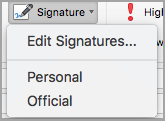
- บน Ribbon ให้เลือก ลายเซ็น แล้วเลือกลายเซ็นจากรายการ คุณอาจจําเป็นต้องเลือก ดูรายการเพิ่มเติม (...)
หมายเหตุ
ถ้าคุณไม่มีปุ่มลายเซ็น คุณสามารถกําหนดค่าแถบเครื่องมือเพื่อเพิ่มปุ่มได้ สําหรับข้อมูลเพิ่มเติม โปรดไปที่ กําหนดค่าแถบเครื่องมือของคุณเองใน Outlook for Mac
เพิ่มลายเซ็นอัตโนมัติลงในข้อความทั้งหมดใน Outlook for Mac
คุณสามารถตั้งค่าลายเซ็นเริ่มต้นสำหรับบัญชีเมลแต่ละบัญชีของคุณได้
บนเมนู Outlook ให้เลือก การตั้งค่า
ภายใต้จดหมาย ให้เลือก ลายเซ็น
ภายใต้ ตั้งค่าลายเซ็นเริ่มต้น ให้เลือกบัญชีที่คุณจะตั้งค่าลายเซ็นเริ่มต้น
ถ้าคุณมีบัญชีผู้ใช้หลายบัญชี คุณจะต้องตั้งค่าลายเซ็นเริ่มต้นแยกต่างหากสําหรับแต่ละบัญชีถ้าคุณต้องการเพิ่มลายเซ็นลงในข้อความใหม่ทั้งหมด ให้ตั้งค่าตัวเลือก สําหรับข้อความใหม่ ตามนั้น
ถ้าคุณต้องการเพิ่มลายเซ็นลงในข้อความทั้งหมดที่คุณตอบกลับหรือส่งต่อ ให้ตั้งค่าตัวเลือก สําหรับตอบกลับหรือส่งต่อ ตามนั้น
ปิดหน้าต่าง ลายเซ็น
เปลี่ยนลายเซ็นใน Outlook for Mac
บนเมนู Outlook ให้เลือก การตั้งค่า
ภายใต้จดหมาย ให้เลือก ลายเซ็น
ภายใต้ ชื่อลายเซ็น ให้เลือกลายเซ็นที่คุณต้องการเปลี่ยนแปลง จากนั้นเลือก แก้ไข
อัปเดตลายเซ็นของคุณ จากนั้นปิดหน้าต่างลายเซ็น