
คุณสามารถกําหนด Ribbon แบบง่ายเองได้โดยการตรึงและถอนหมุดคําสั่งที่คุณใช้บ่อยที่สุด
ตรึงปุ่มลงใน Ribbon แบบง่าย
ตามค่าเริ่มต้น Ribbon แบบง่ายจะแสดงปุ่มที่ใช้บ่อยที่สุดสําหรับงานใดก็ตามที่คุณกําลังดําเนินการใน Outlook สามารถพบปุ่มที่ไม่แสดงบน Ribbon แบบง่ายได้โดยการคลิกลูกศรดรอปดาวน์ที่อยู่ถัดจากปุ่มอื่น หรือโดยการคลิกจุดสามจุด  มา ทางด้านขวาของ Ribbon เพื่อแสดงเมนูที่เกินออกมา
คุณสามารถตรึงปุ่มใดๆ ที่คุณต้องการลงใน Ribbon แบบง่ายเพื่อให้มองเห็นได้เสมอ
ค้นหาปุ่มที่คุณต้องการปักหมุดไปยัง Ribbon แบบง่าย ตัวอย่างเช่น เมื่อต้องการตรึงปุ่ม ตอบกลับด้วยการประชุม ให้คลิกจุดสามจุด
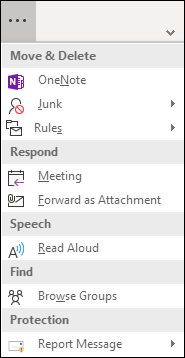
คลิกขวาที่ตัวเลือก การประชุม ในกลุ่ม ตอบกลับ แล้วเลือก ปักหมุดที่ Ribbon
ปุ่ม ตอบกลับพร้อมการประชุม จะปรากฏบน Ribbon แบบง่าย และจะหายไปจากรายการที่เกินออกมา
เอาปุ่มออกจาก Ribbon แบบง่าย
มีสองวิธีที่คุณสามารถเอาปุ่มออกจาก Ribbon แบบง่าย
ถ้าคุณปักหมุดปุ่มลงใน Ribbon คุณสามารถคลิกขวาที่ปุ่มนั้น แล้วเลือก ปักหมุดไปยัง Ribbon เพื่อยกเลิกการเลือกตัวเลือกนั้น ปุ่มจะกลับไปยังพื้นที่ส่วนเกิน
ถ้าคุณต้องการเอาปุ่มเริ่มต้นปุ่มใดปุ่มหนึ่งออกจาก Ribbon แบบง่าย ให้คลิกขวาที่ปุ่มแล้วเลือก เอาออกจาก Ribbon ปุ่มจะถูกย้ายไปยังพื้นที่ส่วนเกิน