ถ้าคุณใช้บัญชี Microsoft 365 หรือ Microsoft Exchange กับ Outlook คุณสามารถจัดกําหนดการเหตุการณ์หรือการประชุม และใช้ตัวช่วยจัดกําหนดการและตัวค้นหาห้องเพื่อช่วยจัดกําหนดการได้ง่ายขึ้น
การสร้างเหตุการณ์หรือการประชุมใหม่
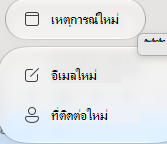
สลับไปยังหน้าต่าง Calendar จากบานหน้าต่างนําทางด้านข้างและเลือก เหตุการณ์ใหม่
จากหน้าต่าง เหตุการณ์ใหม่ คุณสามารถตั้งชื่อเหตุการณ์ เพิ่มบุคคลที่จําเป็น ตั้งค่าเวลา ตั้งค่าเป็นเหตุการณ์/การประชุมที่เป็นกิจวัตร เพิ่มตําแหน่งที่ตั้ง ตั้งค่าตัวเตือน และเพิ่มข้อความได้
เมื่อเสร็จแล้ว ให้คลิก บันทึก เพื่อบันทึกการนัดหมาย หรือคลิก ส่ง เพื่อส่งคําเชิญไปยังทุกคนที่คุณเพิ่ม ซึ่งจะปรากฏบนปฏิทินของคุณตามเวลาและวันที่ที่คุณเลือก
ใช้ระบบจัดการกำหนดการ
เมื่อเชิญบุคคลหลายคน การจัดการปฏิทินของทุกคนเพื่อค้นหาเวลาที่เหมาะกับทุกคนอาจเป็นเรื่องซับซ้อนเล็กน้อย ระบบจัดการกําหนดการ (Scheduling Assistant ) ช่วยให้ทําได้ง่ายขึ้น
คลิกเมนูดรอปดาวน์ที่อยู่ถัดจากข้อความใหม่ แล้วเลือกเหตุการณ์ใหม่
ในหน้าต่างกิจกรรมใหม่ ให้เลือกดูรายการเพิ่มเติม (...) ในแถบเครื่องมือ แล้วเลือกระบบจัดการกําหนดการ
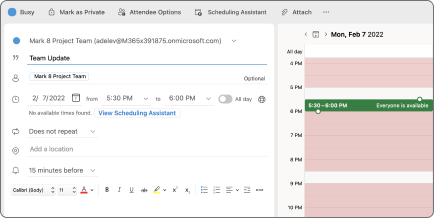
คุณจะเห็นแถวสําหรับผู้รับทุกคนที่คุณใส่ไว้ก่อนหน้านี้ พร้อมทั้งช่วงเวลาที่พร้อมใช้งานของตําแหน่งที่ตั้งที่คุณเลือก (ถ้ามี) และคุณยังสามารถเพิ่มผู้เข้าร่วมที่ต้องเข้าร่วมหรือไม่ก็ได้ได้โดยตรงจากระบบจัดการกําหนดการเช่นกัน
- เวลาที่ผู้เข้าร่วมประชุมของคุณไม่ว่างจะแสดงเป็นสีแดง เวลาที่ผู้เข้าร่วมของคุณมีการนัดหมายไม่แน่นอนจะแสดงด้วยแถบทแยงมุมสีแดงและสีขาว เวลาที่ผู้เข้าร่วมของคุณทํางานที่อื่นจะแสดงด้วยเค้าร่างสีแดง และเวลาที่อยู่นอกเวลาทํางานของผู้เข้าร่วมจะแสดงเป็นแถบสีเทาอ่อนและสีขาวในแนวทแยง

- เวลาที่ผู้เข้าร่วมประชุมของคุณไม่ว่างจะแสดงเป็นสีแดง เวลาที่ผู้เข้าร่วมของคุณมีการนัดหมายไม่แน่นอนจะแสดงด้วยแถบทแยงมุมสีแดงและสีขาว เวลาที่ผู้เข้าร่วมของคุณทํางานที่อื่นจะแสดงด้วยเค้าร่างสีแดง และเวลาที่อยู่นอกเวลาทํางานของผู้เข้าร่วมจะแสดงเป็นแถบสีเทาอ่อนและสีขาวในแนวทแยง
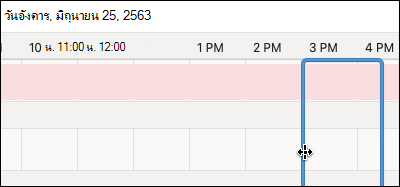
คลิกที่เวลาเพื่อวางกล่องสีน้ําเงิน ซึ่งจะช่วยให้คุณมองเห็นข้อขัดแย้งใดๆ คุณยังสามารถคลิกและลากขอบของกล่องสีน้ําเงินเพื่อเพิ่มหรือลดความยาวของเหตุการณ์หรือการประชุม
เมื่อคุณทําเสร็จแล้ว ให้คลิก เสร็จสิ้นที่ ด้านบนของหน้าจอเพื่อกลับไปยังหน้าต่าง กิจกรรมใหม่ ที่มีการเปลี่ยนแปลงที่คุณทําไว้ ตรวจสอบว่าทุกอย่างถูกต้อง แล้วคลิก บันทึกเพื่อ ส่ง
ใช้ตัวค้นหาห้อง
ในเหตุการณ์หรือการประชุมใหม่ ให้เลือกดูรายการเพิ่มเติม (...) ในแถบเครื่องมือ แล้วเลือกระบบจัดการกําหนดการ
คลิก เพิ่มตําแหน่งที่ตั้ง แล้วคลิก เรียกดูห้องทั้งหมด ถ้ามี
หมายเหตุ
หากคุณไม่เห็นตัวเลือก ตัวค้นหาห้อง อาจเป็นไปได้ว่าคุณไม่ได้เข้าสู่ระบบบัญชีที่มีการเข้าถึงข้อมูลตําแหน่งที่ตั้ง ติดต่อผู้ดูแลระบบ IT ของคุณเพื่อขอความช่วยเหลือ
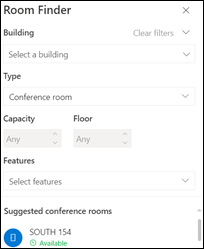
ตัวค้นหาห้องให้คุณสามารถเลือกอาคาร ชนิดของห้อง ความจุ พื้นที่ และฟีเจอร์ (เช่น หากในห้องมีเสียง วิดีโอ โปรเจคเตอร์ เป็นต้น)
เมื่อคุณเลือกจากตัวเลือกที่มี ส่วนที่แนะนําที่ด้านล่างจะค้นหาห้อง ถ้าห้องว่างพร้อมใช้งานในเวลาที่จัดการประชุมของคุณ จะระบุว่า พร้อมใช้งาน เป็นข้อความสีเขียว และถ้าห้องถูกจองหรือปิดไปแล้ว ห้องจะระบุว่า ไม่พร้อมใช้งาน เป็นข้อความสีแดง
การตอบรับคําเชิญไปยังเหตุการณ์หรือการประชุม
- เมื่อคุณคลิกอีเมลที่มีคําเชิญเข้าร่วมกิจกรรมหรือการประขุม ให้คลิกที่อีเมลและคุณจะเห็นหน้าต่างการตอบรับคําเชิญ
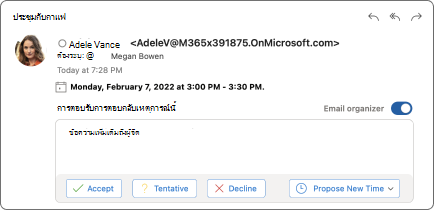
- การคลิก ยอมรับไม่แน่นอน หรือ ปฏิเสธ จะส่งการตอบรับคําเชิญของคุณทันที ดังนั้นถ้าคุณต้องการเพิ่มข้อความเพิ่มเติมหรือเสนอเวลาใหม่ ให้ทําขั้นตอนนี้ก่อน นอกจากนี้ คุณยังสามารถคลิกกล่องกาเครื่องหมาย ตัวจัดระเบียบอีเมล ถ้าคุณไม่ต้องการส่งอีเมลยืนยัน
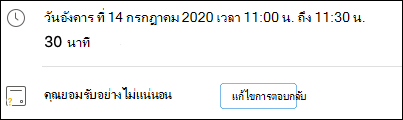
- ถ้าคุณต้องการเปลี่ยนการตอบรับคําเชิญของคุณ ให้ไปที่ปฏิทินของคุณ ค้นหาเหตุการณ์หรือการประชุม และดับเบิลคลิกเพื่อเปิด
- คลิกปุ่ม แก้ไข RSVP เพื่อดูหน้าต่าง RSVP และเปลี่ยนตัวเลือกของคุณ