
ทำการค้นหาพื้นฐานใน Outlook
คุณสามารถใช้กล่องค้นหาบนแถบเครื่องมือเพื่อค้นหาในโฟลเดอร์หรือมุมมองปัจจุบันได้
ไปที่โฟลเดอร์หรือมุมมองที่คุณต้องการค้นหา เช่น จดหมาย Calendar หรือ People
ที่มุมบนขวาของหน้าต่าง Outlook ให้ใส่คําค้นหาในกล่องค้นหา

Outlook จะแสดงผลลัพธ์การค้นหาบนแท็บค้นหาหมายเหตุ
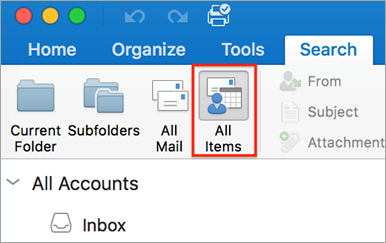
เมื่อต้องการค้นหาไฟล์ Outlook ทั้งหมดแบบครอบคลุม (โดยไม่คํานึงถึงโฟลเดอร์หรือมุมมอง) ให้เลือก รายการทั้งหมด ตัวเลือกนี้พร้อมใช้งานในทุกมุมมอง โปรดทราบว่าทุกครั้งที่คุณสลับมุมมอง คุณจะต้องใส่คําค้นหาของคุณอีกครั้ง
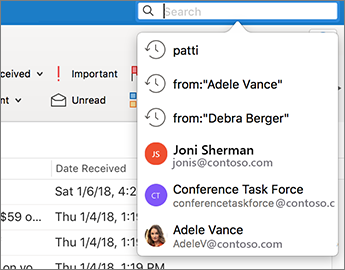
ถ้าคุณเป็น Office Insider และอยู่ใน รุ่นหมายเลข 16.18.181008 หรือใหม่กว่า ประสบการณ์การค้นหาของคุณได้รับการปรับปรุงและปรับปรุงแล้ว เมื่อคุณเลือกกล่องค้นหา คุณจะเห็นคําแนะนําด่วนตามประวัติการค้นหาล่าสุดของคุณ เลือกคําแนะนําใดๆ เพื่อให้ได้ผลลัพธ์ที่รวดเร็ว
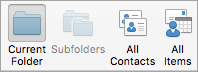
เลือกตําแหน่งที่คุณต้องการให้ฟังก์ชันการค้นหาดําเนินการ ตัวเลือกที่พร้อมใช้งานจะขึ้นอยู่กับโฟลเดอร์หรือมุมมองที่คุณกําลังค้นหา
-
ในจดหมาย: คุณสามารถค้นหาในโฟลเดอร์ปัจจุบัน โฟลเดอร์ย่อย จดหมายทั้งหมด หรือ รายการทั้งหมด

- กล่องจดหมายปัจจุบัน: คุณสามารถค้นหาในกล่องจดหมายที่เลือกในปัจจุบัน
-
ใน Calendar: คุณสามารถค้นหาในโฟลเดอร์ปัจจุบัน เหตุการณ์ทั้งหมด หรือ รายการทั้งหมด

-
ในที่ติดต่อ: คุณสามารถค้นหาในโฟลเดอร์ปัจจุบัน ที่ติดต่อทั้งหมด หรือ รายการทั้งหมด
-
ใน งาน: คุณสามารถค้นหาในโฟลเดอร์ปัจจุบัน งานทั้งหมด หรือ รายการทั้งหมด

-
ในบันทึกย่อ: คุณสามารถค้นหาในโฟลเดอร์ปัจจุบัน บันทึกย่อทั้งหมด หรือ รายการทั้งหมด

-
ในจดหมาย: คุณสามารถค้นหาในโฟลเดอร์ปัจจุบัน โฟลเดอร์ย่อย จดหมายทั้งหมด หรือ รายการทั้งหมด
เมื่อคุณดูผลลัพธ์การค้นหาเสร็จแล้ว บนแท็บ ค้นหา ให้คลิก ปิดการค้นหา

หมายเหตุ
- ถ้าคุณไม่คลิก ปิดการค้นหา แท็บ ค้นหา จะยังคงทํางานอยู่ รายการข้อมูลจะยังคงแสดงผลลัพธ์การค้นหาแม้ว่าคุณจะคลิกแท็บอื่น เช่น แท็บ หน้าแรก
- การค้นหาของ Outlook สามารถค้นหาชื่อไฟล์ของเอกสารแนบได้แต่จะไม่สามารถค้นหาข้อความภายในเอกสารแนบได้
- เมื่อต้องการบันทึกการค้นหาเป็นโฟลเดอร์สมาร์ท บนแท็บ ค้นหา ให้คลิก บันทึกการค้นหา แล้วใส่ชื่อสําหรับการค้นหาภายใต้ โฟลเดอร์สมาร์ท

ค้นหาภายในรายการ
เปิดรายการ
บนเมนู แก้ไข ให้ชี้ไปที่ ค้นหา แล้วคลิก ค้นหา
ใส่คำค้นหาของคุณในกล่อง ค้นหา
Outlook จะเน้นอินสแตนซ์แรกของวลีค้นหาในรายการนั้น
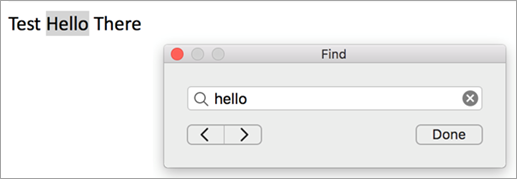
เมื่อต้องการค้นหาอินสแตนซ์ถัดไปหรือก่อนหน้าของวลีค้นหาของคุณ ให้ใช้ลูกศรไปข้างหน้าหรือย้อนกลับ
หมายเหตุ
แป้นพิมพ์ลัดสําหรับการค้นหาภายในรายการคือ
 + F
+ F