
|
การสนับสนุนที่แนะนําในเบราว์เซอร์ของคุณสามารถให้โซลูชันทางดิจิทัลสําหรับปัญหา Office ได้ ลองใช้การสนับสนุนที่แนะนํา |
|---|
ต่อไปนี้คือปัญหาหลักที่ลูกค้าพบเมื่อนําเข้าผู้ติดต่อไปยัง Outlook
ข้อมูลที่ติดต่อหายไป
หลังจากที่คุณนําเข้าที่ติดต่อของคุณ ถ้าคุณเปิด Outlook และพบว่าข้อมูลทั้งหมดไม่ได้ถูกนําเข้า ให้ใช้ Excel เพื่อเปิดไฟล์ .csv เพื่อดูว่ามีข้อมูลทั้งหมดที่นั่นตั้งแต่แรกหรือไม่
- คุณสามารถแก้ไขไฟล์ .csv โดยใช้ Excel เพื่อเพิ่มชื่อและข้อมูลอื่นๆ ที่หายไปได้
- Outlook กําหนดให้ส่วนหัวของคอลัมน์ต้องอยู่ในแถวแรกดังนั้นห้ามใช้ข้อความอื่นแทน
- เมื่อคุณบันทึกไฟล์ .csv Excel จะพร้อมท์คุณสองสามครั้งว่า "คุณแน่ใจหรือไม่ว่าต้องการบันทึกในรูปแบบ .csv" เลือก ใช่ เสมอ ถ้าคุณเลือก ไม่ ไฟล์จะยุ่งเหยิงและคุณจะต้องเริ่มต้นใหม่อีกครั้ง โดยการส่งออกรายชื่อที่ติดต่อจากระบบอีเมลต้นทาง
- ทําซ้ําขั้นตอนการนําเข้าไฟล์ .csv ไปยัง Outlook เมื่อได้รับพร้อมท์ถึงวิธีจัดการกับรายการที่ซ้ํากัน อย่าลืมเลือก แทนที่รายการที่ซ้ํากัน ด้วยรายการที่นําเข้า
ไม่มีที่ติดต่อปรากฏใน Outlook
ถ้าคุณทําขั้นตอนการนําเข้าเสร็จสมบูรณ์แล้ว แต่ไม่มีที่ติดต่อปรากฏใน Outlook ทําต่อไปนี้:
ค้นหาไฟล์ csv ที่ส่งออกจากระบบอีเมลต้นทางของคุณ ตัวอย่างเช่น จาก Google ถ้าคุณส่งออกผู้ติดต่อจาก Google ชื่อไฟล์เริ่มต้นจะเป็น contacts.csv
ใช้ Excel เพื่อเปิดไฟล์ CSV ที่คุณส่งออกจากระบบอีเมลต้นทาง
ตรวจสอบว่ามีข้อมูลใดๆ ในไฟล์ CSV หรือไม่ ถ้าไม่มีข้อมูลในไฟล์ CSV แสดงว่าการส่งออกจากระบบอีเมลต้นทางไม่ทํางาน ในกรณีนั้น ให้ทําดังนี้
- ลบไฟล์ contacts.csv
- ส่งออกที่ติดต่อของคุณจากระบบอีเมลต้นทางอีกครั้ง ถ้าคุณกําลังส่งออกจาก Google ตรวจสอบให้แน่ใจว่าได้เลือกส่งออก ที่ติดต่อทั้งหมด หรือกลุ่มที่ติดต่อที่ถูกต้อง
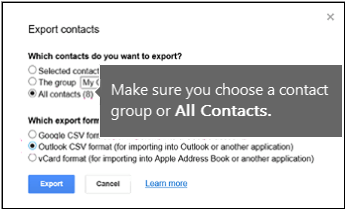
- หลังจากที่คุณส่งออกที่ติดต่อของคุณ ให้ใช้ Excel เพื่อเปิดไฟล์ CSV และตรวจสอบว่ามีข้อมูล เมื่อคุณปิดไฟล์ Excel จะพร้อมท์คุณสองสามครั้งว่า "คุณแน่ใจหรือไม่ว่าต้องการบันทึกเป็นรูปแบบ CSV" เลือก ใช่ เสมอ ถ้าคุณเลือก ไม่ใช่ ไฟล์จะเกิดความยุ่งเหยิงและคุณจะต้องเริ่มต้นใหม่ด้วยไฟล์ contacts.csv ใหม่
- ทำขั้นตอนการนำเข้าไฟล์ contacts.csv ไปยัง Outlook อีกครั้ง
ที่ติดต่อบางรายการจะถูกนําเข้าไปยัง Outlook แต่ไม่ใช่ทั้งหมด
สมมติว่าคุณมีที่ติดต่อ 800 รายการที่คุณต้องการนําเข้า แต่สามารถนําเข้าได้เพียง 300 รายการ อาจมีปัญหากับรูปแบบของที่ติดต่อในแถว 301 ลองลบแถวนั้นออก แล้วนําเข้าไฟล์ .csv ของคุณอีกครั้ง
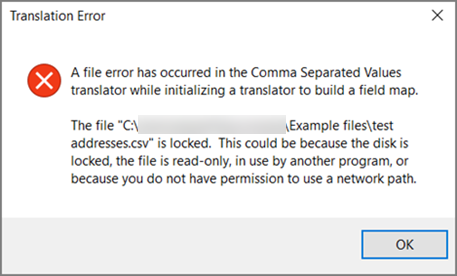
มีข้อผิดพลาดของไฟล์เกิดขึ้นในตัวแปลค่าที่คั่นด้วยเครื่องหมายจุลภาค.....
เมื่อทดสอบสถานการณ์ต่างๆ ฉันได้รับข้อความแสดงข้อผิดพลาดนี้เมื่อพยายามนําเข้าไฟล์ .csv ที่มีการจัดรูปแบบข้อมูลไม่ดี ดังนั้น ถ้าคุณได้รับข้อความแสดงข้อผิดพลาดนี้ นั่นอาจเป็นปัญหา ลองลบไฟล์ .csv ส่งออกข้อมูลอีกครั้ง แล้วนําเข้า
ไม่สามารถดึงข้อมูลได้...
เมื่อทดสอบสถานการณ์ต่างๆ ฉันได้รับข้อความแสดงข้อผิดพลาด "ไม่สามารถดึงข้อมูล..." เมื่อพยายามนําเข้า .csv ที่ว่างเปล่า ดังนั้น ถ้าคุณเห็นข้อความแสดงข้อผิดพลาดนี้ นั่นอาจเป็นปัญหา
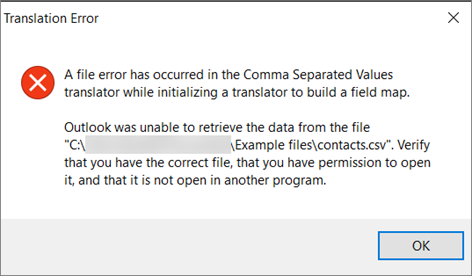
ใช้ Excel เพื่อเปิดไฟล์ .csv ของคุณ และดูว่ามีข้อมูลอยู่ในไฟล์หรือไม่ ถ้าไม่มี ให้ลองส่งออกที่ติดต่อของคุณจากระบบอีเมลต้นทางของคุณอีกครั้ง แล้วตรวจสอบว่ามีข้อมูลในนั้นหรือไม่ ก่อนที่จะทําตามขั้นตอนเพื่อนําเข้าไฟล์ไปยัง Outlook
ไม่สามารถดําเนินการให้เสร็จสมบูรณ์ได้ เนื่องจากผู้ให้บริการไม่สนับสนุน
มีปัญหากับบัญชีอีเมลของคุณ และคุณจําเป็นต้องโทรติดต่อบริการอีเมลของคุณเพื่อขอความช่วยเหลือ ตัวอย่างเช่น สมมติว่าคุณมีบัญชี Gmail และคุณกําลังใช้ Outlook บนเดสก์ท็อปของคุณเพื่อนําเข้าที่ติดต่อ ข้อความแสดงข้อผิดพลาด "ไม่สามารถดําเนินการให้เสร็จสมบูรณ์ได้เนื่องจากผู้ให้บริการไม่สนับสนุน" หมายความว่ามีบางอย่างผิดพลาดกับบัญชี Gmail ของคุณ และคุณจําเป็นต้องติดต่อฝ่ายสนับสนุนของ Google เพื่อขอความช่วยเหลือ
ถ้าคุณใช้บัญชี Outlook.com หรือ Hotmail.com กับ Outlook และคุณได้รับข้อความแสดงข้อผิดพลาดนี้ แสดงว่าปัญหาอาจอยู่ที่บัญชีของคุณจําเป็นต้องได้รับการตั้งค่าเป็นบัญชี IMAP เพื่อให้คุณสามารถนําเข้าที่ติดต่อได้ IMAP และ POP คืออะไร
ต่อไปนี้เป็นวิธีการกําหนดค่าบัญชีผู้ใช้อีเมล Outlook.com ของคุณเพื่อใช้ IMAP:
ก่อนอื่น ให้นําบัญชีอีเมล Outlook.com ออกจาก Outlook บนเดสก์ท็อปของคุณ ตัวอย่างเช่น ถ้าคุณมีบัญชีอีเมลมากกว่าหนึ่งบัญชีใน Outlook คุณสามารถคลิกขวาที่บัญชีอีเมลที่คุณเลือก แล้วเลือก เอาออก เพื่อเอาออกจาก Outlook บนเดสก์ท็อปของคุณ ถ้าเป็นบัญชีเดียวใน Outlook บนเดสก์ท็อปของคุณในปัจจุบัน ให้เลือก การตั้งค่าบัญชีผู้ใช้>ไฟล์ > เอาการตั้งค่าบัญชีผู้ใช้>ออก
ตอนนี้ให้เพิ่มบัญชีอีเมล Outlook.com กลับไปยัง Outlook บนเดสก์ท็อปของคุณ แต่ครั้งนี้คุณจะตั้งค่าเป็นบัญชี IMAP:
ที่ด้านบนของ Outlook บนเดสก์ท็อปของคุณ ให้เลือก ไฟล์
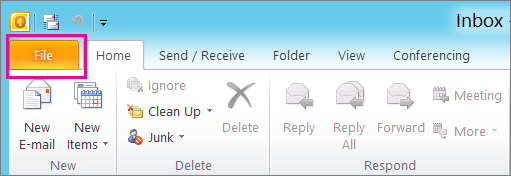
เลือก เพิ่มบัญชีผู้ใช้
พิมพ์ชื่อสําหรับบัญชีอีเมลของคุณ (ตัวอย่าง: Jakob) ที่อยู่อีเมล (ตัวอย่าง: jakob77@outlook.com) และรหัสผ่านที่คุณใช้เพื่อลงชื่อเข้าใช้บัญชีอีเมลของคุณบนเว็บไซต์ Outlook.com หรือ Hotmail.com เลือก กําหนดค่าการตั้งค่าเซิร์ฟเวอร์ หรือกําหนดชนิดบริการเพิ่มเติมด้วยตนเอง เลือก ถัดไป
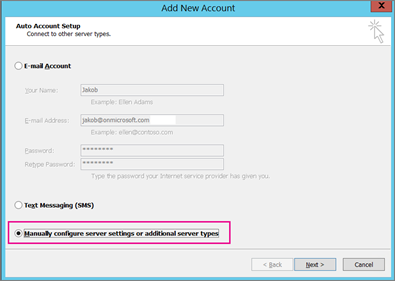
เลือก อีเมลอินเทอร์เน็ต

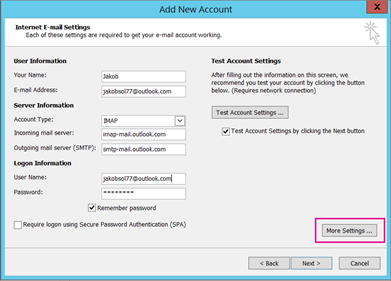
ใส่การตั้งค่าเหล่านี้:
- ชนิดบัญชี: IMAP
- เซิร์ฟเวอร์จดหมายขาเข้า: imap-mail.outlook.com
- :เซิร์ฟเวอร์จดหมายขาออก (SMTP) smtp-mail.outlook.com
- ชื่อผู้ใช้: youralias@outlook.com (หรือที่อยู่อีเมลของคุณคืออะไรก็ได้)
- รหัสผ่าน: พิมพ์รหัสผ่านที่คุณใช้เพื่อลงชื่อเข้าใช้อีเมลของคุณ ตัวอย่างเช่น บนเว็บไซต์ Outlook.com ถ้าคุณเปิดใช้งานการรับรองความถูกต้องของ Two-Step ให้รับรหัสผ่านแอป
- เลือก การตั้งค่าเพิ่มเติม
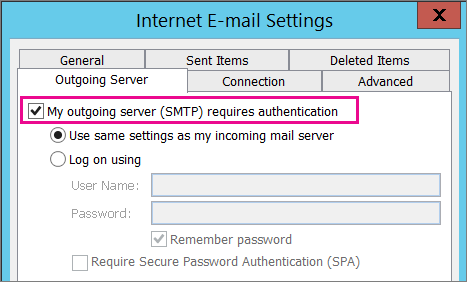
เลือกแท็บเซิร์ฟเวอร์ขาออก และเลือก เซิร์ฟเวอร์ขาออกของฉันต้องมีการรับรองความถูกต้อง
เลือกแท็บ ขั้นสูง แล้วใส่การตั้งค่าเหล่านี้:
- เซิร์ฟเวอร์ขาเข้า (IMAP): 993
- ใช้ชนิดการเชื่อมต่อแบบเข้ารหัสต่อไปนี้: SSL
- เซิร์ฟเวอร์ขาออก (SMTP): 587
- ใช้ชนิดการเชื่อมต่อแบบเข้ารหัสต่อไปนี้: TLS
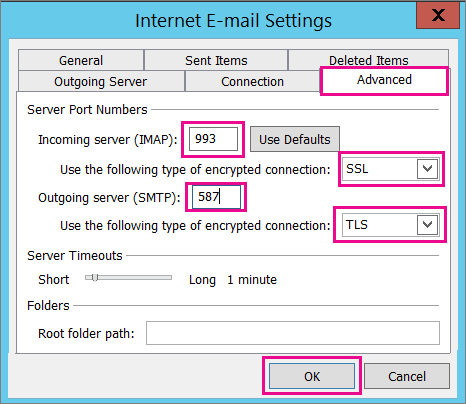
เลือก ตกลง
เลือก ถัดไป เพื่อทดสอบการตั้งค่าของคุณ หมายเหตุ: สาเหตุที่พบบ่อยที่สุดที่ทําให้การเชื่อมต่อไม่ทํางานคือการพิมพ์ผิดในอีเมลหรือรหัสผ่าน น่าเสียดายที่ Outlook ไม่ได้บอกปัญหาแต่จะแสดงข้อความแสดงข้อผิดพลาดที่เข้าใจไม่ได้ หากการเชื่อมต่อไม่ทํางาน ให้ตรวจสอบทุกอย่างอีกครั้งว่ามีการพิมพ์ผิดหรือไม่ แล้วลองอีกครั้ง
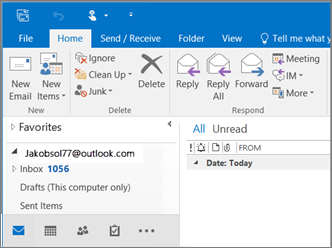
นี่คือลักษณะของบัญชีอีเมล Outlook.com ใน Outlook 2016
ฉันได้รับข้อผิดพลาด MAPI
โดยปกติแล้วจะหมายความว่ามีปัญหาในไฟล์ .csv ที่คุณพยายามนําเข้า ใช้ Excel เพื่อเปิดไฟล์ .csv ของคุณ การจัดรูปแบบที่ติดต่อของคุณดูถูกต้องหรือไม่ คุณสามารถนําเข้าที่ติดต่อใดๆ จากไฟล์ได้สําเร็จหรือไม่ ถ้าคุณสามารถนําเข้าที่ติดต่อได้ 100 รายการ แต่หลังจากนั้นไม่ได้นําเข้าเลย แสดงว่าปัญหาอยู่ในแถวที่ 101 ลบแถวนั้น บันทึกไฟล์ของคุณเป็นชนิด .csv แล้วลองนําเข้าไฟล์ CSV อีกครั้ง
คุณมีแถวส่วนหัวหรือไม่ หากคุณไม่เชื่อมต่อ แสดงว่าเกิดปัญหาขึ้นเอง ดูหัวข้อนี้ในการสร้าง/แก้ไขไฟล์ .csv ซึ่งมีลิงก์ไปยังไฟล์ .csv ตัวอย่างที่มีแถวส่วนหัวที่ดี
หลังจากที่ Microsoft ย้ายฉันจาก Hotmail ไปยัง Outlook.com ที่ติดต่อบางส่วนของฉันหายไป
ฉันเสียใจที่ได้ยินว่าสิ่งนี้เกิดขึ้นกับบัญชีของคุณ! เราเคยได้ยินว่ามีอินสแตนซ์อื่นๆ ที่บางรายชื่อผู้ติดต่อไม่ถูกโยกย้ายไปยัง Outlook.com ต่อไปนี้คือวิธีการให้วิศวกรของ Microsoft ตรวจสอบและย้ายที่ติดต่อของคุณจากบัญชีผู้ใช้ Hotmail ของคุณไปยังบัญชีผู้ใช้ Outlook.com ใหม่ของคุณ:
- ลงชื่อเข้าใช้บัญชีผู้ใช้ Outlook.com
- ที่มุมบนขวา ให้เลือก ? แล้วเลือกคําติชม
- เลือก ให้คําติชม
- อธิบายปัญหา จากนั้นเลือก ถัดไป
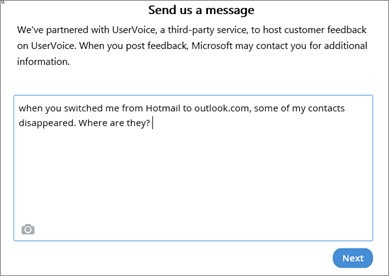
- เลือก ข้าม และส่งข้อความ
ปัญหาของคุณจะถูกมอบหมายให้วิศวกรค้นคว้าและติดต่อคุณ