
หมายเหตุ
ฟีเจอร์ช่วงห้ามแสดงการแจ้งเตือนพร้อมใช้งานกับบัญชีองค์กร M365 เท่านั้น
ฉันจะค้นหาการตั้งค่าช่วงห้ามแสดงการแจ้งเตือนของฉันใน Outlook ได้จากที่ใด
คุณสามารถเข้าถึงการตั้งค่าช่วงห้ามแสดงการแจ้งเตือนได้โดยไปที่ การแจ้งเตือนการตั้งค่า > หรือ การแจ้งเตือน & เสียง> ตัวเลือก ห้ามรบกวน สําหรับบัญชี>องค์กร M365 ของคุณในช่วงเวลาที่เงียบ
จะเกิดอะไรขึ้นเมื่อฉันเปิดปุ่มสลับ ตั้งค่าบน Teams และ Outlook
เมื่อคุณเปิดปุ่มสลับ ตั้งค่าบน Teams และ Outlook สิ่งต่อไปนี้จะเกิดขึ้น:
กําหนดการสําหรับ บางชั่วโมง หรือ ตลอดทั้งวัน ถูกตั้งค่าให้ปิดเสียงการแจ้งเตือนใน Teams และแอป Outlook สําหรับอุปกรณ์เคลื่อนที่ที่คุณลงชื่อเข้าใช้ด้วยบัญชีเดียวกันบนอุปกรณ์เคลื่อนที่ทั้งหมดของคุณ (รวมถึงแท็บเล็ต)
ครั้งแรกที่คุณเปิดปุ่มสลับ ตั้งค่าบน Teams และ Outlook คุณจะได้รับการแจ้งเตือนต่อไปนี้เพื่อตั้งค่าตัวเลือกของคุณบนอุปกรณ์เคลื่อนที่ของคุณ
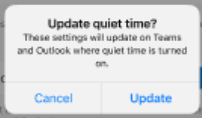
กําหนดการช่วงห้ามแสดงการแจ้งเตือนที่ตั้งค่าไว้ก่อนหน้านี้สําหรับบางชั่วโมงหรือตลอดทั้งวันบนอุปกรณ์เครื่องอื่น ภายใต้บัญชีเดียวกัน จะถูกแทนที่ด้วยกําหนดการใหม่ที่คุณตั้งค่าเมื่อคุณเลือก ตั้งค่า
เคล็ดลับ
เมื่อคุณเปิดการสลับ ตั้งค่าบน Teams และ Outlook กําหนดการช่วงห้ามแสดงการแจ้งเตือนของคุณจะถูกส่งไปยัง Viva Insights ซึ่งคุณสามารถดูกําหนดการของคุณและอ่านสรุปวันและชั่วโมงที่ปิดการแจ้งเตือนของคุณทุกสัปดาห์และรายเดือน
จะเกิดอะไรขึ้นถ้าฉันต้องการหยุดการปิดเสียงการแจ้งเตือนบนอุปกรณ์เคลื่อนที่ของฉัน
เมื่อคุณต้องการหยุดปิดเสียงการแจ้งเตือนบนอุปกรณ์เคลื่อนที่ของคุณ ให้ทําดังต่อไปนี้
- เลือกปุ่มสลับ ตั้งค่าบน Teams และ Outlook เพื่อปิดใช้งาน
- กําหนดค่ากําหนดการช่วงห้ามแสดงการแจ้งเตือนของคุณตามบางชั่วโมงหรือตลอดทั้งวัน การเปลี่ยนแปลงที่คุณทํา เมื่อการสลับปิดอยู่ จะนําไปใช้กับแอปปัจจุบันบนอุปกรณ์ของคุณเท่านั้น
หมายเหตุ
- การปิด การตั้งค่าบน Teams และ Outlook ในแอปหนึ่งจะไม่ปิดการสลับนี้ในแอปอื่นๆ
- ถ้าตัวสลับ ตั้งค่าบน Teams และ Outlook เปิดอยู่แล้วตามค่าเริ่มต้น และคุณไม่ได้ใช้ ช่วงห้ามแสดงการแจ้งเตือน บนแอปอื่น การตั้งค่าจะไม่ถูกนําไปใช้กับแอปอื่นจนกว่าคุณจะตั้งค่ากําหนดการ ช่วงห้ามแสดงการแจ้งเตือน
จะเกิดอะไรขึ้นเมื่อฉันแก้ไขการตั้งค่าบางชั่วโมงและตลอดทั้งวันเมื่อการสลับ ตั้งค่าบน Teams และ Outlook เปิดอยู่
- เมื่อ ตั้งค่าบน Teams และ Outlook เปิดอยู่ การเปลี่ยนแปลงใดๆ ที่คุณทํากับการตั้งค่า บางชั่วโมง และ ตลอดทั้งวัน จะถูกนําไปใช้ในแอปที่มีการตั้งค่า บน Teams และ Outlook เปิดอยู่
หมายเหตุ
ในแอปที่ตัวสลับ ตั้งค่าบน Teams และ Outlook ปิดอยู่จะไม่ได้รับผลกระทบจากการเปลี่ยนแปลงนี้
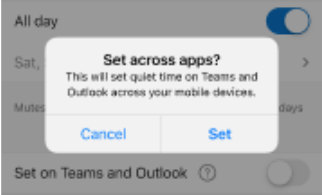
ครั้งแรกที่คุณแก้ไขตัวเลือก บางชั่วโมง และ ตลอดทั้งวัน ในขณะที่ปุ่มสลับ ตั้งค่าบน Teams และ Outlook เปิดอยู่ การแจ้งเตือนนี้จะแสดงเพื่อยืนยันการดําเนินการของคุณ
เหตุใดฉันจึงไม่เห็นปุ่มสลับ ตั้งค่าบน Teams และ Outlook
ถ้าคุณไม่เห็นปุ่มสลับ ตั้งค่าบน Teams และ Outlook แสดงว่าคุณอาจใช้ช่วงห้ามแสดงการแจ้งเตือนในบัญชีส่วนบุคคล/ผู้บริโภค ฟีเจอร์นี้พร้อมใช้งานบนบัญชีองค์กร M365 เท่านั้น
แอปและอุปกรณ์ใดบ้างที่ปิดเสียงการแจ้งเตือนเมื่อฉันตั้งค่ากําหนดเวลาปิดการแจ้งเตือนระหว่างแอป
เมื่อคุณเปิดการสลับ ตั้งค่าบน Teams และ Outlook กําหนดการช่วงห้ามแสดงการแจ้งเตือนของคุณจะถูกนําไปใช้กับแอป Outlook และ Teams บนอุปกรณ์เคลื่อนที่ของคุณสําหรับบัญชีเดียวกันเท่านั้น ซึ่งรวมถึงแอป Outlook และ Teams บน iPhone, iPad หรือ Apple Watch และอุปกรณ์ Android
เหตุใดฉันจึงยังคงเห็นการแจ้งเตือนแบบพุชจากปฏิทิน Outlook เข้ามาในช่วงที่เงียบ
การแจ้งเตือนในปฏิทิน Outlook จะแสดงในช่วงที่เงียบเพื่อที่คุณจะได้ไม่พลาดเหตุการณ์สําคัญ อย่างไรก็ตาม การแจ้งเตือนจดหมาย Outlook จะถูกปิดเสียงในระหว่างช่วงห้ามแสดงการแจ้งเตือนหรือ DND