

Microsoft คอยจับตาดูกิจกรรมการลงชื่อเข้าใช้ที่ผิดปกติในบัญชีของคุณเผื่อว่าอาจมีบุคคลอื่นกําลังพยายามเข้าถึงบัญชีของคุณ ถ้าคุณกําลังเดินทางไปยังสถานที่ใหม่หรือใช้อุปกรณ์ใหม่ เราอาจขอให้คุณยืนยันว่าเป็นคุณจริงๆ
เมื่อเราตรวจพบว่ามีการพยายามลงชื่อเข้าใช้จากอุปกรณ์หรือสถานที่ใหม่ เราจะเพิ่มการป้องกันสองชั้น โดยส่งข้อความอีเมลและ SMS แจ้งเตือน
สิ่งที่คุณต้องทำก่อนเดินทาง
ตรวจสอบให้แน่ใจว่าความปลอดภัยของบัญชี Microsoft ของคุณเป็นปัจจุบัน ทุกคนที่มีบัญชี Microsoft จําเป็นต้องมีข้อมูลที่ติดต่อด้านความปลอดภัยที่ทันสมัย ซึ่งเป็นอีเมลแอดเดรสหรือหมายเลขโทรศัพท์สํารองที่คุณสามารถรับรหัสความปลอดภัยได้
ดาวน์โหลดและติดตั้งแอป Microsoft Authenticator ฟรีสําหรับ Android หรือ iOS
เคล็ดลับ
คุณไม่จําเป็นต้องมีข้อมูล Wi-Fi หรือข้อมูลมือถือเพื่อใช้แอป Microsoft Authenticator นอกจากนี้ เนื่องจากแอปหยุดทํางานทันทีที่คุณปิด แอปจะไม่สิ้นเปลืองแบตเตอรี่
ใช้การตอบกลับอัตโนมัติเพื่อบอกบุคคลอื่นว่า คุณจะไม่สามารถตอบกลับข้อความของพวกเขาได้ในทันที การตอบกลับอัตโนมัติจะส่งข้อความไปให้ผู้ส่งแต่ละราย เรียนรู้วิธีส่งการตอบกลับอัตโนมัติใน Outlook.com
การรักษาความปลอดภัยบัญชี Microsoft ของคุณให้ทันสมัยอยู่เสมอ
ข้อมูลที่ติดต่อด้านความปลอดภัยคืออีเมลแอดเดรสหรือหมายเลขโทรศัพท์สํารองที่คุณเพิ่มลงในบัญชีของคุณ ถ้าคุณลืมรหัสผ่านของคุณ หรือมีบุคคลอื่นกําลังพยายามเข้าครอบครองบัญชีของคุณ เราจะส่งรหัสความปลอดภัยไปยังที่อยู่อีเมลสํารองหรือหมายเลขโทรศัพท์นั้น เมื่อคุณป้อนรหัสที่ได้รับ เราจะทราบว่านั่นคือตัวคุณจริงๆ และสามารถนําคุณกลับไปสู่บัญชี Microsoft ของคุณได้
- ไปที่หน้าเว็บ พื้นฐานเกี่ยวกับความปลอดภัย แล้วลงชื่อเข้าใช้ด้วยบัญชี Microsoft ของคุณ คุณอาจได้รับแจ้งให้ยืนยันข้อมูลประจําตัวของคุณ
- เลือกตัวเลือกความปลอดภัย>ขั้นสูงเริ่มต้นใช้งาน
- ทําตามคําแนะนําเพื่อใส่อีเมล หมายเลขโทรศัพท์ หรือวิธีอื่นในการลงชื่อเข้าใช้หรือตรวจสอบ Microsoft จะส่งรหัสความปลอดภัยไปยังที่อยู่อีเมล หมายเลขโทรศัพท์ หรือแอปใหม่นั้น
- ป้อนรหัสความปลอดภัย จากนั้นเลือก ถัดไป ข้อมูลที่ติดต่อด้านความปลอดภัยใหม่จะปรากฏในรายการของคุณ
เมื่อต้องการลบข้อมูลที่ติดต่อด้านความปลอดภัยออก ให้เลือกตัวเลือกการตรวจสอบ จากนั้นเลือก เอาออก ถัดจาก ตัวเลือกที่คุณไม่ต้องการใช้อีกต่อไป ระบบอาจขอให้คุณเพิ่มข้อมูลที่ติดต่อด้านความปลอดภัยใหม่ ก่อนที่คุณจะสามารถลบข้อมูลเก่าออกไปได้
เพิ่มอุปกรณ์ที่เชื่อถือได้ไปยังบัญชี Microsoft ของคุณ
เมื่อใช้อุปกรณ์ที่เชื่อถือได้ คุณจะไม่ต้องใส่รหัสความปลอดภัยทุกครั้งที่พยายามเข้าถึงข้อมูลสำคัญ
- ในอุปกรณ์ที่คุณต้องการทําให้เป็นอุปกรณ์ที่เชื่อถือได้ ให้ไปที่หน้า การตั้งค่าความปลอดภัย แล้วลงชื่อเข้าใช้ในบัญชี Microsoft ของคุณ
- คุณจะได้รับแจ้งให้ใส่รหัสความปลอดภัย เลือกว่าจะรับรหัสผ่านอีเมล ข้อความ หรือแอปรับรองความถูกต้อง เมื่อคุณได้รับรหัส ให้ป้อนลงในกล่องข้อความ
- เลือกกล่องกาเครื่องหมาย ฉันลงชื่อเข้าใช้ในอุปกรณ์นี้บ่อยๆ อย่าขอรหัสจากฉัน
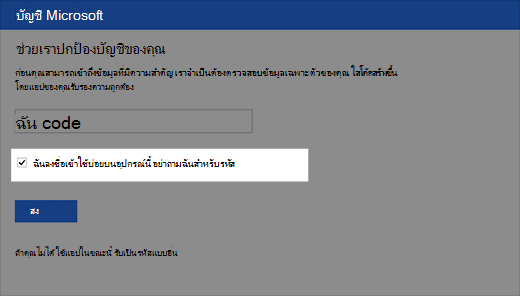
- เลือก ส่ง
คุณสามารถลงชื่อเข้าใช้และแก้ไขข้อมูลของคุณจากอุปกรณ์เครื่องนี้ได้ตลอดเวลาโดยที่ไม่ต้องใส่รหัสความปลอดภัยอีก
ยังต้องการความช่วยเหลือหรือไม่

|
เมื่อต้องการรับการสนับสนุนใน Outlook.com ให้แตะหรือคลิก ที่นี่ หรือเลือก วิธีใช้ บนแถบเมนู แล้วใส่คิวรีของคุณ ถ้าการช่วยเหลือตนเองไม่สามารถแก้ไขปัญหาของคุณได้ ให้เลื่อนลงไปที่ ยังต้องการความช่วยเหลือใช่ไหม และเลือก ใช่ หากขั้นตอนข้างต้นไม่ได้ผล หรือหากคุณไม่สามารถลงชื่อเข้าใช้ได้ ให้แตะหรือคลิกที่นี่ |
|---|---|

|
สําหรับความช่วยเหลืออื่นๆ เกี่ยวกับบัญชี Microsoft และการสมัครใช้งานของคุณ โปรดไปที่วิธีใช้บัญชี & การเรียกเก็บเงิน |

|
เมื่อต้องการรับความช่วยเหลือและแก้ไขปัญหาผลิตภัณฑ์และบริการอื่นๆ ของ Microsoft ให้ป้อนปัญหาของคุณที่นี่ |

|
โพสต์คําถาม ติดตามการสนทนา และแชร์ความรู้ของคุณในชุมชน Outlook.com |
เรียนรู้เพิ่มเติม
เรียนรู้เพิ่มเติมเกี่ยวกับแอป Microsoft Authenticator
ดูหัวข้อเพิ่มเติมเกี่ยวกับวิธีการป้องกันบัญชี Microsoft ของคุณ