

บทความนี้ อธิบายวิธีการเปลี่ยนไฟล์ vCard (.vcf file) ให้อยู่ในรูปแบบ CSV เพื่อให้คุณสามารถนำเข้าที่ติดต่อไปยัง Outlook
สำคัญ
ตรวจสอบให้แน่ใจว่าคุณส่งออกผู้ติดต่อทั้งหมดของคุณจาก iCloud แล้ว ปัญหาที่พบบ่อยที่สุดคือคุณอาจส่งออกเฉพาะผู้ติดต่อเดียวจาก iCloud เมื่อคุณต้องการส่งออกทั้งหมด สําหรับคําแนะนําในการส่งออกผู้ติดต่อของคุณทั้งหมดจาก iCloud ไปที่ ส่งออกผู้ติดต่อ iCloud ของคุณไปยังไฟล์ vCard (.vcf)
เมื่อต้องการนำเข้าที่ติดต่อในไฟล์ vCard ไปยัง Outlook บนพีซี คุณต้องทำการแปลงรูปแบบ .vcf ให้เป็นรูปแบบ .csv ซึ่งรวมถึงการนำเข้าไปยัง Windows และส่งออกไปยังไฟล์ CSV
เมื่อต้องการแปลงไฟล์ .vcf เป็น .csv ให้นําเข้าไฟล์ไปยัง Windows และส่งออกเป็นไฟล์ .csv วิธีการมีดังนี้:
- บนพีซีของคุณ เปิด File Explorer (หรือ Windows Explorer ถ้าคุณใช้ Windows เวอร์ชันก่อนหน้า)
- ไปยังโฟลเดอร์ ที่ติดต่อ ของคุณ
C:\Users\<username>\Contacts - ที่ด้านบนสุดของหน้า ให้เลือกนำเข้า

- เลือก vCard (ไฟล์ VCF)>นําเข้า
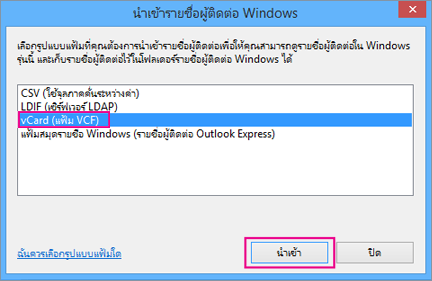
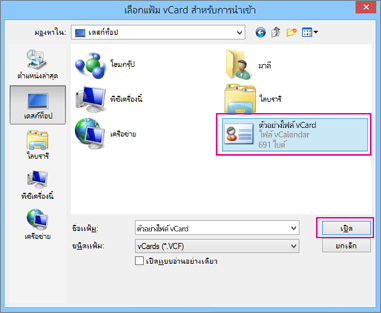
- นำทางไปยัง และเลือกไฟล์ .vcf ที่คุณส่งออกจาก iCloud แล้วเลือก เปิด
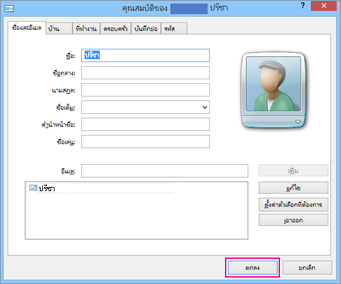
- ในแต่ละรายชื่อที่คุณต้องการนำเข้าไปยังไฟล์ .csv เลือก ตกลง
- เมื่อเสร็จสิ้น เลือก ปิด
- ที่ด้านบนของหน้า File Explorer เลือก ส่งออก
- เลือกส่งออกไฟล์CSV>
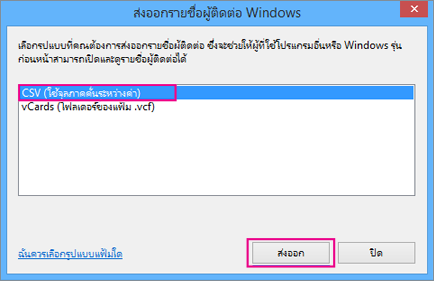
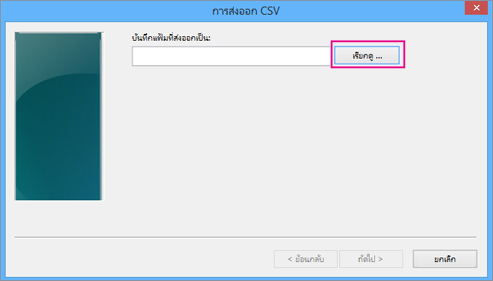
- เลือก เรียกดู เพื่อตั้งชื่อไฟล์ csv ของคุณ
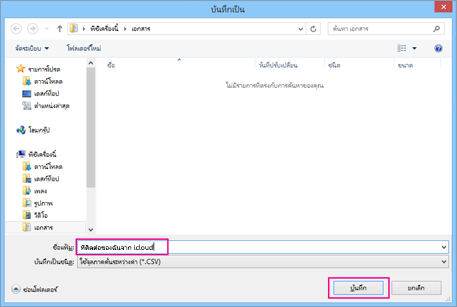
- ในกล่องชื่อไฟล์ ให้พิมพ์ชื่อสำหรับไฟล์ .cvs ของคุณ ในตัวอย่างนี้ ไฟล์จะถูกตั้งชื่อว่า "ที่ติดต่อของฉันจาก iCloud"
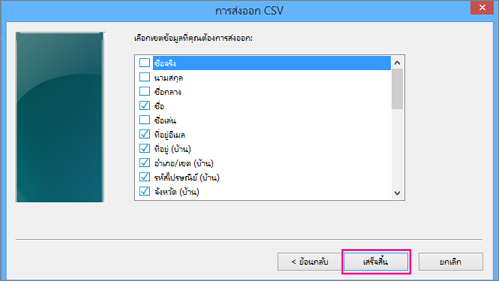
- เลือกเขตข้อมูลที่คุณต้องการส่งออกไปยังไฟล์ .csv และเลือกเสร็จสิ้น ขอแนะนำให้คุณใช้ค่าเริ่มต้นในขณะนี้ คุณสามารถสร้างไฟล์ CSV อื่นได้ ถ้าคุณต้องการเขตข้อมูลอื่น
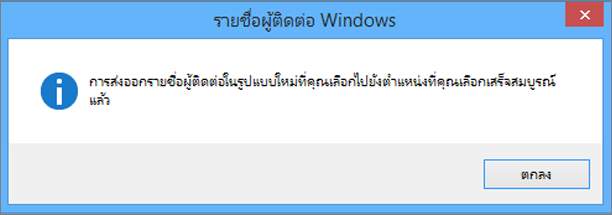
- คุณจะได้รับข้อความสุดท้ายว่า ที่ติดต่อของคุณส่งออกไปยังไฟล์ .csv
- คุณสามารถใช้ Excel เพื่อเปิดไฟล์ .csv ของคุณเพื่อดูว่ามีอะไรบ้าง คุณสามารถเพิ่มข้อมูลเพิ่มเติมไปยังไฟล์ CSV ถ้าต้องการ แต่ต้องแน่ใจวว่าไม่ได้เปลี่ยนแถวบนสุดของหัวเรื่อง
- เมื่อที่ติดต่ออยู่ในรูปแบบ .csv คุณสามารถนำเข้าไฟล์ไปยัง Outlook สําหรับข้อมูลเพิ่มเติม ไปที่ นําเข้าผู้ติดต่อจากไฟล์ .csv