

Step 1: ส่งออกที่ติดต่อ Gmail
จากบัญชี Gmail ของคุณ ให้เลือก ที่ติดต่อ Gmail >จากนั้นเปิด ที่ติดต่อ ในแท็บใหม่
เลือก ส่งออก
เลือกกลุ่มที่ติดต่อที่คุณต้องการส่งออก
เลือกรูปแบบการส่งออกเป็น CSV สําหรับ Outlook เท่านั้น
เลือก ส่งออก
หมายเหตุ
Google ไม่ส่งออกรูปถ่ายที่ติดต่อของคุณ
ขั้นตอนที่ 2: นําเข้าที่ติดต่อ Gmail ลงใน Outlook แบบคลาสสิก
- เลือก เปิดไฟล์ > & ส่งออก>นําเข้า/ส่งออก
- เลือก นําเข้าจากอีกโปรแกรมหนึ่งหรืออีกไฟล์>หนึ่งถัดไป
- ถัดไป ให้เลือกค่าที่คั่นด้วยเครื่องหมายจุลภาค>
- ในกล่อง นำเข้าไฟล์ ให้เรียกดูเพื่อเลือกไฟล์ .csv ที่คุณบันทึกที่ติดต่อ Gmail ของคุณ
- เลือกวิธีที่คุณต้องการให้ Outlook จัดการที่ติดต่อที่>ซ้ํากัน ถัดไป
- ในกล่อง เลือกโฟลเดอร์ปลายทาง เลื่อนขึ้นข้างบนหากจําเป็น แล้วเลือกโฟลเดอร์ >ที่ติดต่อถัดไป
- เลือก Finish Outlook จะนำเข้ารายชื่อผู้ติดต่อของคุณไปยัง Outlook
ขั้นตอนที่ 3: ดูที่ติดต่อของคุณใน Outlook
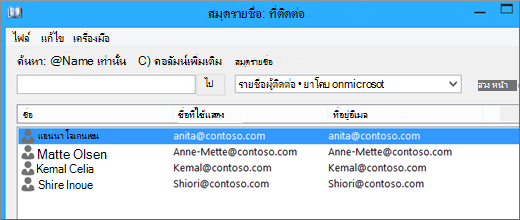
ใน Outlook เลือก สมุดรายชื่อ เลือกชื่อกล่องจดหมายของคุณ และเลือก ที่ติดต่อ
คุณจะเห็นรายชื่อที่ติดต่อของคุณในสมุดรายชื่อ
การแก้ไขปัญหาเกี่ยวกับการนำเข้าที่ติดต่อ Gmail
คุณได้รับข้อความแสดงข้อผิดพลาด: ถ้าคุณพยายามนําเข้าที่ติดต่อมากกว่า 2,000 รายการพร้อมกัน คุณจะเห็นข้อความแสดงข้อผิดพลาด ใช้โปรแกรมเช่น Excel เพื่อเปิดไฟล์ CSV แยกรายการที่ติดต่อของคุณออกเป็นไฟล์ .csv ย่อย จากนั้นให้นําเข้าไฟล์ CSV ที่สร้างใหม่ทีละไฟล์
ไม่มีที่ติดต่อปรากฏใน Outlook: ถ้าคุณทำขั้นตอนการนำเข้าเสร็จสมบูรณ์แล้ว แต่ไม่มีที่ติดต่อปรากฏใน Outlook ทำต่อไปนี้:
ค้นหาไฟล์ CSV ที่ส่งออกจาก Google ชื่อไฟล์เริ่มต้นคือ contacts.csv
ใช้ Excel เปิดไฟล์ CSV ที่ส่งออกจาก Google
ตรวจสอบว่ามีข้อมูลใดๆ ในไฟล์ CSV หรือไม่ ถ้าไม่มีข้อมูลในไฟล์ CSV แสดงว่าการส่งออกจาก Google ใช้ไม่ได้ ในกรณีนั้น ให้ทําดังนี้
- ลบไฟล์ contacts.csv
- ส่งออกรายชื่อผู้ติดต่อของคุณจาก Google อีกครั้ง ตรวจสอบให้แน่ใจว่าได้เลือกส่งออก ที่ติดต่อทั้งหมด หรือกลุ่มที่ติดต่อที่ถูกต้อง
- หลังจากที่คุณส่งออกที่ติดต่อของคุณ ให้ใช้ Excel เพื่อเปิดไฟล์ CSV และตรวจสอบว่ามีข้อมูล เมื่อคุณปิดไฟล์ Excel จะพร้อมท์คุณสองสามครั้งว่า "คุณแน่ใจหรือไม่ว่าต้องการบันทึกเป็นรูปแบบ CSV" เลือก ใช่ เสมอ ถ้าคุณเลือก ไม่ใช่ ไฟล์จะเกิดความยุ่งเหยิงและคุณจะต้องเริ่มต้นใหม่ด้วยไฟล์ contacts.csv ใหม่
- ทำขั้นตอนการนำเข้าไฟล์ contacts.csv ไปยัง Outlook อีกครั้ง
ข้อมูลที่ติดต่อไม่ครบถ้วน: หลังจากที่คุณนำเข้าที่ติดต่อแล้ว ถ้าคุณเปิด Outlook และพบว่ามีการนำเข้าข้อมูลทั้งหมดไม่ครบถ้วน ให้เปิดไฟล์ CSV ด้วย Excel เพื่อดูว่ามีข้อมูลอยู่ที่นั่นหรือไม่
- คุณสามารถแก้ไขไฟล์ CSV ได้โดยใช้ Excel เพิ่มชื่อและข้อมูลอื่นๆ ที่ขาดหาย
- Outlook กำหนดให้ส่วนหัวของคอลัมน์ต้องอยู่ในแถวแรกดังนั้นห้ามใช้ข้อความอื่นแทน
- เมื่อคุณบันทึกไฟล์ CSV Excel จะพร้อมท์คุณสองสามครั้งว่า "คุณแน่ใจหรือไม่ว่าต้องการบันทึกในรูปแบบ CSV" เลือก ใช่ เสมอ ถ้าคุณเลือก ไม่ ไฟล์จะยุ่งเหยิงและคุณจะต้องเริ่มต้นใหม่อีกครั้งด้วยการส่งออกรายการจาก Gmail
- ทำขั้นตอนการนำเข้าไฟล์ contacts.csv ไปยัง Outlook อีกครั้ง ในขั้นตอนที่ 5 เมื่อได้รับพร้อมท์ให้จัดการกับรายการที่ซ้ํากัน ตรวจสอบให้แน่ใจว่าได้เลือก แทนที่รายการที่ซ้ํากัน ด้วยรายการที่นําเข้า