
Microsoft Outlook Express เป็นโปรแกรมอีเมลพื้นฐานฟรี คุณสามารถนําเข้าข้อความอีเมลและข้อมูลบัญชีผู้ใช้จาก Outlook Express ลงใน Microsoft Outlook ได้
ใน Outlook Express โฟลเดอร์จดหมายแต่ละโฟลเดอร์จะสอดคล้องกับไฟล์เดียว ตัวอย่างเช่น โฟลเดอร์กล่องจดหมายเข้าใน Outlook Express เป็นไฟล์เดียว คือ Inbox.dbx ในทางกลับกัน Outlook จะจัดเก็บแต่ละข้อความเป็นไฟล์แต่ละไฟล์ หากมีการติดตั้ง Outlook Express และ Outlook บนคอมพิวเตอร์เครื่องอื่น คุณจําเป็นต้องทราบข้อมูลนี้เพื่อให้คุณสามารถค้นหาและคัดลอกโฟลเดอร์ที่ถูกต้องเมื่อจําเป็น
เมื่อต้องการนําเข้าข้อความอีเมล ให้เลือกกระบวนงานที่ขึ้นอยู่กับว่ามีการติดตั้ง Outlook Express และ Outlook บนคอมพิวเตอร์เครื่องเดียวกันหรือบนคอมพิวเตอร์เครื่องอื่น
เมื่อติดตั้ง Outlook และ Outlook Express บนคอมพิวเตอร์เครื่องเดียวกัน
- เมื่อต้องการเริ่มตัวช่วยสร้างการนําเข้าและส่งออก บนแท็บ ไฟล์ ให้คลิก เปิด>การนําเข้า
- คลิก นําเข้าจดหมายทางอินเทอร์เน็ตและที่อยู่ แล้วคลิก ถัดไป
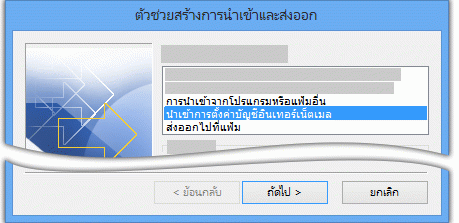
- คลิก Outlook Express
- เลือกกล่องกาเครื่องหมาย นําเข้าจดหมาย
- คลิก ถัดไป
- คลิก เสร็จสิ้น
- เมื่อต้องการบันทึกสําเนาของสรุปการนําเข้าในกล่องจดหมายเข้าของคุณ ให้คลิก บันทึกในกล่องจดหมายเข้า
เมื่อติดตั้ง Outlook และ Outlook Express บนคอมพิวเตอร์เครื่องอื่น
เมื่อต้องการถ่ายโอนข้อความโดยใช้ตัวช่วยสร้างการนําเข้าและส่งออก คุณต้องค้นหาและคัดลอกไฟล์ที่ถูกต้องจากคอมพิวเตอร์ที่ติดตั้ง Outlook Express ลงในคอมพิวเตอร์ที่ติดตั้ง Outlook ไว้ก่อน
หมายเหตุ
การคัดลอกข้อมูล Outlook Express ไปยังตําแหน่งที่ตั้งที่ใช้ร่วมกันไม่เพียงพอ คุณต้องคัดลอกโฟลเดอร์ไปยังคอมพิวเตอร์ที่ติดตั้ง Outlook ไว้
คัดลอกโฟลเดอร์ Outlook Express
บนคอมพิวเตอร์ที่มีการตั้งค่าบัญชี Outlook Express ของคุณ ใน Outlook Express บนเมนู เครื่องมือ ให้คลิก ตัวเลือก
คลิกแท็บ การบํารุงรักษา
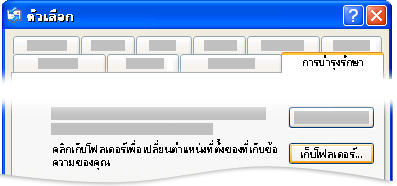
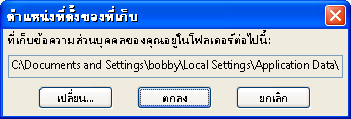
คลิก โฟลเดอร์จัดเก็บ แล้วจดเส้นทางทั้งหมดที่แสดงในเขตข้อมูลในกล่องโต้ตอบ ตําแหน่งที่ตั้งที่เก็บ
เคล็ดลับ
บันทึกตําแหน่งที่ตั้งนี้เพื่อให้คุณสามารถใช้ในขั้นตอนนี้ได้ในภายหลัง คุณสามารถทําเช่นนี้ได้อย่างรวดเร็วโดยการเลือกข้อมูลในเขตข้อมูล กด CTRL+C เพื่อคัดลอก แล้วเปิดแผ่นจดบันทึกของ Microsoft แล้วกด CTRL+V เพื่อวางลงไป
หากจําเป็น ให้ปรับเปลี่ยนมุมมองเริ่มต้นใน Windows Explorer เพื่อให้คุณสามารถดูโฟลเดอร์ที่ซ่อนไว้ได้ โฟลเดอร์ Outlook Express อยู่ในโฟลเดอร์ที่ซ่อนไว้
เรียกดูตําแหน่งที่ตั้งที่คุณพบในกล่องโต้ตอบ ตําแหน่งที่ตั้งของ Store
เลือกทำอย่างใดอย่างหนึ่งต่อไปนี้:
คัดลอกโฟลเดอร์ Outlook Express ทั้งหมดไปยังสื่อแบบถอดได้ เช่น ฟลอปปีดิสก์ ดีวีดี หรืออุปกรณ์หน่วยความจําแบบพกพา แล้วคัดลอกไปยังคอมพิวเตอร์ที่ติดตั้ง Outlook
หมายเหตุ
เมื่อคุณคัดลอกโฟลเดอร์ Outlook Express ไปยังคอมพิวเตอร์ที่มี Outlook ปลายทางไม่สําคัญ เนื่องจากข้อมูลจะถูกเก็บไว้ที่นั่นชั่วคราวเท่านั้น คัดลอกไปยังสถานที่ที่คุณสามารถค้นหาได้ง่าย
คัดลอกโฟลเดอร์ Outlook Express ทั้งหมดไปยังตําแหน่งบนเครือข่ายที่คอมพิวเตอร์ทั้งสองเครื่องสามารถเข้าถึงได้ จากนั้น บนคอมพิวเตอร์ที่ติดตั้ง Outlook ให้คัดลอกโฟลเดอร์จากตําแหน่งบนเครือข่ายไปยังคอมพิวเตอร์
บนคอมพิวเตอร์ที่ติดตั้ง Outlook ให้เปิด Outlook Express ถ้าคุณได้รับพร้อมท์ให้สร้างบัญชีผู้ใช้อีเมล ให้คลิก ยกเลิก
บนเมนู เครื่องมือ ให้คลิก ตัวเลือก
คลิกแท็บ การบํารุงรักษา
คลิก จัดเก็บโฟลเดอร์ แล้วคลิก เปลี่ยน
เรียกดูตําแหน่งที่ตั้งที่คุณคัดลอกโฟลเดอร์ Outlook Express ไว้ แล้วคลิกโฟลเดอร์นั้น
เมื่อต้องการปิดกล่องโต้ตอบ เรียกดูโฟลเดอร์ ให้คลิก ตกลง
เมื่อต้องการปิดกล่องโต้ตอบ ตําแหน่งที่ตั้งของ Store ให้คลิก ตกลง
เมื่อคุณได้รับพร้อมท์ให้ใช้ข้อความใหม่หรือแทนที่ด้วยข้อความจากตําแหน่งที่ตั้งร้านค้าเก่า ให้คลิก ใช่ เพื่อสลับไปยังร้านค้านั้น
ออกจาก Outlook Express แล้วเริ่มใหม่อีกครั้งเพื่อทําให้กระบวนการเสร็จสมบูรณ์
นําเข้าข้อความ Outlook Express ลงใน Outlook
- บนแท็บ ไฟล์ ให้คลิก เปิด>การนําเข้า
- คลิก นําเข้าจดหมายทางอินเทอร์เน็ตและที่อยู่ แล้วคลิก ถัดไป
- คลิก Outlook Express
- เลือกกล่องกาเครื่องหมาย นําเข้าจดหมาย
- คลิก ถัดไป
- คลิก เสร็จสิ้น
- เมื่อต้องการบันทึกสําเนาของข้อมูลสรุปการนําเข้าลงในกล่องจดหมายเข้าของคุณ ให้คลิก บันทึกในกล่องจดหมายเข้า
นําเข้าชื่อบัญชีผู้ใช้และการตั้งค่าบัญชีผู้ใช้จาก Outlook Express
- บนแท็บ ไฟล์ ให้คลิก เปิด>การนําเข้า
- คลิก นําเข้าการตั้งค่าบัญชีผู้ใช้จดหมายทางอินเทอร์เน็ต แล้วคลิก ถัดไป
- คลิก Outlook Express แล้วคลิก ถัดไป
- ทําตามคําแนะนําที่เหลือในตัวช่วยสร้างการนําเข้าและส่งออก