สำคัญ
Outlook Mobile เลิกใช้ฟีเจอร์ เล่นอีเมลของฉัน ในเดือนมิถุนายน 2024 หากต้องการเรียนรู้เพิ่มเติม โปรดดู การสิ้นสุดการสนับสนุนสําหรับ Cortana
มีหลายเหตุผลในการฟังอีเมล เช่น การพิสูจน์อักษร การทํางานหลายอย่างพร้อมกัน หรือการเพิ่มความเข้าใจและการเรียนรู้ Outlook ทําให้การฟังเป็นไปได้โดยใช้ความสามารถแปลงข้อความเป็นคําพูด (TTS) ของอุปกรณ์ของคุณเพื่อเล่นข้อความที่เขียนเป็นคําพูด
มีเครื่องมือหลายอย่างสําหรับการฟังอีเมลของคุณใน Outlook:
- การอ่านออกเสียงจะอ่านอีเมลทั้งหมดหรือบางส่วนของคุณ
- พูดจะอ่านเฉพาะข้อความที่คุณเลือก พูด พร้อมใช้งานสําหรับ Windows เท่านั้น สําหรับข้อมูลเพิ่มเติมเกี่ยวกับการพูด ให้ดู ใช้ฟีเจอร์แปลงข้อความเป็นคําพูดของ พูด เพื่ออ่านออกเสียงข้อความ
- การสั่งงานด้วยเสียงเป็นฟีเจอร์การช่วยสําหรับการเข้าถึงที่มีอยู่แล้วภายใน MacOS เมื่อคุณตั้งค่าการกําหนดลักษณะการสั่งงานด้วยเสียงในการกําหนดลักษณะระบบ Mac ของคุณ คุณสามารถเลือกข้อความและให้อ่านได้โดยการกดแป้นผสมที่คุณกําหนด
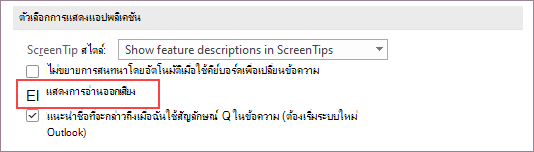
เปิดหรือปิดการอ่านออกเสียงใน Outlook แบบคลาสสิก
- เลือกตัวเลือก>ไฟล์>การช่วยสําหรับการเข้าถึง
- ภายใต้ตัวเลือกการแสดงแอปพลิเคชัน ให้เลือกหรือล้างกล่องกาเครื่องหมาย แสดงการอ่านออกเสียง
ให้ Outlook อ่านข้อความให้คุณฟัง
บนแท็บหน้าแรก ให้เลือกการอ่านออกเสียง ตัวควบคุมการอ่านออกเสียงจะปรากฏที่มุมขวาบน และกําลังเล่นอยู่ตามค่าเริ่มต้น
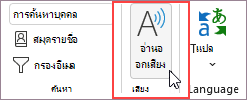
- เมื่อต้องการหยุดการอ่านออกเสียงชั่วคราว ให้เลือกหยุดชั่วคราว
- เมื่อต้องการย้ายจากย่อหน้าหนึ่งไปยังอีกย่อหน้าหนึ่ง ให้เลือกก่อนหน้าหรือถัดไป
- เมื่อต้องการออกจากการอ่านออกเสียง ให้เลือก หยุด (x)
เปิดใช้งานการอ่านออกเสียงในข้อความอีเมลที่เปิดอยู่
บนแท็บข้อความ ในส่วนที่น่าสนใจ ให้เลือกการอ่านออกเสียง
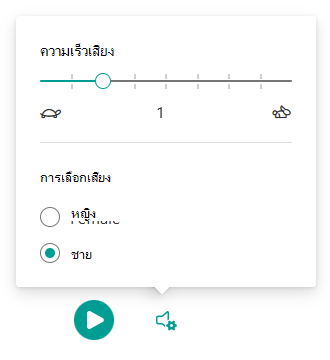
เปลี่ยนแปลงการตั้งค่า การอ่านออกเสียง
เลือกไอคอนรูปเฟืองในตัวควบคุมที่ด้านบนขวา
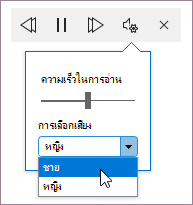
- ใช้แถบเลื่อน ความเร็วในการอ่าน เพื่อเปลี่ยนความเร็วในการอ่าน
- ภายใต้ การเลือกเสียง ให้เลือกเสียงที่คุณต้องการ
แป้นพิมพ์ลัด
คุณสามารถควบคุมการอ่านออกเสียงได้อย่างง่ายดายโดยใช้แป้นพิมพ์ลัดต่อไปนี้ใน Windows:
| CTRL + Alt + Space | เริ่มต้นการอ่านออกเสียง |
|---|---|
| CTRL + Space | เล่นหรือหยุดการอ่านออกเสียงชั่วคราว |
| CTRL + ลูกศรซ้าย | ข้ามไปยังจุดเริ่มต้นของย่อหน้าก่อนหน้า |
| Ctrl + ลูกศรขวา | ข้ามไปยังจุดเริ่มต้นของย่อหน้าถัดไป |
เพิ่มความเร็วในการอ่าน
ฟังเอกสารของคุณด้วย Speak
พูด คือฟีเจอร์ที่มีอยู่ภายใน Word, Outlook, PowerPoint และ OneNote พูด จะอ่านออกเสียงเฉพาะข้อความที่คุณเลือก การอ่านออกเสียงจะอ่านทั้งเอกสาร โดยเริ่มจากตําแหน่งของเคอร์เซอร์ เหมือนกับหนังสือเสียง
เมื่อต้องการใช้การพูด:
- เลือกคําหรือบล็อกข้อความในเอกสารของคุณ
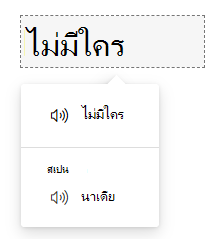
- ในแถบเครื่องมือด่วน ให้เลือกไอคอน พูดข้อความที่เลือก
เคล็ดลับ
สําหรับคําแนะนําเกี่ยวกับวิธีการเพิ่มไอคอน พูด ลงในแถบเครื่องมือด่วนของคุณ ให้ดูบทความวิธีใช้ ใช้ฟีเจอร์แปลงข้อความเป็นคําพูดของ พูด เพื่ออ่านออกเสียงข้อความ
ภาษาที่สนับสนุน
การอ่านออกเสียงจะใช้ภาษาการพิสูจน์อักษรที่ตั้งค่าไว้สําหรับเอกสาร เมื่อต้องการเปลี่ยนภาษา ให้ดูบทความวิธีใช้ที่ชื่อว่า แก้ไขการอ่านข้อความเป็นคําพูดในภาษาที่ไม่ถูกต้อง
เสียง
แปลงข้อความเป็นคําพูด (TTS) ใช้ซอฟต์แวร์ที่มีอยู่ในอุปกรณ์ของคุณหรือผ่านทางบริการของ Microsoft ทั้งนี้ขึ้นอยู่กับแพลตฟอร์มของคุณ เสียงที่มีจะแตกต่างกันไประหว่างบริการ TTS ถ้าคุณกําลังใช้โปรแกรมช่วยอ่าน ให้ดูบทความวิธีใช้ดาวน์โหลดเสียงสําหรับโปรแกรมช่วยอ่าน โหมดการอ่าน และการอ่านออกเสียงสําหรับข้อมูลเพิ่มเติม
ทีมของเรากําลังพยายามทําให้เสียงฟังดูเป็นธรรมชาติมากขึ้น ดังนั้นให้ลองทําการปรับปรุงต่อไป
การแก้ไขปัญหา
หากคุณไม่เห็นการอ่านออกเสียงที่พร้อมใช้งาน ตรวจสอบให้แน่ใจว่าคุณได้ลงชื่อเข้าใช้บัญชี Microsoft 365 ของคุณแล้ว จากนั้นลองรีสตาร์ต Outlook หรือออกจากระบบแล้วลงชื่อเข้าใช้อีกครั้ง
ความเป็นส่วนตัว
การอ่านออกเสียงจะไม่เก็บเนื้อหาหรือข้อมูลเสียงของคุณ Microsoft ใช้เนื้อหาของคุณเพื่อให้ผลลัพธ์ด้านเสียงสําหรับคุณเท่านั้น สำหรับข้อมูลเพิ่มเติมเกี่ยวกับประสบการณ์การใช้งานที่วิเคราะห์เนื้อหาของคุณ ให้ดู ประสบการณ์การใช้งานที่เชื่อมต่อใน Office