
หมายเหตุ
ฟีเจอร์นี้ไม่พร้อมใช้งานใน Outlook for Mac แบบดั้งเดิม
คุณสามารถใช้ My Day เพื่อดูเหตุการณ์ปฏิทินที่กําลังจะมาถึงได้จากทุกที่ใน Outlook รวมถึง Mail, Calendar และ People
เปิดวันของฉัน
แสดงหรือซ่อนบานหน้าต่าง My Day โดยการเลือก แสดงบานหน้าต่างงาน หรือเลือก ดูบาน>หน้าต่างงาน
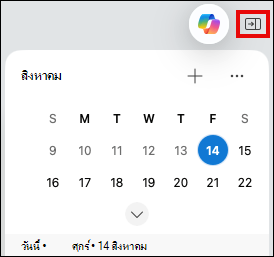
สร้างและดูเหตุการณ์ที่กําลังจะมาถึง
ในวันของฉัน คุณสามารถสร้างเหตุการณ์ใหม่และดูเหตุการณ์ที่มีอยู่โดยการเลือกวันในปฏิทิน นอกจากนี้ คุณยังสามารถเลือกเหตุการณ์แต่ละรายการเพื่อดูรายละเอียดเพิ่มเติมได้
- เมื่อต้องการสร้างเหตุการณ์ใหม่ ให้เลือกปุ่ม สร้างเหตุการณ์ใหม่+
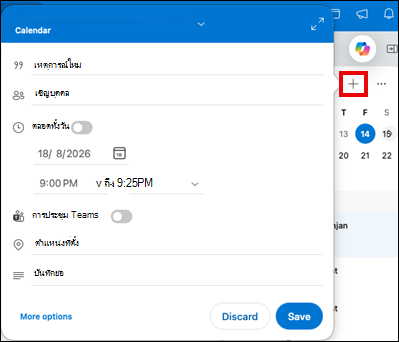
- เลือก สลับมุมมองวันของฉัน... เพื่อสลับระหว่างมุมมองกําหนดการและมุมมองวันหรือมุมมองการตั้งค่ามุมมอง ใน การตั้งค่า คุณสามารถเลือกปฏิทินที่คุณต้องการให้แสดง และเลือกว่าคุณต้องการดูเหตุการณ์ที่ผ่านมาหรือไม่
เข้าถึง My Day ได้จากทุกที่
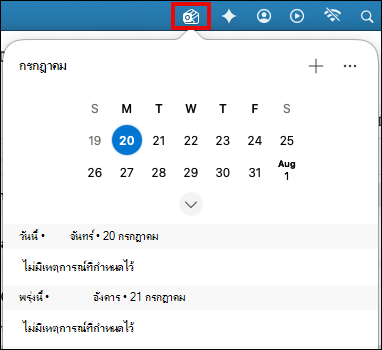
- เมื่อต้องการเปิดใช้งานตัวเลือก ให้ไปที่การตั้งค่า>Outlook>วันของฉัน
- เลือกเมนูดรอปดาวน์ที่อยู่ถัดจาก แสดงวันของฉัน ในแถบเมนู และเลือกตัวเลือกที่คุณต้องการ
- เลือกปุ่ม วันของฉัน ในแถบเมนูหลักบน Mac ของคุณเพื่อรับสแนปช็อตของเหตุการณ์ของคุณ