

เมื่อคุณเลือกชื่อหรือรูปภาพของบุคคลใน Teams, Outlook หรือแอปและบริการอื่นๆ ของ Office คุณสามารถค้นหาข้อมูลที่เกี่ยวข้องกับพวกเขาได้บนบัตรโปรไฟล์ของพวกเขา เมื่อต้องการดูบัตรโปรไฟล์ใน Outlook Mobile ให้แตะรูปภาพของบุคคล เมื่อต้องการดูบัตรโปรไฟล์ในแอปอื่นๆ ให้โฮเวอร์หรือคลิกรูปถ่ายหรือชื่อของบุคคลนั้น เมื่อต้องการดูบัตรโปรไฟล์ของคุณเอง ให้เลือกรูปภาพโปรไฟล์ของคุณเอง
บัตรโปรไฟล์ยังบางครั้งเรียกว่าบัตรข้อมูลที่ติดต่อหรือบัตรบุคคล ต่อไปนี้เป็นตัวอย่างของบัตรใน Outlook บนเว็บ:
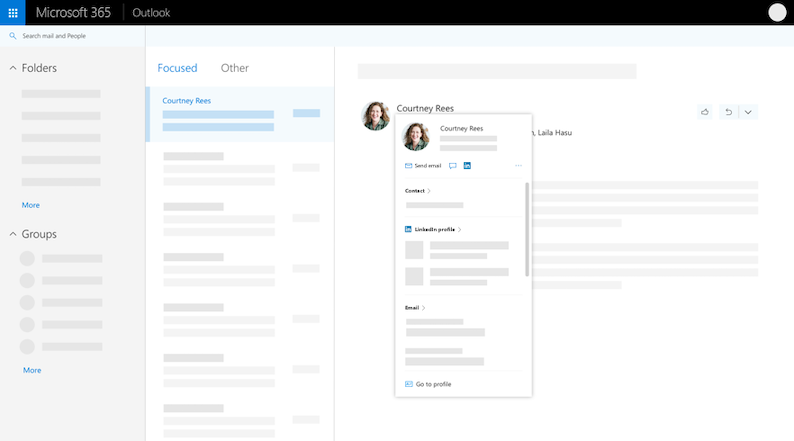
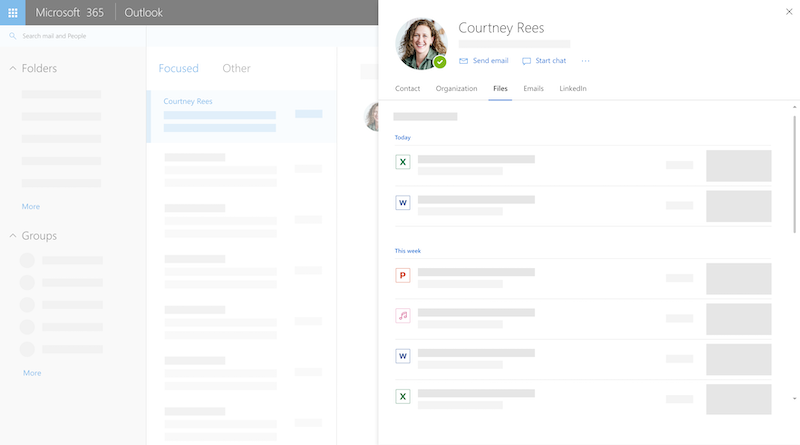
การ์ดโปรไฟล์อาจมีลักษณะแตกต่างกันโดยขึ้นอยู่กับแอปที่คุณใช้งานอยู่ คุณสามารถเลือกชื่อส่วนบนบัตร (ที่ติดต่อ องค์กร Files...) เพื่อดูข้อมูลเพิ่มเติม ต่อไปนี้เป็นตัวอย่างของบัตรโปรไฟล์ขนาดใหญ่ใน Outlook บนเว็บ:
หมายเหตุ
ใน Microsoft Office เวอร์ชัน 16.0.13127.20408 และใหม่กว่า สถานะการแสดงตนในส่วน สมาชิก ของบัตรโปรไฟล์จะไม่พร้อมใช้งานอีกต่อไป
บัตรโปรไฟล์ของคุณ
ฉันจะดูบัตรโปรไฟล์ของฉันเองได้อย่างไร
- เปิดแอป Office ตัวอย่างเช่น จดหมาย Outlook
- โฮเวอร์เหนือชื่อหรือเลือกชื่อหรือรูปภาพโปรไฟล์ของคุณเองเพื่อดูบัตรโปรไฟล์ของคุณ
สิ่งที่ผู้อื่นเห็นบนบัตรโปรไฟล์ของคุณ
สำคัญ
ข้อมูลบางอย่างบนบัตรโปรไฟล์ของคุณจะถูกควบคุมโดยที่ทํางานหรือโรงเรียนของคุณ ถ้าผู้ดูแลระบบของคุณปิดใช้งานหรือไม่ซิงค์ข้อมูลบางอย่าง ข้อมูลนั้นจะไม่แสดงบนบัตรโปรไฟล์ของคุณ
เมื่อต้องการดูบัตรโปรไฟล์ของคุณเอง ให้เปิดแอป Office (ตัวอย่างเช่น Outlook) แล้วเลือกรูปภาพโปรไฟล์ของคุณ บัตรโปรไฟล์ของคุณสามารถรวม:
- รูปโปรไฟล์
- การออกเสียง Name
- คําสรรพนาม
- การแจ้งเตือน
- พร้อมท์ที่แนะนําจาก Copilot
- ข้อมูลที่ติดต่อ
- ความพร้อมใช้งานและสถานที่ทํางาน
- เกี่ยวกับฉัน
- แผนผังองค์กร
- People ที่คุณทํางานร่วมกัน
- ข้อความล่าสุดระหว่างคุณและบุคคลที่กําลังดูโปรไฟล์ของคุณ
- เหตุการณ์ที่กําลังจะมาถึงที่คุณและบุคคลที่ดูโปรไฟล์ของคุณมีเหมือนกัน (Outlook Mobile เท่านั้น)
- ไฟล์ล่าสุดที่คุณได้แชร์ใน OneDrive สําหรับที่ทํางานหรือโรงเรียน, SharePoint Online หรือ Outlook บนเว็บกับบุคคลที่ดูโปรไฟล์ของคุณ
- ข้อมูล LinkedIn
เพิ่มหรือเปลี่ยนรูปโปรไฟล์ของคุณ
ไปที่แอป Office (ตัวอย่างเช่น Outlook) และเลือกรูปภาพโปรไฟล์ของคุณเพื่อเปิดบัตรโปรไฟล์ของคุณ
เลือก อัปเดตโปรไฟล์ของคุณ ที่ด้านบนของบัตรของคุณ คุณจะถูกนําไปยังหน้าโปรไฟล์ของคุณใน Delve
เลือกไอคอนภาพที่อยู่ถัดจากรูปภาพโปรไฟล์ของคุณ
ขึ้นอยู่กับการตั้งค่าของคุณ ขั้นตอนถัดไปอาจแตกต่างกันเล็กน้อย:
ถ้าคุณเห็นหน้า แก้ไขรายละเอียด :
เลือก เปลี่ยนรูปถ่ายของคุณ คุณอาจต้องลงชื่อเข้าใช้บัญชีที่ทํางานหรือโรงเรียนของคุณ
เลือก เปลี่ยนรูปถ่ายของคุณ แล้วเลือกไฟล์ที่จะอัปโหลด
บันทึก และปิดเพื่อกลับไปยังโปรไฟล์ของคุณ
ถ้าคุณเห็นหน้าต่าง เปลี่ยนรูปโปรไฟล์ของคุณ :
เลือก เปลี่ยนรูปถ่ายของคุณ แล้วเลือกไฟล์ที่จะอัปโหลด
ถ้าคุณต้องการจัดตําแหน่งรูปถ่าย ให้คลิกภายในวงกลมแล้วลากตัวชี้ เมื่อต้องการขยายหรือย่อ ให้ใช้แถบเลื่อนด้านล่างรูปถ่าย
เลือก ตั้งค่าเป็นรูปโปรไฟล์
เปลี่ยนรูปถ่ายของคุณบนอุปกรณ์เคลื่อนที่ Teams:
- ใน Teams ให้เลือกรูป>โปรไฟล์ของคุณ อัปเดตรูปถ่าย
- เลือก ถ่ายภาพ เพื่อถ่ายภาพใหม่ หรือ เลือกรูปถ่ายที่มีอยู่ เพื่อเลือกจากม้วนฟิล์มของคุณ
อัปเดตข้อมูลโปรไฟล์ของคุณ
เรียนรู้เพิ่มเติมเกี่ยวกับวิธีใหม่ในการอัปเดตโปรไฟล์ของคุณใน Microsoft 365
ใครสามารถดูเอกสารของฉันบนบัตรโปรไฟล์ของฉันได้บ้าง
ผู้อื่นจะเห็นเฉพาะเอกสารที่พวกเขามีสิทธิ์เข้าถึงใน Microsoft 365 เท่านั้น มีเพียงคุณเท่านั้นที่สามารถดูเอกสารส่วนตัวของคุณบนโปรไฟล์ของคุณได้ เว้นแต่ว่าคุณจะตัดสินใจแชร์เอกสาร
How do I ทราบว่าเอกสารของฉันเป็นแบบส่วนตัวหรือแชร์
บนบัตรโปรไฟล์ของคุณ เอกสารที่แชร์ของคุณจะมีไอคอน "บุคคล"  อยู่ด้านข้าง คุณจะเห็นไอคอนถัดจากเอกสารที่คุณได้สร้างหรือปรับเปลี่ยน และที่ผู้อื่นมีสิทธิ์เข้าถึงได้
เหตุใดฉันจึงไม่สามารถเปลี่ยนข้อมูลโปรไฟล์ทั้งหมดของฉันได้
อาจมีการเก็บรวบรวมข้อมูลบางส่วนในโปรไฟล์ของคุณ เช่น ชื่อหรือตำแหน่งของคุณจากระบบอื่นๆ ที่แผนกไอทีหรือทรัพยากรบุคคลควบคุมอยู่ ถ้าคุณต้องการอัปเดตรายละเอียดเหล่านั้น โปรดติดต่อแผนกที่เกี่ยวข้องหรือผู้ดูแลระบบของคุณ สําหรับข้อมูลเพิ่มเติม ให้ดู ฉันควรติดต่อใครถ้าฉันจําเป็นต้องเปลี่ยนข้อมูลของฉันใน Microsoft 365
ส่งออกข้อมูล
คุณสามารถส่งออกข้อมูลบางอย่างจากบัตรโปรไฟล์ของคุณ รวมถึง:
- ข้อมูลที่คุณปิดบนบัตรโปรไฟล์ ตัวอย่างเช่น การแจ้งให้ทราบเพื่ออัปเดตรูปโปรไฟล์ของคุณหรือข้อมูลเกี่ยวกับวันเกิดของบุคคลอื่น
- โปรไฟล์ LinkedIn ที่คุณจับคู่หรือไม่ตรงกันกับผู้อื่นขณะดูบัตรโปรไฟล์ของพวกเขา
ข้อมูลสามารถดาวน์โหลดได้ในรูปแบบ JSON สําหรับรายละเอียด ให้ดูที่ ส่งออกข้อมูลจากบัตรโปรไฟล์ของคุณ
วิธีใช้บัตรโปรไฟล์
ติดต่อบุคคลหรือเรียนรู้เพิ่มเติมเกี่ยวกับพวกเขา
เมื่อคุณคลิกรูปภาพหรือชื่อของบุคคล คุณจะเห็นบัตรโปรไฟล์และข้อมูลที่ติดต่อของพวกเขา คุณสามารถโทร อีเมล หรือส่งข้อความโต้ตอบแบบทันทีได้โดยตรงจากบัตร คลิกส่วน ที่ติดต่อ เพื่อดูว่าบุคคลนั้นได้เพิ่มรายละเอียดเพิ่มเติมหรือไม่ ถ้าคุณได้เพิ่มบุคคลนั้นเป็นที่ติดต่อด้วย ข้อมูลเพิ่มเติมใดๆ ที่คุณเพิ่มด้วยตนเอง (เช่น บันทึกย่อ) จะแสดงในส่วน ที่ติดต่อ
ดูเวลาที่บุคคลอื่นว่าง
ใน Outlook สําหรับเดสก์ท็อป คุณสามารถดูสถานะออนไลน์ของบุคคลนั้นได้ (ไม่ว่าง ไม่อยู่...) ในส่วน ที่ติดต่อ เวลาว่างถัดไปของพวกเขา (ตามปฏิทิน Outlook ของพวกเขา) จะแสดงด้วย
ดูข้อมูลเกี่ยวกับองค์กรของคุณ
สํารวจโครงสร้างภายในของบริษัท ทีม และบุคคลรอบตัวคุณโดยใช้ส่วนองค์กร เมื่อคุณเริ่มนําทางภายในแท็บ ปุ่มการนําทางและปุ่มหน้าแรกจะเปิดใช้งาน ใช้ปุ่มการนําทางเพื่อเลื่อนดูประวัติการเรียกดูของคุณในแท็บระหว่างเซสชันปัจจุบันของคุณ
เรียนรู้เพิ่มเติมเกี่ยวกับ Org Explorer
ค้นหาไฟล์
ในส่วน Files คุณจะเห็นเอกสารล่าสุดที่บุคคลนั้นแชร์กับคุณ
กลับไปยังข้อความอีเมลล่าสุด
ในส่วน อีเมล คุณสามารถกลับไปยังข้อความอีเมลล่าสุดระหว่างคุณและบุคคลนั้นได้ คุณจะพบข้อความอีเมลบนบัตรโปรไฟล์ใน Outlook Mobile และ Outlook บนเว็บ
ดูข้อมูล LinkedIn
คุณสามารถเลือกไอคอนหรือส่วนหัว LinkedIn เพื่อดูข้อมูลโปรไฟล์ LinkedIn ของบุคคลได้ คุณต้องเชื่อมต่อบัญชี Microsoft ของคุณกับบัญชี LinkedIn ของคุณเพื่อดูข้อมูลโปรไฟล์ LinkedIn สําหรับรายละเอียดเพิ่มเติม ให้ดูที่ ข้อมูล LinkedIn
ดูกิจกรรมที่กําลังจะมาถึง
บัตรโปรไฟล์ใน Outlook Mobile มีส่วน เหตุการณ์ เลื่อนลงไปที่บัตรโปรไฟล์ของทุกคนเพื่อดูเหตุการณ์ในปฏิทิน Outlook ที่กําลังจะมาถึงที่คุณมีเหมือนกัน เมื่อดูบัตรโปรไฟล์ของคุณเอง คุณจะเห็นกิจกรรมที่กําลังจะมาถึงทั้งหมดของคุณ
เพิ่มบุคคลลงในที่ติดต่อของคุณ
คุณสามารถบันทึกบุคคลในที่ทํางานหรือโรงเรียนของคุณเป็นที่ติดต่อใหม่ได้ ที่ติดต่อใหม่จะปรากฏในส่วนที่ติดต่อของคุณใน Outlook
หมายเหตุ
ข้อมูลที่กรอกไว้ล่วงหน้าใดๆ จากองค์กรของคุณจะยังคงอยู่บนโปรไฟล์ในแอปและบริการของ Microsoft รวมถึงบุคคลที่ได้รับการเพิ่มเป็นที่ติดต่อ ข้อมูลที่คุณเพิ่มด้วยตนเองสําหรับที่ติดต่อของคุณจะปรากฏให้คุณเห็นเท่านั้น และจะไม่พร้อมใช้งานสําหรับบุคคลอื่น บุคคลอื่นไม่สามารถดูรายชื่อผู้ติดต่อของคุณในแอปและบริการ Microsoft
- บนบัตรโปรไฟล์ของบุคคล ให้เลือกเมนู 'การดําเนินการเพิ่มเติม' ที่อยู่ทางด้านขวา (...) แล้วเลือก เพิ่มลงในที่ติดต่อ ถ้าคุณกําลังดูมุมมองที่ขยายของบัตร ให้เลือก เพิ่มลงในที่ติดต่อ ในแผงที่ติดต่อ ในแอป Outlook สําหรับอุปกรณ์เคลื่อนที่ ให้เลื่อนลงไปที่ด้านล่างของการ์ด
- แก้ไขฟิลด์ใดๆ หรือเพิ่มข้อมูลเพิ่มเติม โปรดทราบว่าข้อมูลใดๆ ที่กรอกไว้ล่วงหน้าจากองค์กรของคุณจะยังคงอยู่บนโปรไฟล์ในแอปและบริการของ Microsoft ข้อมูลที่คุณเพิ่มด้วยตนเองสําหรับที่ติดต่อของคุณจะปรากฏให้คุณเห็นเท่านั้น และจะไม่พร้อมใช้งานสําหรับบุคคลอื่น บุคคลอื่นไม่สามารถดูรายชื่อผู้ติดต่อของคุณในแอปและบริการ Microsoft
- เลือก บันทึก หรือ เสร็จสิ้น เพื่อบันทึกผู้ติดต่อใหม่
เพิ่มหรืออัปเดตรายละเอียดที่ติดต่อสําหรับบุคคลในองค์กรของคุณ
ส่วนนี้จะอธิบายวิธีการเพิ่มหรือแก้ไขรายละเอียดที่ติดต่อสําหรับบุคคลในองค์กรของคุณด้วยตนเอง รายละเอียดที่คุณอัปเดตจะพร้อมใช้งานสําหรับคุณเท่านั้น หากต้องการเรียนรู้เกี่ยวกับการอัปเดตโปรไฟล์ของคุณ โปรดดู "อัปเดตข้อมูลโปรไฟล์ของคุณ" ด้านบน
หมายเหตุ
คุณไม่สามารถนําข้อมูลที่ติดต่อที่เพิ่มโดยองค์กรของคุณออกได้
บนบัตรโปรไฟล์ของบุคคล ให้เลือกเมนู 'การดําเนินการเพิ่มเติม' ที่อยู่ทางด้านขวา (...) แล้วเลือก เพิ่มลงในที่ติดต่อ ถ้าคุณกําลังดูมุมมองที่ขยายของบัตร ให้เลือก เพิ่มลงในที่ติดต่อ ในแผงที่ติดต่อ ในแอป Outlook สําหรับอุปกรณ์เคลื่อนที่ ให้เลื่อนลงไปที่ด้านล่างของการ์ด
แก้ไขหรือเพิ่มข้อมูลเพิ่มเติม แล้วเลือก บันทึก
เขตข้อมูลที่คุณสามารถเพิ่มได้จะแสดงอยู่ด้านล่างนี้ โปรดทราบว่าข้อมูลที่เพิ่มด้วยตนเองจะมองเห็นได้เฉพาะคุณเท่านั้น
- ครบรอบ
- โทรศัพท์ผู้ช่วย
- วันเกิด
- ที่อยู่ทางธุรกิจ
- โทรสาร (ธุรกิจ)
- โทรศัพท์ที่ทํางาน
- โทรศัพท์ติดต่อกลับ
- ที่อยู่การแชท
- บริษัท
- แผนก
- ที่อยู่อีเมล
- ชื่อ
- การออกเสียงชื่อ
- ที่อยู่บ้าน
- โทรสารที่บ้าน
- โทรศัพท์บ้าน
- นามสกุล
- การออกเสียงนามสกุล
- ชื่อกลาง
- โทรศัพท์มือถือ
- ชื่อเล่น
- บันทึกย่อ
- ตําแหน่งที่ตั้งสํานักงาน
- หมายเลขหลักขององค์กร
- ที่อยู่อื่นๆ
- หมายเลขอื่นๆ
- เพจเจอร์
- เว็บเพจส่วนบุคคล
- ออกเสียงชื่อบริษัท
- โทรศัพท์วิทยุ
- คู่รัก
- คำต่อท้าย
- เทเล็กซ์
- ชื่อเรื่อง
- ชื่อเรื่อง
- TTY (Text Teletype)
การดูข้อมูลที่คุณเพิ่มด้วยตนเอง
คุณ เท่านั้นที่จะเห็น ข้อมูลที่คุณเพิ่มด้วยตนเองและบุคคลอื่นในแอปและบริการ Microsoft จะไม่สามารถใช้งานข้อมูลที่คุณเพิ่มด้วยตนเองได้ ตัวอย่างเช่น ถ้าคุณได้เพิ่มบันทึกย่อส่วนบุคคลในรายละเอียดที่ติดต่อของบุคคลอื่น เฉพาะคุณเท่านั้นที่เห็นบันทึกย่อเมื่อดูโปรไฟล์ของพวกเขา
คำถามที่ถามบ่อย
ฉันจะดูบัตรโปรไฟล์ได้ที่ไหน
บัตรโปรไฟล์พร้อมใช้งานในแอปและบริการ Microsoft 365 ตัวอย่างเช่น
- Cortana
- Dynamics 365 สําหรับความสามารถพิเศษ
- OneDrive for Business
- Office.com
- Outlook
- SharePoint สําหรับ iOS
- SharePoint Online
- เว็บและอุปกรณ์เคลื่อนที่ของ Teams
เหตุใดฉันจึงไม่เห็นข้อมูลบางอย่างในบัตรโปรไฟล์ของผู้ร่วมงานของฉัน
ต่อไปนี้เป็นสาเหตุบางประการที่ข้อมูลโปรไฟล์บางอย่างอาจหรืออาจไม่ปรากฏในบัตรโปรไฟล์:
- ข้อมูลบางอย่างอาจถูกซ่อนไว้เนื่องจากการตั้งค่าการมองเห็น (ตัวอย่างเช่น การตั้งค่าการมองเห็น LinkedIn)
- บุคคลที่คุณกําลังดูเป็นของผู้เช่ารายอื่น
เหตุใดฉันจึงเห็นการผสมผสานของข้อมูลส่วนตัวและข้อมูลสาธารณะบนบัตรโปรไฟล์
ข้อมูลที่กรอกไว้ล่วงหน้าใดๆ จากองค์กรของคุณจะยังคงอยู่บนโปรไฟล์ในแอปและบริการของ Microsoft รวมถึงบุคคลที่คุณเพิ่มเป็นที่ติดต่อด้วย ข้อมูลที่คุณเพิ่มด้วยตนเองสําหรับที่ติดต่อของคุณจะปรากฏให้คุณเห็นเท่านั้น และจะไม่พร้อมใช้งานสําหรับบุคคลอื่น บุคคลอื่นไม่สามารถดูรายชื่อผู้ติดต่อของคุณในแอปและบริการ Microsoft ตัวอย่างเช่น ถ้าคุณได้เพิ่มวันเกิดหรือบันทึกย่อสําหรับบุคคลที่ที่ทํางานหรือโรงเรียนของคุณ จะมีเพียงคุณเท่านั้นที่เห็นข้อมูลนั้น
ใครคือบุคคลในส่วน 'ทํางานกับ' บนบัตรโปรไฟล์
บุคคลที่คุณเห็นภายใต้ "ทํางานกับ" คือบุคคลที่ทํางานร่วมกันด้วย บุคคลที่คุณเห็นจะยึดตามการสื่อสารสาธารณะในองค์กรของคุณ เช่น กลุ่มทั่วไป รายชื่อการแจกจ่าย เหตุการณ์ปฏิทิน Outlook ที่แชร์ และโครงสร้างการรายงาน
เหตุใดฉันจึงไม่เห็นสถานะการแสดงตนของบุคคลที่แสดงอยู่ในส่วน 'สมาชิก'
Microsoft Office เวอร์ชัน 16.0.13127.20408 และเวอร์ชันที่ใหม่กว่าจะไม่แสดงสถานะการแสดงตนในส่วน สมาชิก ของบัตรโปรไฟล์ที่อยู่ในรายการการแจกจ่ายอีกต่อไป
ข้อมูลที่เกี่ยวข้องกับเวลามาจากที่ใด
ข้อมูลที่เกี่ยวข้องกับเวลา เช่น เวลาท้องถิ่น โซนเวลา ชั่วโมงทํางาน และความพร้อมใช้งานใช้ข้อมูลจากปฏิทิน Outlook ของคุณ คุณสามารถดูและจัดการข้อมูลในการตั้งค่า Outlook ได้
บัตรโปรไฟล์มีภาษาใดบ้าง
บัตรโปรไฟล์พร้อมใช้งานใน 86 ภาษา โปรดดู รายการนี้ สําหรับรายละเอียด
การเปลี่ยนแปลงโปรไฟล์ของฉันไม่แสดงหรืออัปเดตในแอปและบริการ Microsoft 365 เพราะเหตุใด
การเปลี่ยนแปลงที่คุณทําบนโปรไฟล์ของคุณโดยใช้ ประสบการณ์โปรไฟล์ใหม่ อาจใช้เวลาถึง 24 ชั่วโมงในการแสดง
หมายเหตุ
อาจต้องใช้เวลาถึง 36 ชั่วโมงเพื่อให้ผู้อื่นเห็นการอัปเดตที่ทําไว้ในโปรไฟล์ของคุณ
- การเปลี่ยนแปลงที่คุณทําบนโปรไฟล์ของคุณโดยใช้ Delve หรือตัวแก้ไข SharePoint อาจใช้เวลาถึง 72 ชั่วโมงในการแสดง
สำหรับผู้ดูแลระบบ
Azure ข้อมูล Active Directory แสดงบนบัตรโปรไฟล์อย่างไร
ตารางด้านล่างแสดงวิธีแสดง Azure ข้อมูลโปรไฟล์ Active Directory บนบัตรโปรไฟล์ในแอปและบริการของ Microsoft
| Azure ข้อมูลโปรไฟล์ผู้ใช้ Active Directory | ส่วนหัว/เขตข้อมูลบนบัตรโปรไฟล์ |
|---|---|
| เมือง | ที่อยู่ธุรกิจ |
| ชื่อบริษัท | บริษัท |
| แผนก | แผนก |
| ตําแหน่งงาน | ตําแหน่งงาน |
| ผู้จัดการ | Manager |
| โทรศัพท์มือถือ | โทรศัพท์มือถือ |
| ชื่อ | ชื่อ |
| Office | ตําแหน่งที่ตั้งสํานักงาน |
| โทรศัพท์ Office | โทรศัพท์ |
| ชื่อผู้ใช้ | อีเมล การแชท |
กําหนดส่วนที่ติดต่อของบัตรโปรไฟล์เอง
ในฐานะผู้ดูแลระบบ คุณสามารถกําหนดส่วนที่ติดต่อของบัตรโปรไฟล์บนแอป Win32 ได้โดยใช้รีจิสทรีคีย์ สําหรับข้อมูลเพิ่มเติม โปรดดู กําหนดบัตรโปรไฟล์เองในแอป Win32 โดยใช้รีจิสทรีคีย์
บัตรโปรไฟล์ในองค์กรแบบผู้เช่าหลายราย
ผู้ใช้ในองค์กรแบบผู้เช่าหลายรายสามารถดูข้อมูลเกี่ยวกับผู้ใช้ในผู้เช่าอื่นที่เป็นส่วนหนึ่งขององค์กรแบบผู้เช่าหลายรายได้ สิ่งที่ผู้ใช้สามารถดูได้ขึ้นอยู่กับว่าข้อมูลใดที่จะถูกซิงโครไนซ์ระหว่างผู้เช่า เรียนรู้เพิ่มเติม
ดูเพิ่มเติม
แชร์ไฟล์หรือโฟลเดอร์ใน Microsoft 365