ถ้าผู้รับอย่างน้อยหนึ่งคนไม่ได้รับข้อความอีเมลที่คุณส่ง คุณสามารถใช้คําสั่ง ส่งข้อความอีกครั้ง คําสั่งนี้ยังช่วยให้คุณส่งข้อความของคุณไปยังผู้รับเพิ่มเติมได้ถ้าจําเป็น
หมายเหตุ
อีเมลที่ส่งใหม่จะมีเฉพาะข้อความที่ส่งก่อนหน้านี้โดยไม่มีข้อมูลเพิ่ม ซึ่งจะแตกต่างจากข้อความที่ส่งต่อ ซึ่งจะมีข้อมูลส่วนหัวก่อนหน้าด้วย (ผู้ส่ง วันที่ และผู้รับ)
เมื่อต้องการเตรียมการส่งอีเมลอีกครั้งใน Outlook ใหม่ ให้ทําตามขั้นตอนเหล่านี้:
- ในบานหน้าต่างโฟลเดอร์ ให้ไปที่ รายการที่ส่ง ของคุณ แล้วเลือกข้อความที่จะส่งอีกครั้ง
- เลือก [...] เพื่อดูตัวเลือกที่พร้อมใช้งานเพิ่มเติม
- ไปที่ การดําเนินการ>ขั้นสูงส่งข้อความอีกครั้ง
- ในอีเมลที่นําเสนอที่จะส่งใหม่ ให้ดําเนินการต่อไปนี้ให้เสร็จสมบูรณ์ตามต้องการ:
- นําผู้ที่ไม่ต้องการรับข้อความออกอีกครั้ง
- เพิ่มผู้รับใหม่
- เพิ่มหรือเอาสิ่งที่แนบมาออก
- เปลี่ยนเนื้อหาของข้อความ
- เลือก ส่ง
สำคัญ
เมื่อต้องการส่งข้อความหลายข้อความอีกครั้ง คุณต้องทําซ้ําคําแนะนําเหล่านี้สําหรับแต่ละข้อความ คุณสามารถส่งข้อความได้ครั้งละหนึ่งข้อความเท่านั้น
หมายเหตุ
ฟีเจอร์ส่งใหม่จะพร้อมใช้งานใน Outlook ใหม่เท่านั้นเมื่อบัญชีหลักเป็นบัญชีที่ทํางานของ Microsoft 365 บัญชีส่วนบุคคลจะไม่เห็นตัวเลือกนี้
ใน Outlook แบบคลาสสิก ในบานหน้าต่างโฟลเดอร์ ให้เลือก รายการที่ส่ง
ดับเบิลคลิกที่ข้อความที่คุณต้องการส่งอีกครั้ง
หมายเหตุ
เมื่อต้องการส่งข้อความหลายข้อความอีกครั้ง ให้ทําซ้ําคําแนะนําเหล่านี้สําหรับแต่ละข้อความ ไม่มีวิธีส่งข้อความหลายข้อความอีกครั้งในครั้งเดียว
บนแท็บ ข้อความ ในกลุ่ม ย้าย ให้เลือก การกระทํา>ส่งข้อความนี้ใหม่
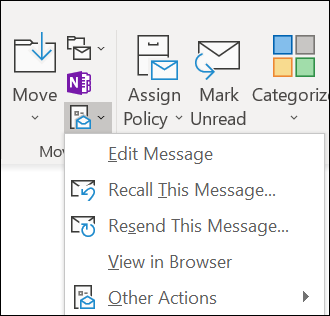
เคล็ดลับ
เมื่อแบบร่างข้อความใหม่เปิดขึ้น คุณสามารถ:
- เอาผู้รับที่ไม่ต้องการรับข้อความอีกครั้งออก เลือกชื่อ > ลบ
- เพิ่มผู้รับใหม่ เพิ่มหรือเอาสิ่งที่แนบมาออก และเปลี่ยนเนื้อหาของข้อความ
เลือก ส่ง
เมื่อต้องการเตรียมการส่งอีเมลอีกครั้งใน Outlook บนเว็บหรือ Outlook.com ให้ทําตามขั้นตอนเหล่านี้:
- ในบานหน้าต่างโฟลเดอร์ ให้ไปที่ รายการที่ส่ง ของคุณ แล้วเลือกข้อความที่จะส่งอีกครั้ง
- เลือก [...] เพื่อดูตัวเลือกที่พร้อมใช้งานเพิ่มเติม
- ไปที่ การดําเนินการ>ขั้นสูงส่งข้อความอีกครั้ง
- ในอีเมลที่นําเสนอที่จะส่งใหม่ ให้ดําเนินการต่อไปนี้ให้เสร็จสมบูรณ์ตามต้องการ:
- นําผู้ที่ไม่ต้องการรับข้อความออกอีกครั้ง
- เพิ่มผู้รับใหม่
- เพิ่มหรือเอาสิ่งที่แนบมาออก
- เปลี่ยนเนื้อหาของข้อความ
- เลือก ส่ง
สำคัญ
เมื่อต้องการส่งข้อความหลายข้อความอีกครั้ง คุณต้องทําซ้ําคําแนะนําเหล่านี้สําหรับแต่ละข้อความ คุณสามารถส่งข้อความได้ครั้งละหนึ่งข้อความเท่านั้น
บทความที่เกี่ยวข้อง
ส่งข้อความอีเมลอีกครั้งใน Outlook for Mac
