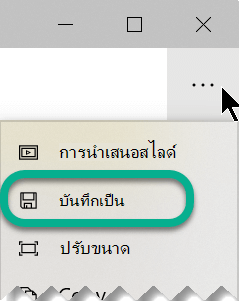
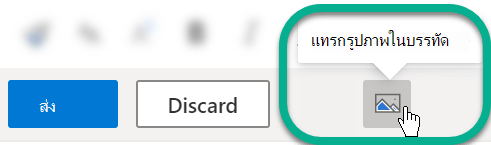
ถ้ารูปภาพในข้อความอีเมลเป็นด้านข้างหรือกลับหัว คุณสามารถหมุนไปยังตําแหน่งตั้งตรงได้
หมายเหตุ
ดูข้อมูลของ Outlook for Mac ในหัวข้อนี้ได้ที่นี่
หมุนรูปที่ส่งถึงคุณในอีเมล
- ดับเบิลคลิกที่ข้อความเพื่อเปิด (คุณไม่สามารถแก้ไขข้อความในบานหน้าต่างการอ่านได้ ดังนั้นคุณต้องเปิดข้อความในหน้าต่างแยก)
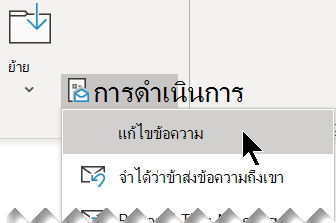
- บนแท็บ ข้อความ ในกลุ่ม ย้าย ให้เลือก การดําเนินการ>แก้ไขข้อความ (หรือ ถ้าคุณไม่เห็น การดําเนินการ ให้เลือก
 > การดําเนินการย้ายเพิ่มเติมแก้ไขข้อความ)
- เลือกภาพถ่ายที่คุณต้องการจะหมุน
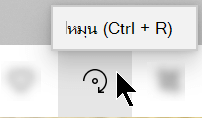
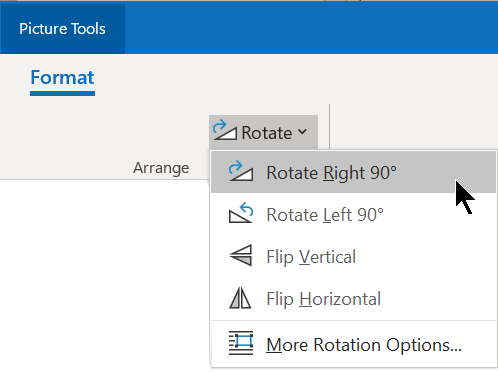
- บนแท็บ รูปแบบรูปภาพ (หรือแค่ รูปแบบ) ในกลุ่ม จัดเรียง ให้เลือก หมุน
 เลือกตัวเลือกการหมุนที่คุณต้องการ (หมุนขวา หมุน ซ้ายพลิกแนวตั้ง เป็นต้น)
หมุนรูปภาพที่คุณกําลังส่งให้บุคคลอื่น
- เลือกภาพถ่ายที่คุณต้องการจะหมุน
- บนแท็บ รูปแบบรูปภาพ (หรือแค่ รูปแบบ) ในกลุ่ม จัดเรียง ให้เลือก หมุน เลือกตัวเลือกการหมุนที่คุณต้องการ (หมุนขวา หมุน ซ้ายพลิกแนวตั้ง เป็นต้น)