

ใน Outlook.com คุณสามารถใช้แถบค้นหาที่ด้านบนของหน้าเพื่อค้นหาข้อความอีเมล ที่ติดต่อ หรือไฟล์
ค้นหาข้อความอีเมล ที่ติดต่อ หรือไฟล์
- ในกล่องค้นหาในจดหมาย ให้พิมพ์สิ่งที่คุณต้องการค้นหา (ที่ติดต่อ หัวข้อ ส่วนของข้อความ หรือชื่อไฟล์) แล้วกด Enter

- เมื่อคุณค้นหาเสร็จแล้ว ให้เลือกลูกศรย้อนกลับในกล่อง ค้นหา หรือคลิกโฟลเดอร์ในบานหน้าต่างนำทางทางด้านซ้ายเพื่อออกจากการค้นหา

ถ้าคุณทราบว่ามีการส่งข้อความไปแล้ว แต่คุณไม่ได้รับ ให้อ่านการแก้ไขปัญหาการซิงค์อีเมล Outlook.com
ค้นหาที่ติดต่อเพื่อค้นหาข้อความอีเมล
เริ่มพิมพ์ชื่อในกล่องค้นหา เลือกจากบุคคลที่แนะนําในรายการด้านล่างกล่อง ค้นหา หรือกด Enter เพื่อดูผลลัพธ์เพิ่มเติม
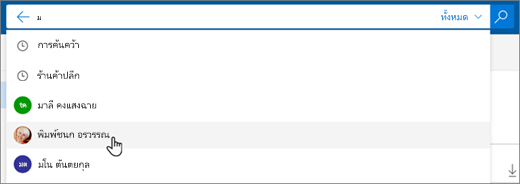
เมื่อคุณเลือกที่ติดต่อในผลลัพธ์การค้นหา คุณจะเห็นรายการข้อความอีเมลที่เกี่ยวข้องกับที่ติดต่อ
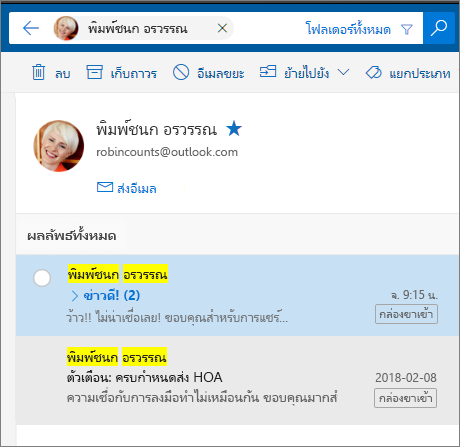
เมื่อต้องการส่งข้อความถึงที่ติดต่อของคุณ ให้เลือก ส่งอีเมลทาง ด้านล่างของชื่อที่ติดต่อ เมื่อต้องการเพิ่มที่ติดต่อลงใน รายการโปรด ให้เลือก
 ถัดจากชื่อที่ติดต่อ
ค้นหาข้อความอีเมลจากที่ติดต่อรายการโปรดของคุณ
ถ้าคุณค้นหาอีเมลจากบุคคลเดิมบ่อยๆ คุณสามารถเพิ่มบุคคลเหล่านี้ไปยังรายการโปรดได้ เมื่อต้องการเพิ่มที่ติดต่อลงในรายการโปรด ให้ค้นหาที่ติดต่อนั้น เลือกชื่อของพวกเขาในผลลัพธ์การค้นหา แล้วเลือก ตัวเลือกเพิ่มเติม ... ภายใต้ชื่อของที่ติดต่อ จากนั้น เพิ่มในรายการโปรด
เมื่อต้องการดูข้อความอีเมลทั้งหมดจากบุคคลนั้น ให้เลือกชื่อของพวกเขาภายใต้ รายการโปรด ในบานหน้าต่างด้านซ้าย
ปรับปรุงการค้นหาของคุณใน Mail
เมื่อค้นหากล่องขาเข้าของคุณ Outlook.com จะค้นหาใน โฟลเดอร์ทั้งหมด ตามค่าเริ่มต้น ใช้ตัวกรองในกล่องค้นหาเพื่อค้นหาในโฟลเดอร์เฉพาะ เช่น รายการที่ลบหรือรายการที่ส่ง
ค้นหาในบุคคล
คุณยังสามารถใช้กล่องค้นหาผู้ติดต่อ ไดเรกทอรี และกลุ่มใน People เพื่อค้นหาผู้ติดต่อได้อีกด้วย
- ในกล่อง ค้นหาที่ติดต่อ ไดเรกทอรี และกลุ่ม ให้พิมพ์ชื่อของบุคคล กลุ่ม หรือแหล่งข้อมูลที่คุณต้องการค้นหา
- ถ้าที่ติดต่อที่คุณต้องการไม่ปรากฏในรายการคําแนะนํา ให้กด Enter เพื่อดูผลลัพธ์การค้นหาแบบเต็ม
- ปรับปรุงการค้นหาของคุณโดยการเลือก ตัวกรอง ที่ด้านบนของรายการผลลัพธ์
- เมื่อคุณค้นหาเสร็จแล้ว ให้เลือกลูกศรย้อนกลับในกล่องค้นหา หรือเลือกโฟลเดอร์ในบานหน้าต่างนําทางทางด้านซ้ายเพื่อออกจากการค้นหา
ใช้การค้นหาคิวรีขั้นสูงเพื่อปรับปรุงผลลัพธ์
ใช้การค้นหาคิวรีขั้นสูง (AQS) เพื่อปรับปรุงผลลัพธ์การค้นหา ในกล่องค้นหา ให้พิมพ์คำสำคัญของ AQS จากตารางด้านล่าง ตามด้วยเครื่องหมายจุดคู่และสิ่งที่คุณต้องการค้นหา ตัวอย่างเช่น เมื่อต้องการค้นหาข้อความที่ชื่อเรื่องมี "รายงาน" ให้ใส่ subject:report ในกล่อง ค้นหาใน รุ่นเบต้าของ Outlook.com
| คำสำคัญ AQS | คำอธิบาย | ตัวอย่าง |
|---|---|---|
จาก 
|
จะค้นหาในเขตข้อมูล จาก | จาก:JerriFrye
|
| เมื่อต้องการ | จะค้นหาในเขตข้อมูล ถึง | To:JerriFrye |
| สำเนาถึง | จะค้นหาในเขตข้อมูล สำเนาถึง | Cc:JerriFrye |
| สำเนาลับถึง | จะค้นหาในเขตข้อมูล สำเนาลับถึง | Bcc:JerriFrye |
| ผู้เข้าร่วม | จะค้นหาในเขตข้อมูล ถึง, สำเนาถึง และ สำเนาลับถึง | Participants:JerriFrye |
| เรื่อง | จะค้นหาในชื่อเรื่อง | หัวข้อ:report |
| เนื้อความหรือเนื้อหา | จะค้นหาในเนื้อหาข้อความ | ร่างกาย:report |
| ส่งแล้ว | ค้นหาตามวันที่ส่ง คุณสามารถค้นหาวันที่อย่างเฉพาะเจาะจง หรือช่วงของวันที่ได้โดยคั่นด้วยจุดสองจุด (..) คุณยังสามารถค้นหาวันที่ที่เกี่ยวข้องได้ ได้แก่ วันนี้ พรุ่งนี้ เมื่อวานนี้ สัปดาห์นี้ เดือนหน้า สัปดาห์ที่แล้ว เดือนที่แล้ว คุณสามารถค้นหาวันในสัปดาห์หรือเดือนในปีได้ สําคัญ: เมื่อต้องการค้นหาวันที่ จะต้องใส่ในรูปแบบ เดือน/วัน/ปี ได้แก่ ดด/วว/ป |
Sent:01/01/2017 |
| Received | ค้นหาตามวันที่ได้รับ คุณสามารถใช้คำค้นหาเดียวกันกับ ส่ง ได้ | Received:01/01/2017 |
| ประเภท | จะค้นหาตามเขตข้อมูล Category | ประเภท:reports |
| HasAttachment:yes | การค้นหา HasAttachment:yes ส่งกลับเฉพาะอีเมลที่มีสิ่งที่แนบมาเท่านั้น เมื่อต้องการระบุอีเมลที่คุณต้องการค้นหาเพิ่มเติม ให้ใช้คำหรือชื่อจากจดหมายร่วมกับคำสำคัญในการค้นหา เช่น สีฟ้า hasattachment:yes จะส่งกลับเฉพาะอีเมลที่มีคำว่า “สีฟ้า” ที่มีไฟล์ที่แนบ |
report HasAttachment:yes |
| HasAttachment:no | การค้นหา HasAttachment:no จะส่งกลับเฉพาะอีเมลที่ไม่มีสิ่งที่แนบมา |
report HasAttachment:no |
| IsFlagged:yes | การค้นหา IsFlagged:yes จะส่งกลับเฉพาะอีเมลที่ได้รับการตั้งค่าสถานะ |
report IsFlagged:yes |
| IsFlagged:no | การค้นหา IsFlagged:no จะส่งกลับเฉพาะอีเมลที่ไม่ได้รับการตั้งค่าสถานะ |
report IsFlagged:no |
เมื่อคุณใช้ AQS คุณสามารถค้นหาบนคำค้นหาหลายคำ รวมถึงวลีบางวลี วลีทั้งหมด หรือวลีที่ตรงกันทุกประการ
-
Subject:
product planจะค้นหาข้อความใดๆ ที่มีคําว่า "product" หรือ "plan" ในชื่อเรื่อง -
Subject:
(product plan)จะค้นหาข้อความใดๆ ที่มีทั้งคําว่า "product" และ "plan" ในชื่อเรื่อง -
Subject:
"product plan"จะค้นหาข้อความใดๆ ที่มีวลี "แผนผลิตภัณฑ์" ในชื่อเรื่อง
คุณยังสามารถใช้ AND หรือ OR เพื่อค้นหาโดยใช้คำค้นหาหลายคำได้ ตัวอย่างเช่น คุณสามารถค้นหาข้อความจาก Jerri ที่มี "รายงาน" ในชื่อเรื่องได้โดยป้อนลงใน From:Jerri AND Subject:report กล่องค้นหา
ค้นหาคำแนะนำและเคล็ดลับ
ใช้คำแนะนำและเคล็ดลับเหล่านี้เพื่อระบุการค้นหาที่แม่นยำเพิ่มขึ้น
- คำค้นหาสำคัญไม่จำเป็นต้องตรงตามอักษรเล็กใหญ่ ตัวอย่างเช่น
catและCATส่งกลับผลลัพธ์เดียวกัน - เมื่อค้นหาบน propertyนิพจน์ :value ไม่ต้องใส่ช่องว่างหลังเครื่องหมายจุดคู่ ถ้าไม่มีช่องว่าง ค่าที่คุณต้องการจะเป็นเพียงการค้นหาข้อความทั้งหมด ตัวอย่างเช่น to: JerriFrye จะค้นหา "JerriFrye" เป็นคําสําคัญ แทนที่จะเป็นข้อความที่ถูกส่งไปยัง JerriFrye หากต้องการค้นหาข้อความที่ส่งไปยัง JerriFrye ให้ป้อน to:.JerriFrye
- ช่องว่างระหว่างคําสําคัญสองคําหรือสอง property:value นิพจน์จะเหมือนกับการใช้ AND ตัวอย่างเช่น from:"Jerri Frye"subject: จะ
reorganizationส่งกลับข้อความทั้งหมดที่ส่งโดย Jerri Frye ที่มีคําในreorganizationบรรทัดชื่อเรื่อง - เมื่อค้นหาคุณสมบัติของผู้รับ เช่น ถึง จาก สำเนาลับถึง หรือผู้รับ คุณสามารถใช้ที่อยู่ SMTP นามแฝง หรือชื่อที่ใช้แสดงเพื่ออ้างอิงผู้รับ ตัวอย่างเช่น คุณสามารถใช้ JerriFrye@contoso.com, JerriFrye, หรือ "JerriFrye".
- คุณสามารถใช้ได้เฉพาะการค้นหาอักขระตัวแทนส่วนต่อท้ายเท่านั้น เช่น หรือ cat*set* ไม่รองรับการค้นหาอักขระตัวแทนคํานําหน้า (*cat) หรือการต้นหาอักขระตัวแทนสตริงย่อย ()*cat*
- เมื่อค้นหาคุณสมบัติ ให้ใช้เครื่องหมายอัญประกาศคู่ (" ") ถ้าค่าที่ค้นหามีคำหลายคำ ตัวอย่างเช่น subject:budget Q1 จะส่งกลับข้อความ ที่มีงบประมาณใน บรรทัดชื่อเรื่องและ Q1 ที่ใดก็ได้ในข้อความหรือในคุณสมบัติข้อความ การใช้ subject:"budget Q1" จะคืนค่าทั้งหมดที่มี งบประมาณ Q1 ที่ใดก็ได้ในบรรทัดชื่อเรื่อง
- หากต้องการที่จะไม่รวมเนื้อหาที่ทำเครื่องหมายด้วยค่าคุณสมบัติปัจจุบันจากผลลัพธ์การค้นหาของคุณ ให้ใส่เครื่องหมายลบ (-) ก่อนหน้าชื่อคุณสมบัติ ตัวอย่างเช่น -from: จะ"Jerri Frye" ไม่รวมข้อความใดๆ ที่ส่งโดย Jerri Frye
ยังต้องการความช่วยเหลือหรือไม่

|
เมื่อต้องการรับการสนับสนุนใน Outlook.com ให้แตะหรือคลิก ที่นี่ หรือเลือก วิธีใช้ บนแถบเมนู แล้วใส่คิวรีของคุณ ถ้าการช่วยเหลือตนเองไม่สามารถแก้ไขปัญหาของคุณได้ ให้เลื่อนลงไปที่ ยังต้องการความช่วยเหลือใช่ไหม และเลือก ใช่ หากขั้นตอนข้างต้นไม่ได้ผล หรือหากคุณไม่สามารถลงชื่อเข้าใช้ได้ ให้แตะหรือคลิกที่นี่ |
|---|---|

|
สําหรับความช่วยเหลืออื่นๆ เกี่ยวกับบัญชี Microsoft และการสมัครใช้งานของคุณ โปรดไปที่วิธีใช้บัญชี & การเรียกเก็บเงิน |

|
เมื่อต้องการรับความช่วยเหลือและแก้ไขปัญหาผลิตภัณฑ์และบริการอื่นๆ ของ Microsoft ให้ป้อนปัญหาของคุณที่นี่ |

|
โพสต์คําถาม ติดตามการสนทนา และแชร์ความรู้ของคุณในชุมชน Outlook.com |
มีคำขอฟีเจอร์ใช่หรือไม่

|
โปรดส่งคําติชมของคุณถึงเราเพื่อช่วยให้เราจัดลําดับความสําคัญของฟีเจอร์ใหม่สำหรับการอัปเดตในอนาคต สําหรับข้อมูลเพิ่มเติม ให้ดู ฉันจะให้คําติชมเกี่ยวกับ Microsoft Office ได้อย่างไร |
|---|