
สำคัญ
การสนับสนุนสําหรับ Outlook for Mac ดั้งเดิมจะสิ้นสุดในเดือนตุลาคม 2026 การสนับสนุนอย่างต่อเนื่องสําหรับ Outlook for Mac ดั้งเดิมจะขึ้นอยู่กับสิทธิ์การใช้งาน Microsoft 365, Office หรือ Outlook ของคุณ สําหรับข้อมูลเพิ่มเติม ให้ไปที่ สิ้นสุดการสนับสนุนสําหรับ Outlook for Mac ดั้งเดิม
คุณสามารถส่งการตอบกลับอัตโนมัติ (ไม่อยู่ที่สํานักงาน) จาก Outlook เมื่อคุณต้องการแจ้งให้ผู้อื่นทราบว่าคุณไม่สามารถตอบกลับข้อความอีเมลของพวกเขาได้ในทันที
หมายเหตุ
Outlook for Mac ไม่สนับสนุนการตอบกลับอัตโนมัติสําหรับบัญชี Gmail, Yahoo! หรือ POP หรือ IMAP อื่นๆ
การตอบกลับอัตโนมัติสําหรับบัญชี Exchange, Outlook.com, Hotmail หรือ Office 365
คุณสามารถตั้งค่าการตอบกลับอัตโนมัติเมื่อคุณไม่อยู่ที่สํานักงาน และระบุวันที่สิ้นสุดเพื่อให้การตอบกลับหยุดโดยอัตโนมัติเมื่อคุณกลับมา หรือคุณสามารถปิดการตอบกลับอัตโนมัติด้วยตนเองได้
ตั้งค่าการตอบกลับอัตโนมัติเมื่อคุณไม่อยู่ที่สำนักงาน
ในบานหน้าต่างนำทาง ให้เลือก จดหมาย
เลือกเมนู เครื่องมือ จากนั้นเลือก การตอบกลับอัตโนมัติ

เลือกบัญชีผู้ใช้โดยการเลือกเมนูดรอปดาวน์ แล้วเลือกปุ่มสลับที่อยู่ถัดจาก ส่งการตอบกลับอัตโนมัติ เพื่อเปิดการตอบกลับอัตโนมัติ
ภายใต้ ข้อความสําหรับภายในองค์กรของคุณ ให้ใส่การตอบกลับอัตโนมัติของคุณ
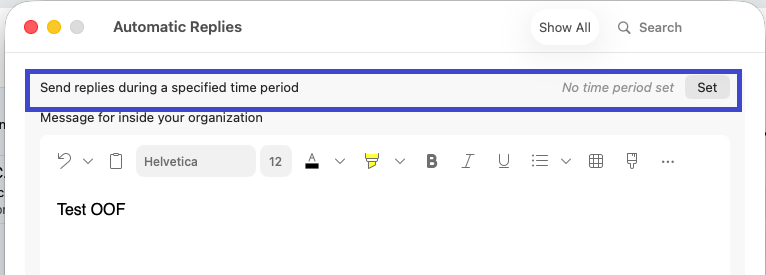
เมื่อต้องการตั้งค่าวันที่เริ่มต้นและสิ้นสุด ให้เลือกตัวเลือก ตั้งค่า ทางด้านขวาของ ตัวเลือก ส่งการตอบกลับระหว่างช่วงเวลาที่กําหนด และเลือก ช่วงเวลา เพื่อเลือกวันที่และเวลาเริ่มต้นและสิ้นสุด
หมายเหตุ
เมื่อคุณเลือกกล่องกาเครื่องหมายนี้และตั้งค่าวันที่และเวลาเริ่มต้นและสิ้นสุด ข้อความตอบกลับเมื่อไม่อยู่ที่สำนักงานจะปิดโดยอัตโนมัติเมื่อวันที่และเวลาสิ้นสุดมาถึง
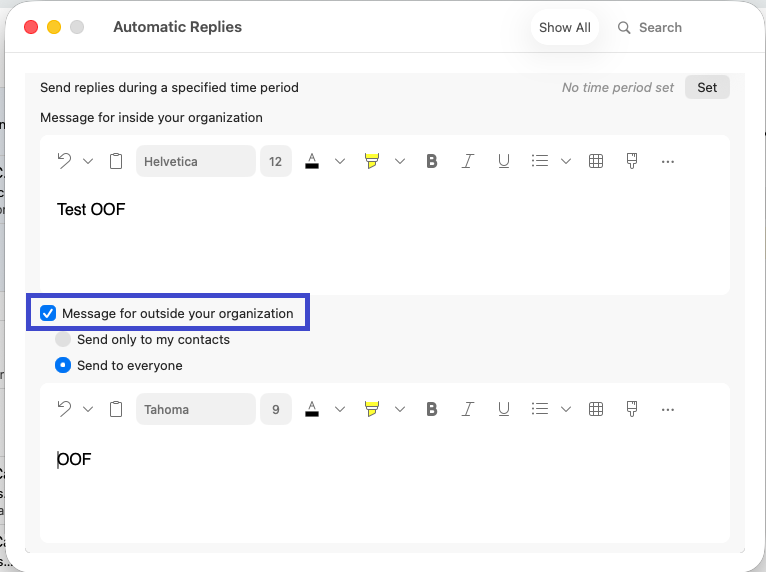
เมื่อต้องการตั้งค่าตัวเลือกสําหรับการตอบกลับไปยังบุคคลภายนอกองค์กรของคุณ (ถ้าผู้ดูแลระบบ Exchange ของคุณเปิดใช้งานอยู่) ให้เลือก ข้อความสําหรับภายนอกองค์กรของคุณ แล้วเลือก ส่งเฉพาะที่ติดต่อของฉัน หรือ ส่งไปยังทุกคน แล้วใส่การตอบกลับอัตโนมัติของคุณ
เมื่อเสร็จแล้ว ให้ปิดหน้าต่าง การตอบกลับอัตโนมัติ
ปิดการตอบกลับอัตโนมัติ
- ในบานหน้าต่างนำทาง ให้เลือก จดหมาย
- เลือกเมนู เครื่องมือ จากนั้นเลือก การตอบกลับอัตโนมัติ
- เลือกปุ่มสลับที่อยู่ถัดจาก ส่งการตอบกลับอัตโนมัติ
ตรวจสอบว่าคุณมีบัญชีชนิดใด
ในแถบเมนู Outlook ให้เลือก เครื่องมือ>บัญชี
ในกล่อง บัญชี ให้เลือกบัญชี
เหนือ คําอธิบายบัญชี ชนิดบัญชีจะแสดงรายการ
หมายเหตุ
ข้อมูล บัญชีผู้ใช้เริ่มต้น จะแสดงก่อน