คุณสามารถแชร์โฟลเดอร์ที่ติดต่อของลูกค้าองค์กร Exchange Server ของคุณกับบุคคลอื่นที่กําลังใช้บัญชี Exchange Server ในองค์กรของคุณได้ ถ้าได้รับการสนับสนุนโดยนโยบายการแชร์ขององค์กรของคุณ คุณอาจสามารถแชร์โฟลเดอร์ที่ติดต่อกับบุคคลภายนอกองค์กรของคุณได้
ตัวอย่างเช่น คุณสามารถแชร์โฟลเดอร์ที่ติดต่อของคุณกับบุคคลอื่นได้ หรือคุณสามารถสร้างโฟลเดอร์ที่ติดต่อใหม่สําหรับโครงการใดโครงการหนึ่งและแชร์กับผู้อื่นได้ คุณยังสามารถให้สิทธิ์พวกเขาในการเปลี่ยนแปลงที่ติดต่อ
แชร์กับบุคคลที่ระบุในองค์กรของคุณ
โฟลเดอร์ ที่ติดต่อ เริ่มต้นใน Outlook จะถูกสร้างขึ้นในโปรไฟล์ Outlook แต่ละโปรไฟล์ ไม่สามารถเปลี่ยนชื่อหรือลบโฟลเดอร์นี้ได้ คุณอาจมีโฟลเดอร์ที่ติดต่อเพิ่มเติม คุณสามารถใช้โฟลเดอร์เหล่านี้ร่วมกันโดยทําดังต่อไปนี้:
People ในบานหน้าต่างโฟลเดอร์ ให้คลิกโฟลเดอร์ที่ติดต่อที่คุณต้องการแชร์กับบุคคลในองค์กรของคุณ
คลิก หน้าแรก จากนั้น ในกลุ่ม แชร์ ให้คลิก แชร์ที่ติดต่อ
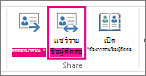
เลือกกล่อง ถึง เมื่อได้รับพร้อมท์ผ่านทางหน้าต่าง สมุดรายชื่อ เลือก สมุดรายชื่อส่วนกลาง แล้วค้นหาชื่อของผู้รับสําหรับข้อความคําเชิญการแชร์ของคุณ อีกทางหนึ่งคือเปลี่ยน เรื่อง
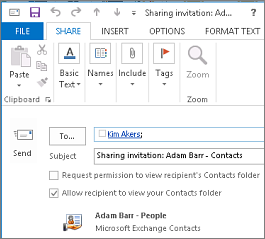
ถ้าคุณต้องการ ให้ร้องขอสิทธิ์เพื่อดูโฟลเดอร์ People เริ่มต้นของผู้รับ เมื่อต้องการทําเช่นนั้น ให้เลือกกล่องกาเครื่องหมาย ร้องขอสิทธิ์เพื่อดูโฟลเดอร์ที่ติดต่อของผู้รับ
หมายเหตุ
ถ้าคุณต้องการร้องขอการเข้าถึงโฟลเดอร์ที่ติดต่ออื่นที่ไม่ใช่โฟลเดอร์ People เริ่มต้นของผู้รับ คุณต้องส่งข้อความอีเมลที่ขอสิทธิ์ไปยังโฟลเดอร์นั้นๆ ตัวเลือกนี้ร้องขอการเข้าถึงโฟลเดอร์ People เริ่มต้นของผู้รับเท่านั้น
ในเนื้อหาข้อความ ให้พิมพ์ข้อมูลใดๆ ที่คุณต้องการรวมไว้ แล้วคลิก ส่ง ตรวจทานกล่องโต้ตอบการยืนยัน จากนั้นถ้าถูกต้อง ให้คลิก ตกลง
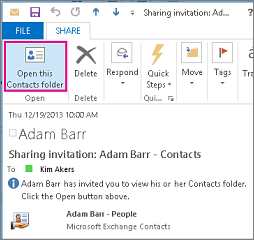
บุคคลในองค์กรของคุณจะได้รับการเชิญให้ใช้ร่วมกันในอีเมล แล้วคลิก เปิดโฟลเดอร์ที่ติดต่อนี้
แชร์กับบุคคลภายนอกองค์กรของคุณ
โฟลเดอร์ ที่ติดต่อ เริ่มต้นใน Outlook จะถูกสร้างขึ้นในโปรไฟล์ Outlook แต่ละโปรไฟล์ ไม่สามารถเปลี่ยนชื่อหรือลบโฟลเดอร์นี้ได้ คุณอาจมีโฟลเดอร์ที่ติดต่อเพิ่มเติม คุณสามารถใช้โฟลเดอร์เหล่านี้ร่วมกันโดยทําดังต่อไปนี้:
People ในบานหน้าต่างโฟลเดอร์ ให้คลิกโฟลเดอร์ที่ติดต่อที่คุณต้องการแชร์กับบุคคลภายนอกองค์กรของคุณ
คลิก หน้าแรก จากนั้น ในกลุ่ม แชร์ ให้คลิก แชร์ที่ติดต่อ
ในกล่อง ถึง ให้ใส่ชื่อของผู้รับสําหรับข้อความเชิญการแชร์ ถ้าคุณต้องการ คุณสามารถเปลี่ยน เรื่อง ได้
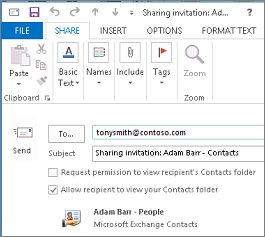
ถ้าคุณต้องการ ให้ร้องขอสิทธิ์เพื่อดูโฟลเดอร์ People เริ่มต้นของผู้รับ เมื่อต้องการทําเช่นนั้น ให้เลือกกล่องกาเครื่องหมาย ร้องขอสิทธิ์เพื่อดูโฟลเดอร์ที่ติดต่อของผู้รับ
หมายเหตุ
ถ้าคุณต้องการร้องขอการเข้าถึงโฟลเดอร์ที่ติดต่ออื่นที่ไม่ใช่โฟลเดอร์ People เริ่มต้นของผู้รับ คุณต้องส่งข้อความอีเมลที่ขอสิทธิ์ไปยังโฟลเดอร์นั้นๆ ตัวเลือกนี้ร้องขอการเข้าถึงโฟลเดอร์ People เริ่มต้นของผู้รับเท่านั้น
ในเนื้อหาข้อความ ให้พิมพ์ข้อมูลใดๆ ที่คุณต้องการรวมไว้ แล้วคลิก ส่ง ตรวจทานกล่องโต้ตอบการยืนยัน จากนั้นถ้าถูกต้อง ให้คลิก ตกลง
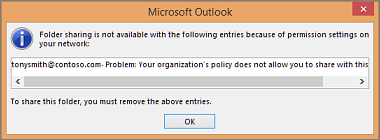
ถ้าข้อผิดพลาดต่อไปนี้แสดงขึ้นเมื่อคุณพยายามส่งคําเชิญการแชร์ การแชร์ที่ติดต่อกับบุคคลภายนอกองค์กรของคุณจะไม่ได้รับการสนับสนุนโดยนโยบายการแชร์สําหรับองค์กรของคุณ เฉพาะผู้ดูแลระบบในองค์กรของคุณเท่านั้นที่สามารถเปลี่ยนนโยบายการแชร์สําหรับองค์กรของคุณได้ สําหรับข้อมูลเพิ่มเติม ให้ดูที่ส่วนท้ายของส่วนนี้
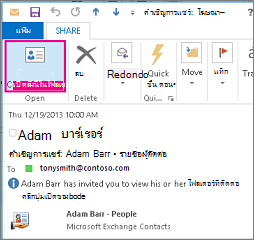
บุคคลภายนอกองค์กรของคุณจะได้รับการเชิญให้ใช้งานร่วมกันในอีเมล แล้วคลิก เปิดโฟลเดอร์ที่ติดต่อนี้
ถ้าคุณได้รับข้อผิดพลาดเมื่อคุณพยายามแชร์ที่ติดต่อของคุณกับบุคคลภายนอกองค์กรของคุณ ให้ติดต่อบุคคลที่จัดการบัญชีผู้ใช้อีเมลของคุณ
- ใน People ในบานหน้าต่างโฟลเดอร์ ให้คลิก ที่ติดต่อ
- คลิก โฟลเดอร์ จากนั้น ในกลุ่ม คุณสมบัติ ให้คลิก สิทธิ์ของโฟลเดอร์
- ในกล่อง ชื่อ ให้คลิก ค่าเริ่มต้น
- ภายใต้ สิทธิ์ ในรายการ ระดับสิทธิ์ ให้คลิก ตัวแก้ไขการประกาศ หรือตัวเลือกอื่นๆ
เพิกถอนหรือเปลี่ยนแปลงการเข้าถึงของบุคคลอื่น
เมื่อต้องการเปลี่ยนหรือเพิกถอนสิทธิ์การเข้าถึงโฟลเดอร์ที่ติดต่อของคุณให้ทําดังต่อไปนี้:
People ในบานหน้าต่างโฟลเดอร์ ให้คลิกโฟลเดอร์ที่ติดต่อที่คุณต้องการเปลี่ยนแปลงสิทธิ์
คลิก โฟลเดอร์ จากนั้น ในกลุ่ม คุณสมบัติ ให้คลิก สิทธิ์ของโฟลเดอร์
บนแท็บ สิทธิ์ ให้เลือกทําอย่างใดอย่างหนึ่งต่อไปนี้
-
เพิกถอนหรือเปลี่ยนแปลงสิทธิ์การเข้าถึงสําหรับทุกคน ในกล่อง ชื่อ ให้คลิก ค่าเริ่มต้น ภายใต้ สิทธิ์ ในรายการ ระดับสิทธิ์ ให้คลิก ไม่มี เพื่อเพิกถอนสิทธิ์หรือตัวเลือกอื่นๆ เพื่อเปลี่ยนแปลงสิทธิ์
-
เพิกถอนหรือเปลี่ยนแปลงสิทธิ์การเข้าถึงสําหรับผู้ใช้หนึ่งคน ในกล่อง ชื่อ ให้คลิกชื่อของบุคคลที่มีสิทธิ์การเข้าถึงที่คุณต้องการเปลี่ยนแปลง ภายใต้ สิทธิ์ ในรายการ ระดับสิทธิ์ ให้คลิก ไม่มี เพื่อเพิกถอนสิทธิ์หรือตัวเลือกอื่นๆ เพื่อเปลี่ยนแปลงสิทธิ์
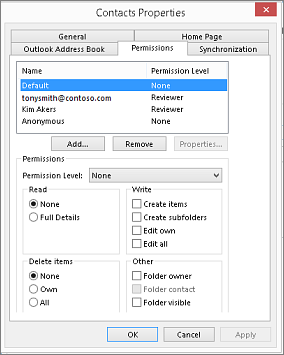
คลิก ตกลง
สิทธิ์การแชร์โฟลเดอร์
|
ด้วยระดับสิทธิ์ (หรือบทบาท) นี้ |
คุณสามารถ |
| เจ้าของ |
สร้าง อ่าน เปลี่ยนแปลง และลบรายการและไฟล์ทั้งหมด และสร้างโฟลเดอร์ย่อย ในฐานะเจ้าของโฟลเดอร์ คุณสามารถเปลี่ยนระดับสิทธิ์ที่บุคคลอื่นมีสําหรับโฟลเดอร์ได้ (ไม่สามารถใช้ได้กับผู้รับมอบสิทธิ์) |
| ผู้แก้ไขประกาศ |
สร้าง อ่าน เปลี่ยนแปลง และลบรายการและไฟล์ทั้งหมด และสร้างโฟลเดอร์ย่อย (ไม่สามารถใช้ได้กับผู้รับมอบสิทธิ์) |
| ผู้แก้ไข |
สร้าง อ่าน เปลี่ยนแปลง และลบรายการและไฟล์ทั้งหมด |
| ผู้เขียนประกาศ |
สร้างและอ่านรายการและไฟล์ สร้างโฟลเดอร์ย่อย และเปลี่ยนแปลงและลบรายการและไฟล์ที่คุณสร้าง (ไม่สามารถใช้ได้กับผู้รับมอบสิทธิ์) |
| ผู้เขียน |
สร้างและอ่านรายการและไฟล์ และเปลี่ยนแปลงและลบรายการและไฟล์ที่คุณสร้าง |
| ผู้เขียนที่ไม่ได้ทําการแก้ไข |
สร้างและอ่านรายการและไฟล์ และลบรายการและไฟล์ที่คุณสร้าง |
| ผู้ตรวจทาน |
อ่านรายการและไฟล์เท่านั้น |
| ผู้สนับสนุน |
สร้างรายการและไฟล์เท่านั้น เนื้อหาของโฟลเดอร์ไม่ปรากฏขึ้นมา (ไม่นําไปใช้กับผู้รับมอบสิทธิ์) |
| ไม่มี |
คุณไม่มีสิทธิ์ คุณไม่สามารถเปิดโฟลเดอร์ได้ |
คุณสามารถสร้างสิทธิ์แบบกําหนดเองได้ด้วยการเลือกกล่องกาเครื่องหมายและตัวเลือกที่เหมาะสมภายใต้ สิทธิ์
เมื่อคุณใช้ Microsoft Outlook กับบัญชี Microsoft Exchange Server คุณจะสามารถแชร์ที่ติดต่อระหว่างบุคคลได้ การใช้ที่ติดต่อร่วมกันจะไม่จํากัดอยู่เพียงโฟลเดอร์ ที่ติดต่อ เริ่มต้นที่สร้างขึ้นในโปรไฟล์ Outlook ทั้งหมด คุณสามารถสร้างโฟลเดอร์ที่ติดต่อเพิ่มเติมและเลือกโฟลเดอร์ที่ต้องการใช้ร่วมกันได้ ตัวอย่างเช่น คุณสามารถสร้างโฟลเดอร์ที่ติดต่อสําหรับโครงการเฉพาะ และแชร์กับเพื่อนร่วมงานของคุณได้ อีกทางหนึ่งคือ คุณสามารถให้สิทธิ์แก่พวกเขาในการปรับเปลี่ยนที่ติดต่อ
เคล็ดลับ
ข้อความ ที่ติดต่อ หรืองานใดๆ ใน Outlook สามารถทําเครื่องหมายเป็นส่วนตัวเพื่อให้ผู้อื่นไม่เห็นรายการในโฟลเดอร์ที่แชร์
การแชร์ที่ติดต่อทํางานผ่านข้อความอีเมลคําเชิญการแชร์และการร้องขอการแชร์ การเชิญให้ใช้ร่วมกันทําให้ผู้รับสามารถเข้าถึงโฟลเดอร์ที่ติดต่อของคุณได้ เมื่อคุณส่งคําเชิญให้ใช้ร่วมกันสําหรับโฟลเดอร์ ที่ติดต่อ เริ่มต้นของคุณ คุณสามารถร้องขอการเข้าถึงโฟลเดอร์ ที่ติดต่อ เริ่มต้นของผู้รับได้
หมายเหตุ
ถ้าคุณต้องการร้องขอการเข้าถึงโฟลเดอร์ที่ติดต่อเพิ่มเติมที่ผู้รับได้สร้างขึ้น ไม่ใช่โฟลเดอร์ ที่ติดต่อ เริ่มต้น คุณต้องส่งข้อความอีเมลเพื่อขอสิทธิ์ในการเข้าถึงโฟลเดอร์นั้น จากนั้นผู้รับสามารถส่งคําเชิญให้ใช้ร่วมกันสําหรับโฟลเดอร์ที่ติดต่อที่ระบุได้
โฟลเดอร์ ที่ติดต่อ เริ่มต้นใน Outlook จะถูกสร้างขึ้นในโปรไฟล์ Outlook แต่ละโปรไฟล์ ไม่สามารถเปลี่ยนชื่อหรือลบโฟลเดอร์นี้ได้ คุณอาจมีโฟลเดอร์ที่ติดต่อเพิ่มเติมที่คุณสร้างหรือถูกสร้างขึ้นโดยอัตโนมัติโดย Outlook Social Connector สําหรับแต่ละเครือข่ายสังคมที่กําหนดค่าไว้ คุณสามารถใช้โฟลเดอร์เหล่านี้ร่วมกันโดยทําดังต่อไปนี้:
ใน ที่ติดต่อ ในบานหน้าต่างนําทาง ภายใต้ ที่ติดต่อของฉัน ให้คลิกโฟลเดอร์ที่ติดต่อที่คุณต้องการแชร์
บนแท็บ หน้าแรก ในกลุ่ม แชร์ ให้คลิก แชร์ที่ติดต่อ
ในกล่อง ถึง ให้ใส่ชื่อของผู้รับสําหรับข้อความเชิญการแชร์
ถ้าคุณต้องการ คุณสามารถเปลี่ยน เรื่อง ได้
ถ้าคุณต้องการ ให้ร้องขอสิทธิ์เพื่อดูโฟลเดอร์ ที่ติดต่อ เริ่มต้นของผู้รับ เมื่อต้องการทําเช่นนั้น ให้เลือกกล่องกาเครื่องหมาย ร้องขอสิทธิ์เพื่อดูโฟลเดอร์ที่ติดต่อของผู้รับ
หมายเหตุ
ถ้าคุณต้องการร้องขอการเข้าถึงโฟลเดอร์ที่ติดต่ออื่นที่ไม่ใช่โฟลเดอร์ ที่ติดต่อ เริ่มต้น คุณต้องส่งข้อความอีเมลเพื่อขอสิทธิ์ในการเข้าถึงโฟลเดอร์นั้น ตัวเลือกนี้ร้องขอการเข้าถึงโฟลเดอร์ ที่ติดต่อ เริ่มต้นของผู้รับเท่านั้น
ในเนื้อหาข้อความ ให้พิมพ์ข้อมูลใดๆ ที่คุณต้องการรวมไว้
คลิก ส่ง
ตรวจทานกล่องโต้ตอบการยืนยัน จากนั้นถ้าถูกต้อง ให้คลิก ตกลง
ใน ที่ติดต่อ ในบานหน้าต่างนําทาง ภายใต้ ที่ติดต่อของฉัน ให้คลิก ที่ติดต่อ
บนแท็บ โฟลเดอร์ ในกลุ่ม คุณสมบัติ ให้คลิก สิทธิ์สําหรับโฟลเดอร์
ในกล่อง ชื่อ ให้คลิก ค่าเริ่มต้น
ภายใต้ สิทธิ์ ในรายการ ระดับสิทธิ์ ให้คลิก ตัวแก้ไขการประกาศ หรือตัวเลือกอื่นๆ
ดูคําอธิบายของระดับสิทธิ์
|
ด้วยระดับสิทธิ์ (หรือบทบาท) นี้ |
คุณสามารถ |
| เจ้าของ |
สร้าง อ่าน ปรับเปลี่ยน และลบรายการและไฟล์ทั้งหมด และสร้างโฟลเดอร์ย่อย ในฐานะเจ้าของโฟลเดอร์ คุณสามารถเปลี่ยนระดับสิทธิ์ที่บุคคลอื่นมีสําหรับโฟลเดอร์ได้ (ไม่นําไปใช้กับผู้รับมอบสิทธิ์) |
| ผู้แก้ไขประกาศ |
สร้าง อ่าน ปรับเปลี่ยน และลบรายการและไฟล์ทั้งหมด และสร้างโฟลเดอร์ย่อย (ไม่นําไปใช้กับผู้รับมอบสิทธิ์) |
| ผู้แก้ไข |
สร้าง อ่าน ปรับเปลี่ยน และลบรายการและไฟล์ทั้งหมด |
| ผู้เขียนประกาศ |
สร้างและอ่านรายการและไฟล์ สร้างโฟลเดอร์ย่อย และปรับเปลี่ยนและลบรายการและไฟล์ที่คุณสร้าง (ไม่นําไปใช้กับผู้รับมอบสิทธิ์) |
| ผู้เขียน |
สร้างและอ่านรายการและไฟล์ และปรับเปลี่ยนและลบรายการและไฟล์ที่คุณสร้าง |
| ผู้สนับสนุน |
สร้างรายการและไฟล์เท่านั้น เนื้อหาของโฟลเดอร์ไม่ปรากฏ (ไม่นําไปใช้กับผู้รับมอบสิทธิ์) |
| ผู้ตรวจทาน |
อ่านรายการและไฟล์เท่านั้น |
| กำหนดเอง |
ทำงานต่าง ๆ ที่กำหนด โดยเจ้าของโฟลเดอร์ (ไม่นําไปใช้กับผู้รับมอบสิทธิ์) |
| ไม่มี |
คุณไม่มีสิทธิ์ คุณไม่สามารถเปิดโฟลเดอร์ได้ |
คุณสามารถสร้างสิทธิ์แบบกําหนดเองได้ด้วยการเลือกกล่องกาเครื่องหมายและตัวเลือกที่เหมาะสมภายใต้ สิทธิ์
คุณสามารถเปลี่ยนหรือเพิกถอนสิทธิ์การเข้าถึงโฟลเดอร์ที่ติดต่อของคุณของบุคคลอื่นได้ตลอดเวลา
ใน ที่ติดต่อ ในบานหน้าต่างนําทาง ให้คลิกโฟลเดอร์ที่ติดต่อที่คุณต้องการเปลี่ยนสิทธิ์
บนแท็บ โฟลเดอร์ ในกลุ่ม คุณสมบัติ ให้คลิก สิทธิ์สําหรับโฟลเดอร์
เลือกทำอย่างใดอย่างหนึ่งต่อไปนี้:
เมื่อคุณใช้ Microsoft Office Outlook 2007 กับบัญชีผู้ใช้ Microsoft Exchange คุณจะสามารถแชร์ที่ติดต่อระหว่างบุคคลได้ การใช้ที่ติดต่อร่วมกันจะไม่จํากัดอยู่เพียงโฟลเดอร์ ที่ติดต่อ เริ่มต้นที่สร้างขึ้นในโปรไฟล์ Outlook ทั้งหมด คุณสามารถสร้างโฟลเดอร์ที่ติดต่อเพิ่มเติมและเลือกโฟลเดอร์ที่ต้องการใช้ร่วมกันได้ ตัวอย่างเช่น คุณสามารถสร้างโฟลเดอร์ที่ติดต่อสําหรับโครงการเฉพาะ และแชร์กับเพื่อนร่วมงานของคุณได้ อีกทางหนึ่งคือ คุณสามารถให้สิทธิ์แก่พวกเขาในการปรับเปลี่ยนที่ติดต่อ
เคล็ดลับ
ข้อความ ที่ติดต่อ หรืองานใดๆ ใน Outlook สามารถทําเครื่องหมายเป็นส่วนตัวเพื่อให้ผู้อื่นไม่เห็นรายการในโฟลเดอร์ที่แชร์
การแชร์ที่ติดต่อทํางานผ่านข้อความอีเมลคําเชิญการแชร์และการร้องขอการแชร์ การเชิญให้ใช้ร่วมกันทําให้ผู้รับสามารถเข้าถึงโฟลเดอร์ที่ติดต่อของคุณได้ เมื่อคุณส่งคําเชิญให้ใช้ร่วมกันสําหรับโฟลเดอร์ ที่ติดต่อ เริ่มต้นของคุณ คุณสามารถร้องขอการเข้าถึงโฟลเดอร์ ที่ติดต่อ เริ่มต้นของผู้รับได้
หมายเหตุ
ถ้าคุณต้องการร้องขอการเข้าถึงโฟลเดอร์ที่ติดต่อเพิ่มเติมที่ผู้รับได้สร้างขึ้น ไม่ใช่โฟลเดอร์ ที่ติดต่อ เริ่มต้น คุณต้องส่งข้อความอีเมลเพื่อขอสิทธิ์ในการเข้าถึงโฟลเดอร์นั้น จากนั้นผู้รับสามารถส่งคําเชิญให้ใช้ร่วมกันสําหรับโฟลเดอร์ที่ติดต่อที่ระบุได้
โฟลเดอร์ ที่ติดต่อ เริ่มต้นใน Outlook จะถูกสร้างขึ้นในโปรไฟล์ Outlook แต่ละโปรไฟล์ ไม่สามารถเปลี่ยนชื่อหรือลบโฟลเดอร์นี้ได้
ใน ที่ติดต่อ ในบานหน้าต่างนําทาง ให้คลิก แชร์โฟลเดอร์ที่ติดต่อของฉัน
หมายเหตุ
ถ้าคุณกําลังใช้บานหน้าต่างนําทางในมุมมองย่อเล็กสุด ใน ที่ติดต่อ ให้คลิก บานหน้าต่างนําทาง แล้วคลิก แชร์โฟลเดอร์ที่ติดต่อของฉัน
ในกล่อง ถึง ให้ใส่ชื่อของผู้รับสําหรับข้อความเชิญการแชร์
ถ้าคุณต้องการ คุณสามารถเปลี่ยน เรื่อง ได้
ถ้าคุณต้องการ ให้ร้องขอสิทธิ์เพื่อดูโฟลเดอร์ ที่ติดต่อ เริ่มต้นของผู้รับ เมื่อต้องการทําเช่นนั้น ให้เลือกกล่องกาเครื่องหมาย ร้องขอสิทธิ์เพื่อดูโฟลเดอร์ที่ติดต่อของผู้รับ
หมายเหตุ
ถ้าคุณต้องการร้องขอการเข้าถึงโฟลเดอร์ที่ติดต่ออื่นที่ไม่ใช่โฟลเดอร์ ที่ติดต่อ เริ่มต้น คุณต้องส่งข้อความอีเมลเพื่อขอสิทธิ์ในการเข้าถึงโฟลเดอร์นั้น ตัวเลือกนี้ร้องขอการเข้าถึงโฟลเดอร์ ที่ติดต่อ เริ่มต้นของผู้รับเท่านั้น
ในเนื้อหาข้อความ ให้พิมพ์ข้อมูลใดๆ ที่คุณต้องการรวมไว้
คลิก ส่ง
ตรวจทานกล่องโต้ตอบการยืนยัน จากนั้นถ้าถูกต้อง ให้คลิก ตกลง
โฟลเดอร์ ที่ติดต่อ เริ่มต้นใน Outlook จะถูกสร้างขึ้นในโปรไฟล์ Outlook แต่ละโปรไฟล์ ไม่สามารถเปลี่ยนชื่อหรือลบโฟลเดอร์นี้ได้
ใน ที่ติดต่อ ในบานหน้าต่างนําทาง ให้คลิกขวาที่โฟลเดอร์ ที่ติดต่อ เริ่มต้น
ซึ่งมักจะอยู่ภายใต้ ที่ติดต่อของฉัน และจะแสดงเป็น ที่ติดต่อ
ถ้าคุณกําลังใช้บานหน้าต่างนําทางในมุมมองย่อเล็กสุด ใน ที่ติดต่อ ให้คลิก บานหน้าต่างนําทาง แล้วคลิกขวาที่โฟลเดอร์ ที่ติดต่อ เริ่มต้น
ซึ่งมักจะอยู่ภายใต้ ที่ติดต่อของฉัน และจะแสดงเป็น ที่ติดต่อ
คลิก เปลี่ยนสิทธิ์การแชร์
บนแท็บ สิทธิ์ ในกล่อง ชื่อ ให้คลิก ค่าเริ่มต้น
ภายใต้ สิทธิ์ ในรายการ ระดับสิทธิ์ ให้คลิก ตัวแก้ไขการประกาศ หรือตัวเลือกอื่นๆ
ดูคําอธิบายของระดับสิทธิ์
|
ด้วยระดับสิทธิ์ (หรือบทบาท) นี้ |
คุณสามารถ |
| เจ้าของ |
สร้าง อ่าน ปรับเปลี่ยน และลบรายการและไฟล์ทั้งหมด และสร้างโฟลเดอร์ย่อย ในฐานะเจ้าของโฟลเดอร์ คุณสามารถเปลี่ยนระดับสิทธิ์ที่บุคคลอื่นมีสําหรับโฟลเดอร์ได้ (ไม่นําไปใช้กับผู้รับมอบสิทธิ์) |
| ผู้แก้ไขประกาศ |
สร้าง อ่าน ปรับเปลี่ยน และลบรายการและไฟล์ทั้งหมด และสร้างโฟลเดอร์ย่อย (ไม่นําไปใช้กับผู้รับมอบสิทธิ์) |
| ผู้แก้ไข |
สร้าง อ่าน ปรับเปลี่ยน และลบรายการและไฟล์ทั้งหมด |
| ผู้เขียนประกาศ |
สร้างและอ่านรายการและไฟล์ สร้างโฟลเดอร์ย่อย และปรับเปลี่ยนและลบรายการและไฟล์ที่คุณสร้าง (ไม่นําไปใช้กับผู้รับมอบสิทธิ์) |
| ผู้เขียน |
สร้างและอ่านรายการและไฟล์ และปรับเปลี่ยนและลบรายการและไฟล์ที่คุณสร้าง |
| ผู้สนับสนุน |
สร้างรายการและไฟล์เท่านั้น เนื้อหาของโฟลเดอร์ไม่ปรากฏ (ไม่นําไปใช้กับผู้รับมอบสิทธิ์) |
| ผู้ตรวจทาน |
อ่านรายการและไฟล์เท่านั้น |
| กำหนดเอง |
ทำงานต่าง ๆ ที่กำหนด โดยเจ้าของโฟลเดอร์ (ไม่นําไปใช้กับผู้รับมอบสิทธิ์) |
| ไม่มี |
คุณไม่มีสิทธิ์ คุณไม่สามารถเปิดโฟลเดอร์ได้ |
คุณสามารถสร้างสิทธิ์แบบกําหนดเองได้ด้วยการเลือกกล่องกาเครื่องหมายและตัวเลือกที่เหมาะสมภายใต้ สิทธิ์
โฟลเดอร์ ที่ติดต่อ เริ่มต้นใน Outlook จะถูกสร้างขึ้นในโปรไฟล์ Outlook แต่ละโปรไฟล์ ไม่สามารถเปลี่ยนชื่อหรือลบโฟลเดอร์นี้ได้ คุณสามารถสร้างโฟลเดอร์ที่ติดต่อเพิ่มเติมและโฟลเดอร์เหล่านี้สามารถเปลี่ยนชื่อหรือลบได้ ส่วนนี้จะมีคําแนะนําในการใช้โฟลเดอร์ที่ติดต่อที่คุณสร้างร่วมกัน
ใน ที่ติดต่อ ในบานหน้าต่างนําทาง ให้คลิกขวาที่โฟลเดอร์ที่ติดต่อที่คุณต้องการแชร์
หมายเหตุ
ถ้าคุณกําลังใช้บานหน้าต่างนําทางในมุมมองย่อเล็กสุด ใน ที่ติดต่อ ให้คลิก บานหน้าต่างนําทาง แล้วคลิกขวาที่โฟลเดอร์ที่ติดต่อที่คุณต้องการแชร์
คลิก แชร์ชื่อโฟลเดอร์
ในกล่อง ถึง ของคําเชิญการแชร์ ให้ใส่ชื่อของผู้รับ
ถ้าคุณต้องการ ให้เปลี่ยน เรื่อง
ถ้าคุณต้องการ ให้มอบสิทธิ์แก่ผู้รับเพื่อเปลี่ยนรายการที่ติดต่อของคุณโดยการเลือกกล่องกาเครื่องหมาย ผู้รับสามารถเพิ่ม แก้ไข และลบรายการในโฟลเดอร์ที่ติดต่อนี้ได้
ในเนื้อหาข้อความ ให้พิมพ์ข้อมูลใดๆ ที่คุณต้องการรวมไว้
คลิก ส่ง
ตรวจทานกล่องโต้ตอบการยืนยัน จากนั้น ถ้าถูกต้อง ให้คลิก ตกลง
โฟลเดอร์ ที่ติดต่อ เริ่มต้นใน Outlook จะถูกสร้างขึ้นในโปรไฟล์ Outlook แต่ละโปรไฟล์ ไม่สามารถเปลี่ยนชื่อหรือลบโฟลเดอร์นี้ได้ คุณสามารถสร้างโฟลเดอร์ที่ติดต่อเพิ่มเติมและโฟลเดอร์เหล่านี้สามารถเปลี่ยนชื่อหรือลบได้ ส่วนนี้จะมีคําแนะนําในการใช้โฟลเดอร์ที่ติดต่อที่คุณสร้างร่วมกัน
ใน ที่ติดต่อ ในบานหน้าต่างนําทาง ให้คลิกขวาที่โฟลเดอร์ที่ติดต่อที่คุณต้องการแชร์
หมายเหตุ
ถ้าคุณกําลังใช้บานหน้าต่างนําทางในมุมมองย่อเล็กสุด ใน ที่ติดต่อ ให้คลิก บานหน้าต่างนําทาง แล้วคลิกขวาที่โฟลเดอร์ที่ติดต่อที่คุณต้องการแชร์
คลิก เปลี่ยนสิทธิ์การแชร์
บนแท็บ สิทธิ์ ในกล่อง ชื่อ ให้คลิก ค่าเริ่มต้น
ภายใต้ สิทธิ์ ในรายการ ระดับสิทธิ์ ให้คลิก ตัวแก้ไขการประกาศ หรือตัวเลือกอื่นๆ
ดูคําอธิบายของระดับสิทธิ์
|
ด้วยระดับสิทธิ์ (หรือบทบาท) นี้ |
คุณสามารถ |
| เจ้าของ |
สร้าง อ่าน ปรับเปลี่ยน และลบรายการและไฟล์ทั้งหมด และสร้างโฟลเดอร์ย่อย ในฐานะเจ้าของโฟลเดอร์ คุณสามารถเปลี่ยนระดับสิทธิ์ที่บุคคลอื่นมีสําหรับโฟลเดอร์ได้ (ไม่นําไปใช้กับผู้รับมอบสิทธิ์) |
| ผู้แก้ไขประกาศ |
สร้าง อ่าน ปรับเปลี่ยน และลบรายการและไฟล์ทั้งหมด และสร้างโฟลเดอร์ย่อย (ไม่นําไปใช้กับผู้รับมอบสิทธิ์) |
| ผู้แก้ไข |
สร้าง อ่าน ปรับเปลี่ยน และลบรายการและไฟล์ทั้งหมด |
| ผู้เขียนประกาศ |
สร้างและอ่านรายการและไฟล์ สร้างโฟลเดอร์ย่อย และปรับเปลี่ยนและลบรายการและไฟล์ที่คุณสร้าง (ไม่นําไปใช้กับผู้รับมอบสิทธิ์) |
| ผู้เขียน |
สร้างและอ่านรายการและไฟล์ และปรับเปลี่ยนและลบรายการและไฟล์ที่คุณสร้าง |
| ผู้สนับสนุน |
สร้างรายการและไฟล์เท่านั้น เนื้อหาของโฟลเดอร์ไม่ปรากฏ (ไม่นําไปใช้กับผู้รับมอบสิทธิ์) |
| ผู้ตรวจทาน |
อ่านรายการและไฟล์เท่านั้น |
| กำหนดเอง |
ทำงานต่าง ๆ ที่กำหนด โดยเจ้าของโฟลเดอร์ (ไม่นําไปใช้กับผู้รับมอบสิทธิ์) |
| ไม่มี |
คุณไม่มีสิทธิ์ คุณไม่สามารถเปิดโฟลเดอร์ได้ |
คุณสามารถสร้างสิทธิ์แบบกําหนดเองได้ด้วยการเลือกกล่องกาเครื่องหมายและตัวเลือกที่เหมาะสมภายใต้ สิทธิ์
คุณสามารถเปลี่ยนหรือเพิกถอนสิทธิ์การเข้าถึงโฟลเดอร์ที่ติดต่อของคุณของบุคคลอื่นได้ตลอดเวลา
ใน ที่ติดต่อ ในบานหน้าต่างนําทาง ให้คลิกขวาที่โฟลเดอร์ที่ติดต่อที่คุณต้องการเปลี่ยนแปลงสิทธิ์
หมายเหตุ
ถ้าคุณกําลังใช้บานหน้าต่างนําทางในมุมมองย่อเล็กสุด ใน ที่ติดต่อ ให้คลิก บานหน้าต่างนําทาง แล้วคลิกขวาที่โฟลเดอร์ที่ติดต่อที่คุณต้องการเปลี่ยนสิทธิ์การเข้าถึง
คลิก เปลี่ยนสิทธิ์การแชร์
เลือกทำอย่างใดอย่างหนึ่งต่อไปนี้:
