
ใช้โฟลเดอร์งานของคุณเพื่อติดตามสิ่งที่คุณต้องทำ แต่ไม่อยากใส่ไว้ในปฏิทิน
ภาพรวมของงานใน Outlook Web App
- ดูงานใน Outlook Web App
- คุณจะเห็นอะไรในงาน
- เปิดงานในหน้าต่างแยกต่างหาก
- รายการงาน
- การสร้างงาน
- การแก้ไขงาน
ดูงานใน Outlook Web App
- ในเว็บเบราว์เซอร์ ให้ลงชื่อเข้าใช้ Outlook Web App โดยใช้ URL ที่ให้โดยบุคคลที่จัดการอีเมลสําหรับองค์กรของคุณ ใส่ชื่อผู้ใช้ของคุณและรหัสผ่าน จากนั้นเลือก ลงชื่อเข้าใช้
- ที่ด้านบนของหน้า ให้เลือกตัวเปิดใช้แอป
 แล้วเลือก งาน
คุณจะเห็นอะไรในงาน
นอกเหนือจากงานที่คุณสร้างไว้ ข้อความที่คุณตั้งค่าสถานะจะปรากฏในโฟลเดอร์งานด้วย
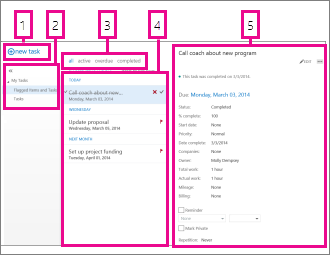
- สร้างงานใหม่โดยการคลิก

- ใช้คอลัมน์นี้เพื่อดู รายการและงานที่ถูกตั้งค่าสถานะ หรือดูแค่ งาน
- ตัว กรอง เลือกตัวกรองโดยขึ้นอยู่กับรายการที่คุณต้องการดู งานและรายการที่ถูกตั้งค่าสถานะที่ไม่มีวันที่ที่สัมพันธ์กับงานและรายการที่ยังไม่เสร็จสมบูรณ์จะปรากฏขึ้นเมื่อคุณเลือก ทั้งหมดเท่านั้น
- รายการของรายการที่ตรงกับเกณฑ์การกรองปัจจุบัน คลิกรายการใดๆ เพื่อดูในบานหน้าต่างการอ่าน คุณสามารถใช้ตัวควบคุมในมุมมองรายการเพื่อทําการเปลี่ยนแปลงสถานะของรายการ ตัวอย่างเช่น คุณสามารถทําเครื่องหมายงานว่าเสร็จสมบูรณ์ หรือเอาค่าสถานะออกจากข้อความได้
- บานหน้าต่างการอ่านที่แสดงเนื้อหาของรายการที่คุณเลือกไว้ คุณสามารถใช้ตัวควบคุมที่มุมบนเพื่อทําการเปลี่ยนแปลงรายการถ้าเป็นงาน ถ้าเป็นข้อความ ตัวควบคุมจะเหมือนกับที่คุณเห็นขณะอ่านจดหมายของคุณ
หมายเหตุ
งานอาจใช้งานไม่ได้ ทั้งนี้ขึ้นอยู่กับการตั้งค่าขององค์กรของคุณ
เปิดงานในหน้าต่างแยกต่างหาก
ตามค่าเริ่มต้น คุณอ่านและสร้างงานในบานหน้าต่างการอ่าน แต่นั่นไม่ใช่สิ่งที่คุณต้องการเสมอไป บางครั้งคุณจําเป็นต้องสามารถดูหรือแก้ไขงานในหน้าต่างแยกต่างหาก
เมื่อคุณกําลังสร้างงานใหม่หรือแก้ไขงานที่มีอยู่ คุณสามารถแสดงงานนั้นในหน้าต่างใหม่ได้โดยการคลิกไอคอนป็อปเอาท์  ที่มุมบนของข้อความ
เมื่อต้องการเปิดงานที่คุณกําลังดูในหน้าต่างแยกต่างหาก ให้คลิก ไอคอนเมนูแบบขยาย แล้วเลือก เปิดในหน้าต่างแยกต่างหาก
รายการงาน
งานนั้นรวมถึงงานที่คุณสร้างขึ้นและข้อความที่ถูกตั้งค่าสถานะ
- คุณสามารถสลับระหว่างการดู รายการและงานที่ถูกตั้งค่าสถานะ และดูแค่ งาน ได้โดยใช้รายการโฟลเดอร์
- คุณสามารถเลือกรายการที่ต้องการดูเพิ่มเติมได้โดยใช้ตัวกรองที่อยู่ด้านบนสุดของรายการงาน ได้แก่ ทั้งหมด, ใช้งานอยู่, เกินกำหนด และ เสร็จสมบูรณ์
- คุณสามารถใช้ไอคอนในรายการงานเพื่อทํางานด่วนบางอย่างให้เสร็จสมบูรณ์ได้ คลิก
 เพื่อลบงาน คลิก
  หรือ
หรือ  เพื่อทําเครื่องหมายงานเป็นเสร็จสมบูรณ์ เมื่อต้องการทําเครื่องหมายงานที่เสร็จแล้วเป็นยังไม่เสร็จสมบูรณ์ ให้คลิก
  เมื่อต้องการเปลี่ยนวันที่ที่เกี่ยวข้องกับค่าสถานะหรือทําเครื่องหมายรายการว่าเสร็จสมบูรณ์ ให้คลิกขวาที่รายการนั้น
การสร้างงาน
เมื่อต้องการสร้างงานใหม่ ให้คลิก การทําเช่นนี้จะเปิดฟอร์มงานอย่างง่ายในบานหน้าต่างการอ่าน
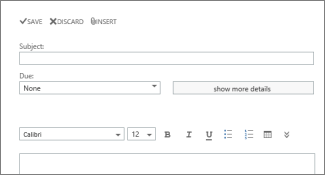
ถ้าคุณต้องการรายละเอียดเพิ่มเติม ให้คลิก แสดงรายละเอียดเพิ่มเติม
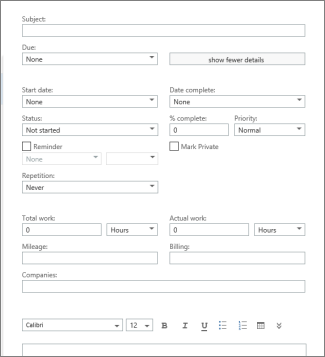
เมื่อคุณทําเสร็จแล้ว ให้คลิก เพื่อบันทึก การเปลี่ยนแปลงของคุณหรือ  การละทิ้ง เพื่อยกเลิก
การแก้ไขงาน
เมื่อต้องการแก้ไขงาน ให้เลือกงานนั้นในมุมมองรายการ แล้วคลิก  แก้ไข ในบานหน้าต่างการอ่าน เมื่อคุณทําเสร็จแล้ว ให้คลิก เพื่อบันทึกการเปลี่ยนแปลงของคุณหรือ การละทิ้งเพื่อยกเลิก
ข้อความที่ถูกตั้งค่าสถานะจะปรากฏเหมือนกับข้อความเหล่านั้นถ้าคุณกําลังดูจดหมายของคุณ คุณสามารถตอบกลับได้จากภายใน งาน คุณสามารถเปลี่ยนสถานะค่าสถานะได้โดยการคลิกขวาที่ค่า ในรายการ งาน แล้วคลิกค่าที่คุณต้องการ
เมื่อคุณแก้ไขงาน คุณสามารถคลิก เพื่อดูสิ่งอื่นๆ ที่คุณสามารถทําได้ คลิกเพื่อดูตัวเลือกเพื่อลบ เพิ่มประเภท หรือทําเครื่องหมายงานว่าเสร็จสมบูรณ์