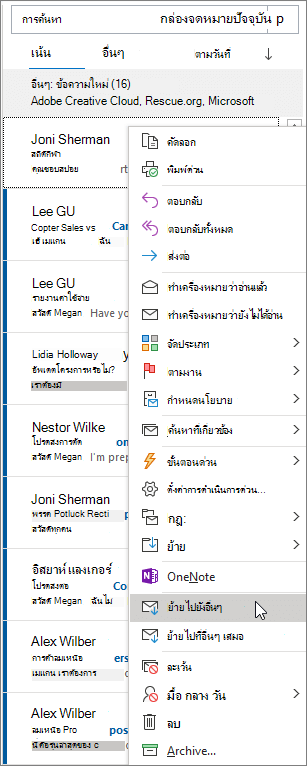
สร้างและส่งอีเมล
- เลือก อีเมลใหม่ เพื่อเริ่มข้อความใหม่
- ใส่ชื่อหรือที่อยู่อีเมลในเขตข้อมูล ถึงสำเนาถึง หรือ สำเนาลับถึง
ถ้าคุณไม่เห็น สำเนาลับถึง ให้ดู แสดง ซ่อน และดูกล่องสำเนาลับถึง - ใน ชื่อเรื่อง ให้พิมพ์ชื่อเรื่องของข้อความอีเมล
- วางเคอร์เซอร์ในส่วนเนื้อหาของข้อความอีเมล จากนั้นเริ่มต้นการพิมพ์
- หลังจากพิมพ์ข้อความเสร็จแล้ว ให้เลือก ส่ง
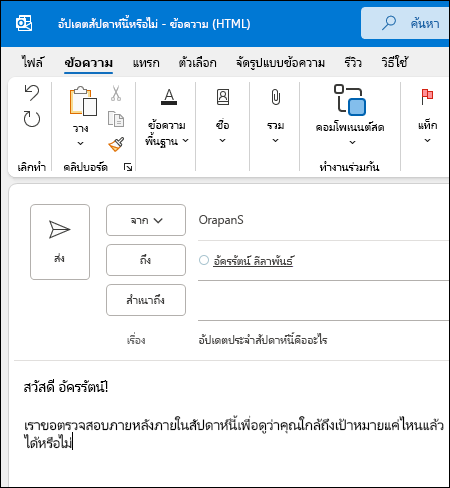
ใช้ @mentions เพื่อดึงดูดความสนใจของผู้อื่น
- ในเนื้อหาของข้อความอีเมลหรือคําเชิญปฏิทิน ให้ใส่สัญลักษณ์ @ และตัวอักษรสองสามตัวแรกของชื่อหรือนามสกุลของที่ติดต่อ
- เมื่อ Outlook เสนอชื่อที่แนะนำอย่างน้อยหนึ่งชื่อ ให้เลือกที่ติดต่อที่คุณต้องการกล่าวถึง
โดยค่าเริ่มต้นจะเป็นชื่อเต็มของพวกเขา คุณสามารถลบที่กล่าวถึงบางส่วนออกได้ เช่น ทุกอย่างนอกเหนือจากชื่อของบุคคล - ผู้ติดต่อที่ถูกกล่าวถึงจะถูกเพิ่มลงในบรรทัด ถึง ของอีเมลหรือคำเชิญการประชุม
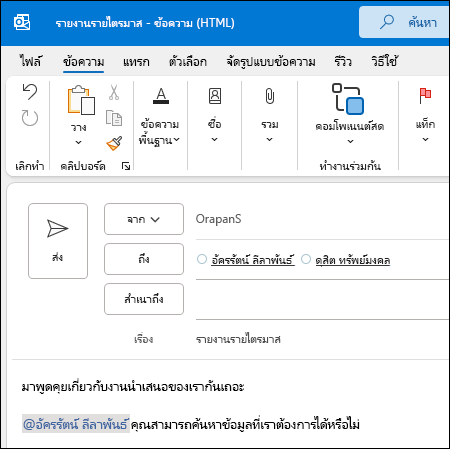
กล่องขาเข้าที่โฟกัส
กล่องขาเข้าที่โฟกัสจะช่วยให้คุณให้ความสนใจกับอีเมลที่สำคัญที่สุด ซึ่งจะแยกกล่องขาเข้าของคุณออกเป็นสองแท็บ คือ ที่โฟกัส และ อื่นๆ
ถ้าข้อความไม่ได้ถูกจัดเรียงตามที่คุณต้องการ คุณสามารถย้ายข้อความและตั้งค่าตำแหน่งที่จะส่งข้อความจากผู้ส่งคนเดิมในอนาคต
- เลือก ที่โฟกัส หรือแท็บ อื่นๆ
- คลิกขวาที่ข้อความที่คุณต้องการย้าย แล้วเลือก ย้ายไปยังอื่นๆ หรือ ย้ายไปยังที่โฟกัส
เมื่อต้องการเปิดหรือปิดกล่องขาเข้าที่โฟกัส:
- เลือก มุมมอง>แสดงกล่องจดหมายเข้าที่โฟกัส