ใน Outlook คุณสามารถแปลคํา วลี และข้อความทั้งหมดเมื่อคุณต้องการได้ คุณยังสามารถตั้งค่า Outlook ให้แปลข้อความที่คุณได้รับในภาษาอื่นโดยอัตโนมัติได้
เลือกตัวเลือกแท็บด้านล่างสำหรับเวอร์ชันของ Outlook ที่คุณใช้อยู่
ฉันมี Outlook เวอร์ชันอะไร
หมายเหตุ
ถ้าขั้นตอนภายใต้แท็บ Outlook ใหม่ นี้ยังไม่ทํางาน คุณอาจยังไม่ได้ใช้ Outlook ใหม่สําหรับ Windows เลือก Outlook แบบคลาสสิก และทําตามขั้นตอนเหล่านั้นแทน
ใน Outlook สําหรับ Windows ใหม่ คุณมีตัวเลือกในการ:
แปลข้อความอีเมล | เปลี่ยนการตั้งค่า | การแปลการแก้ไขปัญหาตัวแปลที่หายไป | ความเป็นส่วนตัวของ & ข้อมูล
แปลข้อความอีเมลใน Outlook ใหม่
เมื่อคุณได้รับข้อความอีเมลที่เขียนในภาษาอื่น พร้อมท์จะปรากฏที่ด้านบนของข้อความเพื่อถามว่าคุณต้องการให้ Outlook แปลเป็นภาษาเริ่มต้นของคุณหรือคุณสามารถเลือกปุ่ม การดําเนินการเพิ่มเติม ... แล้วเลือก แปล
สำคัญ
ถ้าคุณไม่มีตัวเลือกในการแปลข้อความจากด้านบนของอีเมล คุณอาจต้องเปิดใช้งานประสบการณ์ที่เชื่อมต่อ โปรดไปที่ แก้ไขปัญหาตัวแปลที่หายไป สําหรับข้อมูลเพิ่มเติม
ถ้าคุณเลือก แปลข้อความOutlook จะแทนที่ข้อความด้วยข้อความที่แปล
จากนั้นคุณสามารถเลือก แสดงข้อความต้นฉบับ เพื่อดูข้อความในภาษาเดิมได้
เปลี่ยนการตั้งค่าการแปลใน Outlook ใหม่
เมื่อต้องการเปลี่ยนการกําหนดลักษณะการแปลและเลือกภาษาการแปลของคุณ:
บนแท็บ มุมมอง ให้เลือก  การตั้งค่ามุมมอง
เลือก จดหมาย แล้วเลือก การจัดการข้อความ
ภายใต้ การแปล ให้เลือกตัวเลือกที่คุณต้องการ
สำคัญ
ถ้าคุณไม่มีการแปลภายใต้ การจัดการข้อความ คุณอาจต้องเปิดใช้งานประสบการณ์ที่เชื่อมต่อ โปรดไปที่ แก้ไขปัญหาตัวแปลที่หายไป สําหรับข้อมูลเพิ่มเติม
การแก้ไขปัญหาตัวแปลที่หายไปใน Outlook ใหม่
ตัวแปลต้องเปิดใช้งานประสบการณ์ที่เชื่อมต่อใน Outlook หากไม่มี คุณจะไม่มีตัวเลือกในการแปลข้อความหรือเปลี่ยนการตั้งค่าการแปล
เมื่อต้องการเปิดใช้งานประสบการณ์ใช้งานที่เชื่อมต่อสําหรับตัวแปลภาษา:
- บนแท็บ มุมมอง ให้เลือก การตั้งค่ามุมมอง
- เลือก ทั่วไป แล้วเลือก ความเป็นส่วนตัวและข้อมูล
- เลื่อนลงไปที่ การตั้งค่าความเป็นส่วนตัว และเลือกปุ่ม การตั้งค่าความเป็นส่วนตัว
- ภายใต้ ประสบการณ์การเชื่อมต่อเพิ่มเติม เปิดแป้นสลับสําหรับ เปิดประสบการณ์การเชื่อมต่อเพิ่มเติม
การใช้ข้อมูลและความเป็นส่วนตัว
การแปลทางอีเมลที่ให้บริการโดยตัวแปลภาษาสำหรับ Outlook ให้บริการโดยบริการ ตัวแปลภาษาของ Microsoft ออนไลน์ การส่งข้อมูลทั้งหมดจะได้รับการรักษาความปลอดภัยผ่าน SSL และจะไม่ถูกจัดเก็บ สุ่มตัวอย่าง หรือแชร์กับเอนทิตีของบุคคลแรกหรือบริษัทภายนอกใดๆ ซึ่งหมายความว่าการแปลและการประมวลผลทั้งหมดจะเกิดขึ้นบนเซิร์ฟเวอร์ในหน่วยความจําเท่านั้น (เรียกอีกอย่างหนึ่งว่าตัวเลือก "ไม่มีการติดตาม" จาก ตัวแปลภาษาของ Microsoft)
ใน Outlook สําหรับ Windows แบบคลาสสิก คุณมีตัวเลือกในการ:
แปลข้อความอีเมล | แปลบางส่วนของข้อความ | เปลี่ยนการตั้งค่า | การแปลความเป็นส่วนตัวของ & ข้อมูล
แปลข้อความอีเมลใน Outlook แบบคลาสสิก
เมื่อคุณได้รับข้อความอีเมลเป็นภาษาอื่น คุณจะได้รับพร้อมท์ที่ด้านบนของข้อความเพื่อถามว่าคุณต้องการให้ Outlook แปลเป็นภาษาที่คุณต้องการหรือคุณสามารถเลือกปุ่ม การดําเนินการเพิ่มเติม ... แล้วเลือก แปล
เมื่อคุณได้รับอีเมลเป็นภาษาอื่น คุณสามารถตอบกลับได้สองวิธีดังนี้
- ในข้อความ ให้เลือก แปลข้อความ Outlook จะแทนที่ข้อความด้วยข้อความที่แปล แล้วคําแปลนี้จะถูกแคชเป็นเวลา 15 วัน ซึ่งหมายความว่าคุณไม่จําเป็นต้องแปลข้อความเดิมสองครั้ง
หลังจากที่คุณแปลข้อความแล้ว คุณสามารถเลือก แสดงต้นฉบับ เพื่อดูข้อความในภาษาต้นฉบับ หรือ เปิดการแปลอัตโนมัติ เพื่อแปลข้อความเป็นภาษาที่คุณต้องการเสมอ
- ในข้อความ ให้เลือก ไม่แปล Outlook จะไม่ถามคุณว่าคุณต้องการแปลข้อความในภาษานั้นในอนาคตหรือไม่
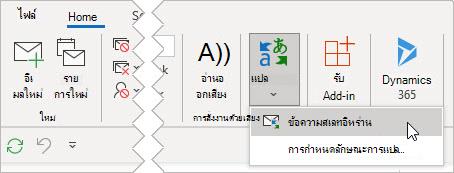
ถ้าด้วยเหตุผลบางอย่าง Outlook ไม่มีตัวเลือกเหล่านี้ ให้เลือกปุ่ม แปล จาก Ribbon หรือคลิกขวาที่ข้อความแล้วเลือก แปล จากนั้น แปลข้อความ
- บนแท็บ หน้าแรก ให้เลือก แปล>ข้อความ
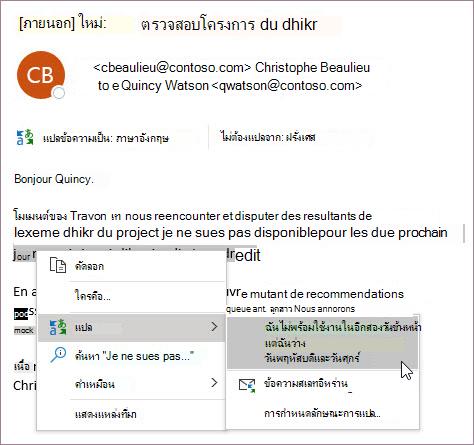
แปลส่วนของข้อความอีเมลใน Outlook แบบคลาสสิก
เมื่อต้องการแปลข้อความเพียงเล็กน้อยจากข้อความ ให้เลือกข้อความนั้นแล้วคลิกขวา Outlook จะแสดงการแปลให้คุณเห็นในเมนูบริบทที่ปรากฏขึ้น
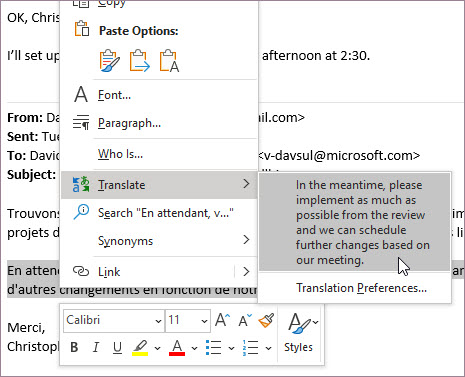
คุณยังสามารถเลือกข้อความและคลิกขวาเพื่อแปลเป็นภาษาที่คุณต้องการเมื่อคุณเขียนอีเมล เมื่อคุณคลิกข้อความที่แปลแล้ว คุณสามารถแทรกลงในข้อความที่คุณกําลังเขียนได้
เมื่อต้องการเรียนรู้เพิ่มเติม ให้ดู การประกาศฟีเจอร์การแปลใหม่ใน Outlook
หมายเหตุ
คําแนะนําการแปลอัตโนมัติและการแปลอัจฉริยะจะพร้อมใช้งานสําหรับกล่องจดหมาย Exchange Online เท่านั้น
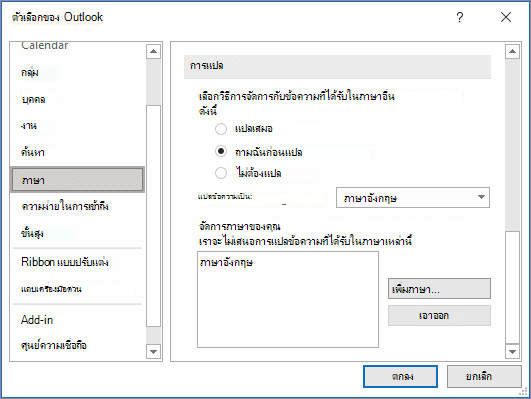
เปลี่ยนการตั้งค่าการแปลใน Outlook แบบคลาสสิก
เมื่อต้องการเปลี่ยนการกําหนดลักษณะการแปลของคุณ:
บนแท็บ หน้าแรก ให้เลือก แปล แล้วเลือก การกําหนดลักษณะการแปล
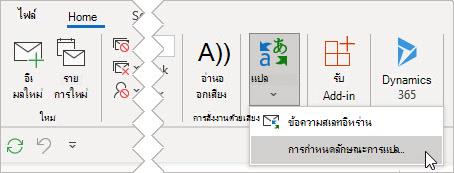
เลือกตัวเลือกที่คุณต้องการ
การใช้ข้อมูลและความเป็นส่วนตัว
การแปลทางอีเมลที่ให้บริการโดยตัวแปลภาษาสำหรับ Outlook ให้บริการโดยบริการ ตัวแปลภาษาของ Microsoft ออนไลน์ การส่งข้อมูลทั้งหมดจะได้รับการรักษาความปลอดภัยผ่าน SSL และจะไม่ถูกจัดเก็บ สุ่มตัวอย่าง หรือแชร์กับเอนทิตีของบุคคลแรกหรือบริษัทภายนอกใดๆ ซึ่งหมายความว่าการแปลและการประมวลผลทั้งหมดจะเกิดขึ้นบนเซิร์ฟเวอร์ในหน่วยความจําเท่านั้น (เรียกอีกอย่างหนึ่งว่าตัวเลือก "ไม่มีการติดตาม" จาก ตัวแปลภาษาของ Microsoft)
ใน Outlook บนเว็บหรือ Outlook.com คุณมีตัวเลือกในการ:
แปลข้อความอีเมล | เปลี่ยนการตั้งค่า | การแปลความเป็นส่วนตัวของ & ข้อมูล
แปลข้อความอีเมลใน Outlook บนเว็บหรือ Outlook.com
เมื่อคุณได้รับข้อความอีเมลที่เขียนในภาษาอื่น พร้อมท์จะปรากฏที่ด้านบนของข้อความเพื่อถามว่าคุณต้องการให้ Outlook แปลเป็นภาษาเริ่มต้นของคุณหรือคุณสามารถเลือกปุ่ม การดําเนินการเพิ่มเติม ... แล้วเลือก แปล
หมายเหตุ
Outlook จะไม่แปลข้อความที่มีอักขระน้อยกว่า 40 ตัว
ถ้าคุณเลือก แปลข้อความOutlook จะแทนที่ข้อความด้วยข้อความที่แปล
จากนั้นคุณสามารถเลือก แสดงข้อความต้นฉบับ เพื่อดูข้อความในภาษาเดิมได้
เปลี่ยนการตั้งค่าการแปลใน Outlook บนเว็บหรือ Outlook.com
เมื่อต้องการเปลี่ยนการกําหนดลักษณะการแปลและเลือกภาษาการแปลของคุณ:
- บนแท็บ มุมมอง ให้เลือก การตั้งค่ามุมมอง
- เลือก จดหมาย แล้วเลือก การจัดการข้อความ
- ภายใต้ การแปล ให้เลือกตัวเลือกที่คุณต้องการ
การใช้ข้อมูลและความเป็นส่วนตัว
การแปลทางอีเมลที่ให้บริการโดยตัวแปลภาษาสำหรับ Outlook ให้บริการโดยบริการ ตัวแปลภาษาของ Microsoft ออนไลน์ การส่งข้อมูลทั้งหมดจะได้รับการรักษาความปลอดภัยผ่าน SSL และจะไม่ถูกจัดเก็บ สุ่มตัวอย่าง หรือแชร์กับเอนทิตีของบุคคลแรกหรือบริษัทภายนอกใดๆ ซึ่งหมายความว่าการแปลและการประมวลผลทั้งหมดจะเกิดขึ้นบนเซิร์ฟเวอร์ในหน่วยความจําเท่านั้น (เรียกอีกอย่างหนึ่งว่าตัวเลือก "ไม่มีการติดตาม" จาก ตัวแปลภาษาของ Microsoft)
บทความที่เกี่ยวข้อง
ตัวแปลภาษาใน Outlook for Mac
เปลี่ยนการตั้งค่าการแปลของคุณใน Outlook.com และ Outlook บนเว็บ

