

ใช้โหมด Cached Exchange เพื่อทํางานกับรายการในกล่องจดหมาย Microsoft 365 หรือกล่องจดหมาย Microsoft Exchange Server ของคุณ แม้ว่าการเชื่อมต่อเครือข่ายของคุณจะช้าหรือไม่พร้อมใช้งาน คุณไม่สามารถใช้โหมด Cached Exchange กับบัญชีผู้ใช้ POP หรือ IMAP ได้ ถ้า Outlook ค้างอยู่ในโหมดออฟไลน์ ให้ดู ทํางานแบบออฟไลน์ใน Outlook
สำคัญ
- เมื่อใช้ Outlook กับกล่องจดหมาย Microsoft 365 เราขอแนะนําให้ใช้โหมด Cached Exchange เสมอ
- โหมด Cached Exchange ไม่พร้อมใช้งานใน Outlook สําหรับ Windows ใหม่
เกี่ยวกับโหมด Cached Exchange
โหมด Cached Exchange ทําให้ได้รับประสบการณ์การใช้งานที่ดีขึ้นเมื่อคุณใช้บัญชี Exchange ในโหมดนี้ สําเนาของกล่องจดหมายของคุณจะถูกบันทึกบนคอมพิวเตอร์ของคุณ สําเนานี้ให้การเข้าถึงข้อมูลของคุณอย่างรวดเร็ว และจะได้รับการอัปเดตด้วยเซิร์ฟเวอร์ที่ใช้ Microsoft Exchange อยู่บ่อยครั้ง
หมายเหตุ
- โหมด Cached Exchange เป็นค่าเริ่มต้นเมื่อคุณเพิ่มบัญชี Exchange หรือ Microsoft 365
- เราขอแนะนําให้ใช้โหมด Cached Exchange กับบัญชี Exchange หรือ Microsoft 365 เสมอ
- บัญชี Outlook.com เริ่มต้นเป็นโหมด Cached Exchange และไม่สามารถเปลี่ยนแปลงได้
เปิดหรือปิดโหมด Cached Exchange
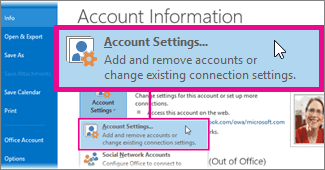
- เลือกการตั้งค่า>บัญชีไฟล์>การตั้งค่าบัญชี
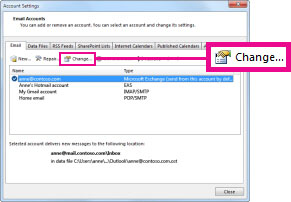
- เลือก Exchange หรือ Microsoft 365 แล้วเลือก เปลี่ยน
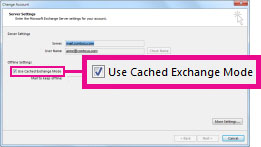
- ภายใต้ การตั้งค่าแบบออฟไลน์ เลือก ใช้โหมด Cached Exchange
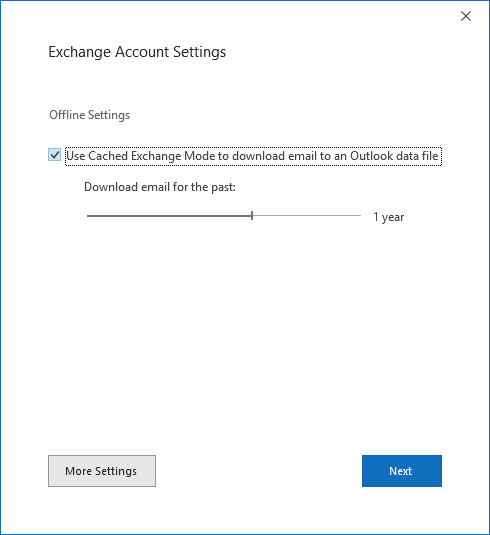
(ถ้าคุณเป็นผู้สมัครใช้งาน Microsoft 365 ที่มีการอัปเดตรายครึ่งปี ภายใต้ การตั้งค่าแบบออฟไลน์ ให้เลือก ใช้โหมด Cached Exchange เพื่อดาวน์โหลดอีเมลไปยังไฟล์ข้อมูล Outlook
- ออก แล้วรีสตาร์ต Outlook
ถ้าคุณต้องการปิดโหมด Cached Exchange ให้ทําซ้ําขั้นตอน แต่ล้าง ใช้โหมด Cached Exchange
ตามค่าเริ่มต้น อีเมลของคุณจะพร้อมใช้งานแบบออฟไลน์เป็นเวลา 12 เดือน แต่คุณสามารถ ควบคุมจํานวนจดหมายที่เก็บไว้แบบออฟไลน์ได้
โหมด Cached Exchange และโฟลเดอร์ที่แชร์
โฟลเดอร์ที่แชร์ประกอบด้วยโฟลเดอร์สาธารณะ Exchange โฟลเดอร์ SharePoint หรือโฟลเดอร์ Exchange ของบุคคลอื่นเมื่อคุณกําลังใช้การเข้าถึงในฐานะผู้รับมอบสิทธิ์ ตามค่าเริ่มต้น เมื่อเปิดโหมด Cached Exchange สําเนาของโฟลเดอร์ที่แชร์ภายในเครื่องจะถูกดาวน์โหลดลงในคอมพิวเตอร์ของคุณ
เมื่อต้องการเปลี่ยนโฟลเดอร์ที่แชร์หรือโฟลเดอร์สาธารณะที่จะดาวน์โหลดเมื่อเปิดโหมด Cached Exchange ให้ทำตามขั้นตอนต่อไปนี้
- เลือกการตั้งค่า>บัญชีไฟล์>การตั้งค่าบัญชี
- เลือกบัญชี Exchange แล้วเลือก เปลี่ยน>การตั้งค่าเพิ่มเติม
- บนแท็บ ขั้นสูง ภายใต้ การตั้งค่าโหมด Cached Exchange เลือกตัวเลือกที่คุณต้องการ
ด้านบนของหน้า
เหตุใดตัวเลือกโหมด Cached Exchange จึงไม่พร้อมใช้งาน
ถ้าตัวเลือกโหมด Cached Exchange หายไป อาจเกิดจากสาเหตุใดสาเหตุหนึ่งต่อไปนี้
- ไม่มีบัญชีผู้ใช้ Exchange อยู่ในโปรไฟล์ Microsoft Outlook ของคุณ ฟีเจอร์นี้จําเป็นต้องใช้โปรไฟล์ Outlook ของคุณมีบัญชี Exchange บัญชีผู้ใช้ POP3 และ IMAP ไม่สามารถใช้ฟีเจอร์นี้ได้
- ผู้ดูแลระบบเซิร์ฟเวอร์ Exchange ของคุณได้ปิดใช้งานฟังก์ชันการทํางานนี้ ผู้ดูแลระบบ Exchange สามารถปิดใช้งานฟีเจอร์นี้ใน Outlook ได้ สําหรับข้อมูลเพิ่มเติม ให้ติดต่อผู้ดูแลระบบ Exchange ของคุณ
- Microsoft Terminal Services ได้รับการติดตั้งแล้ว โหมด Cached Exchange ไม่พร้อมใช้งานบนคอมพิวเตอร์ที่เรียกใช้ Windows Server เมื่อติดตั้ง Microsoft Terminal Services