
ถ้าคุณมีบัญชีผู้ใช้มากกว่าหนึ่งบัญชีใน Outlook คุณสามารถทําให้กล่องขาเข้าของคุณง่ายขึ้นได้โดยการรวมเข้าเป็นบัญชีเดียว
เพิ่มบัญชีลงใน Outlook for Mac
- ถ้าคุณเพิ่มบัญชีเพียงบัญชีเดียวใน Outlook คุณสามารถเพิ่มอีกบัญชีได้โดยการคลิก เครื่องมือ ในแถบเครื่องมือ Mac แล้วคลิก บัญชี
- คลิกปุ่ม เพิ่มบัญชีผู้ใช้ (+) แล้วคลิก บัญชีผู้ใช้ใหม่

- ทําตามขั้นตอนที่คุณแสดงด้วยเพื่อเพิ่มบัญชีอื่น
เข้าถึงกล่องจดหมายเข้าแบบครบวงจรของคุณ
- เมื่อคุณมีหลายบัญชี ให้ไปที่ บัญชีทั้งหมด ทางด้านซ้ายในแท็บ จดหมาย ถ้าไม่ได้ขยายอยู่ ให้คลิกลูกศรดรอปดาวน์ทางด้านซ้ายของ บัญชีทั้งหมด
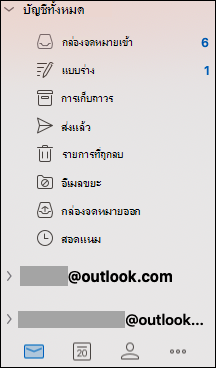
- คลิก กล่องขาเข้า ภายใต้ บัญชีทั้งหมด และคุณจะเห็นอีเมลจากบัญชีอีเมลทั้งหมดของคุณในกล่องจดหมายเข้านั้น
- เมื่อต้องการดูอีเมลจากบัญชีใดบัญชีหนึ่งของคุณ ให้ไปที่ กล่องขาเข้า ภายใต้บัญชีนั้น