
กองข้อความ จะย้ายข้อความที่มีลําดับความสําคัญต่ําออกจากกล่องจดหมายเข้าของคุณ เพื่อให้คุณสามารถสแกนหาข้อความสําคัญได้อย่างง่ายดาย กองข้อความจะวิเคราะห์พฤติกรรมอีเมลของคุณ และขึ้นอยู่กับพฤติกรรมที่ผ่านมาของคุณ กองข้อความจะกําหนดข้อความที่คุณมีแนวโน้มที่จะเพิกเฉยมากที่สุด จากนั้นจะย้ายข้อความเหล่านั้นไปยังโฟลเดอร์ที่ชื่อ กองข้อความ ซึ่งคุณสามารถรีวิวได้ในภายหลัง
เลือกเวอร์ชันของคุณสำหรับคำแนะนำ
คําแนะนําจะแตกต่างกันเล็กน้อยโดยขึ้นอยู่กับว่าคุณกําลังใช้ Outlook บนเว็บใหม่อยู่หรือไม่ เลือกเวอร์ชันของ Outlook บนเว็บที่คุณกําลังใช้เพื่อดูขั้นตอนที่คุณนําไปใช้ได้
| ถ้ากล่องจดหมายของคุณมีลักษณะ... | ถ้ากล่องจดหมายของคุณมีลักษณะ... |
|---|---|

ดู คำแนะนำสำหรับ Outlook บนเว็บใหม่ |

ดู คำแนะนำสำหรับ Outlook บนเว็บแบบคลาสสิก |
หมายเหตุ
ถ้าองค์กรของคุณมีโลโก้ขององค์กรในแถบเครื่องมือ คุณอาจเห็นบางอย่างที่แตกต่างไปจากที่แสดงด้านบน
คำแนะนำสำหรับ Outlook บนเว็บใหม่
วิธีใช้งานสำหรับ Outlook แบบคลาสสิกบนเว็บ
เปิดใช้งานกองข้อความ
- ลงชื่อเข้าใช้ Outlook บนเว็บ สําหรับคําแนะนํา ให้ดู วิธีลงชื่อเข้าใช้ Outlook บนเว็บ
- ไปที่ การตั้งค่า
 >
>
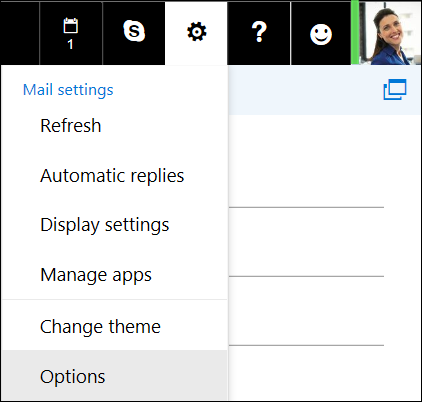
- บนแถบนําทางด้านซ้าย ให้ไปที่ กองข้อความการประมวลผล>จดหมาย>อัตโนมัติ
หมายเหตุ
ถ้าคุณกําลังใช้ Outlook บนเว็บ เวอร์ชัน Light คุณสามารถเข้าถึงข้อความในโฟลเดอร์ กองข้อความ ได้ แต่ไม่สามารถเปิดหรือปิด กองข้อความ ได้ ปิด Outlook บนเว็บเวอร์ชัน Light ใน ตัวเลือก>Outlook บนเว็บ เวอร์ชัน แล้วล้างกล่องกาเครื่องหมาย ใช้เวอร์ชัน light ของ Outlook บนเว็บ การเปลี่ยนแปลงของคุณจะมีผลในครั้งถัดไปที่คุณลงชื่อเข้าใช้
- เลือก แยกรายการที่ถูกระบุว่าเป็นกองข้อความ แล้วคลิก
 บันทึก
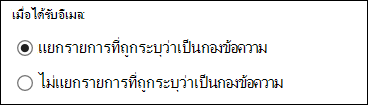
ช่วยให้ กองข้อความ เรียนรู้ความต้องการในการดำเนินการกับอีเมลของคุณได้เร็วขึ้น
อาจต้องใช้เวลาสักครู่กองข้อความเพื่อปรับให้เข้ากับการกําหนดลักษณะของคุณโดยสมบูรณ์ เมื่อกอง ข้อความ บันทึกตัวเลือกของคุณและใช้ข้อมูลนั้นเพื่อระบุข้อความที่คล้ายคลึงกันในอนาคต แต่คุณสามารถช่วยให้กองข้อความเรียนรู้ตัวเลือกของคุณได้เร็วขึ้น โดยทําดังต่อไปนี้:
- ถ้าคุณเห็นข้อความที่ส่งไปยัง กองข้อความ โดยไม่ได้ตั้งใจ ให้ย้ายข้อความนั้นจาก กองข้อความ ไปยังโฟลเดอร์กล่องจดหมายเข้าของคุณ
- ถ้าคุณเห็นอีเมลที่มีลำดับความสำคัญต่ำในกล่องจดหมายเข้าของคุณ ให้ย้ายอีเมลนั้นไปยังโฟลเดอร์ กองข้อความ
วิธีที่ กองข้อความ กรองข้อความ
ทั้งกองข้อความและอีเมลขยะจะถูกกรองก่อนที่จะมาถึงกล่องจดหมายเข้าของคุณ ข้อความที่ถูกระบุว่าอาจเป็นอีเมลขยะจะถูกย้ายไปยังโฟลเดอร์อีเมลขยะโดยอัตโนมัติ และเนื้อหาที่อาจเป็นอันตราย เช่น ลิงก์หรือโปรแกรมที่แนบมาจะถูกปิดใช้งาน
จากนั้น Outlook จะประมวลผลกฎ ถ้าคุณได้ตั้งค่าใดๆ ไว้ สําหรับข้อมูลเพิ่มเติมเกี่ยวกับกฎ ให้ดูที่ จัดการข้อความอีเมลโดยใช้กฎใน Outlook
หากคุณเคยใช้ ล้าง ข้อความจะได้รับการจัดการโดยยึดตามการตั้งค่าที่คุณเลือก สําหรับข้อมูลเพิ่มเติมเกี่ยวกับการล้าง ให้ดู จัดระเบียบกล่องจดหมายเข้าของคุณด้วย Archive ล้าง และเครื่องมืออื่นๆ ใน Outlook บนเว็บ
ถัดไป กองข้อความจะวิเคราะห์ข้อความที่เหลือและกรองชนิดของข้อความที่โดยปกติแล้วคุณจะละเว้นหรือไม่ตอบกลับ โดยยึดตามรูปแบบที่คุณเคยทำ
ข้อความจากผู้ส่งบางคนจะไม่ถูกระบุว่าเป็น กองข้อความ:
- คุณ
- ทุกคนในสายการจัดการของคุณ ถ้าคุณเป็นผู้ใช้ Microsoft 365 Apps for business
- รายงานโดยตรงของคุณ ถ้าคุณเป็นผู้ใช้ Microsoft 365 Apps for business
กองข้อความ จะพิจารณาข้อความในหลากหลายด้านเพื่อทำความเข้าใจว่าข้อความใดที่คุณมักจะไม่อ่าน ตัวอย่างเช่น
- ผู้ส่ง
- ไม่ว่าคุณจะเคยเข้าร่วมในการสนทนาหรือไม่ก็ตาม
- ไม่ว่าคุณจะเป็นผู้รับเพียงคนเดียวหรือไม่ก็ตาม
- ความสำคัญ
เมื่อพฤติกรรมการอ่านของคุณเปลี่ยนไป กองข้อความจะเรียนรู้และปรับตัว
ปิดใช้งานกองข้อความ
คุณสามารถปิดกองข้อความได้ทุกเมื่อใน Outlook Web App
- ทําตามขั้นตอนที่ส่วนเริ่มต้นของเอกสารนี้เพื่อลงชื่อเข้าใช้ Outlook Web App จากนั้นไปที่ การตั้งค่าตัวเลือก>ระบบคลาวด์ >จดหมาย>ประมวลผล>กองข้อความอัตโนมัติ
- เลือก ไม่แยกรายการที่ถูกระบุว่าเป็นกองข้อความ แล้วคลิก
หมายเหตุ
โฟลเดอร์กองข้อความจะยังคงอยู่ใน Outlook หลังจากที่คุณปิดใช้งานฟีเจอร์กองข้อความ