
ฟีเจอร์การล้างข้อมูลการสนทนาใน Outlook สามารถลดจํานวนข้อความในโฟลเดอร์จดหมายของคุณได้ ข้อความซ้ําซ้อนตลอดการสนทนาจะถูกย้ายไปยังโฟลเดอร์ รายการที่ถูกลบ
การสนทนาคืออะไร
คุณอาจรู้จักการสนทนาตามคําว่า เธรดอีเมล การสนทนา คือชุดของข้อความอีเมลที่สมบูรณ์จากข้อความแรกผ่านการตอบกลับทั้งหมด ข้อความของการสนทนามีชื่อเรื่องเดียวกัน
ตัวอย่างเช่น เมื่อคุณส่งข้อความไปยังบุคคลอื่นแล้วพวกเขาตอบกลับ ผลลัพธ์การสนทนา ในการสนทนาจํานวนมาก อาจมีข้อความตอบกลับไปมามากมาย ผู้ใช้หลายคนอาจตอบกลับข้อความต่างๆ ในการสนทนา
การล้างข้อมูลการสนทนา ทำหน้าที่อะไร
การล้างข้อมูลการสนทนา จะประเมินเนื้อหาของแต่ละข้อความในการสนทนา ถ้าข้อความมีทั้งหมดอยู่ภายในข้อความตอบกลับข้อความใดข้อความหนึ่ง ข้อความก่อนหน้าจะถูกลบ พิจารณาตัวอย่างต่อไปนี้
เจฟฟ์ส่งข้อความหาแอนน์กับทิม แอนน์ตอบกลับทั้ง Jeff และ Tim และในเนื้อหาข้อความ Outlook ของเธอ มีข้อความต้นฉบับที่สมบูรณ์ของ Jeff รวมอยู่ด้วย ตอนนี้ ทิมเห็นข้อความของแอนน์ และตอบกลับทั้งเจฟและแอนน์ การตอบกลับของทิมมีข้อความก่อนหน้าทั้งหมดในการสนทนา การล้างข้อมูลการสนทนาสามารถลบข้อความทั้งหมดยกเว้นข้อความสุดท้ายจากทิม เนื่องจากภายในข้อความนั้นเป็นสําเนาของข้อความก่อนหน้าทั้งหมด
การล้างข้อมูลการสนทนามีประโยชน์สูงสุดสำหรับการสนทนาที่มีการโต้ตอบกลับไปกลับมาหลายครั้ง โดยเฉพาะเมื่อมีผู้รับจำนวนมาก
การเอาข้อความซ้ำออก
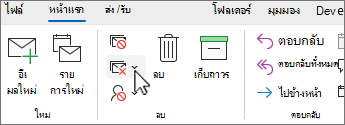
(Ribbon แบบคลาสสิก) บนแท็บ หน้าแรก ในกลุ่ม ลบ ให้เลือก
 ล้างข้อมูล
(Ribbon แบบง่าย) บนแท็บ หน้าแรก ให้เลือกลูกศรที่อยู่ถัดจาก ลบ
ลบ
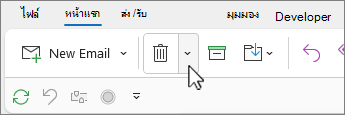
เลือกตัวเลือกใดตัวเลือกหนึ่งต่อไปนี้
- ล้างข้อมูลการสนทนา การสนทนาปัจจุบันจะได้รับการตรวจทานและข้อความที่ซ้ำจะถูกลบ
- ล้างข้อมูลโฟลเดอร์ การสนทนาทั้งหมดในโฟลเดอร์ที่เลือกจะได้รับการตรวจทาน และข้อความที่ซ้ำจะถูกลบ
- ล้างข้อมูลโฟลเดอร์และโฟลเดอร์ย่อย การสนทนาทั้งหมดในโฟลเดอร์ที่เลือกและโฟลเดอร์ใดๆ ที่อยู่ในโฟลเดอร์นี้จะได้รับการตรวจทาน และข้อความที่ซ้ำจะถูกลบ
การเปลี่ยนแปลงตัวเลือก การล้างข้อมูลการสนทนา
คุณสามารถระบุได้ว่าข้อความใดที่จะได้รับการยกเว้นจาก ล้างข้อมูล และตำแหน่งที่จะย้ายข้อความนั้นไปเมื่อถูกลบ
เลือกแท็บ ไฟล์
เลือก ตัวเลือก
เลือก จดหมาย
ภายใต้ การล้างข้อมูลการสนทนา ให้เลือกทำดังต่อไปนี้
เมื่อต้องการเปลี่ยนตําแหน่งที่รายการถูกย้าย สําหรับ รายการที่ล้างข้อมูลจะไปยังโฟลเดอร์นี้ ให้เลือก เรียกดู แล้วเลือกโฟลเดอร์ Outlook ตามค่าเริ่มต้น ข้อความจะถูกย้ายไปยังโฟลเดอร์ รายการที่ถูกลบ ถ้าคุณมีบัญชีอีเมลหลายบัญชีในโปรไฟล์ Outlook ของคุณ แต่ละบัญชีจะมีโฟลเดอร์ รายการที่ถูกลบ เป็นของตัวเอง ข้อความจะถูกย้ายไปยังโฟลเดอร์ รายการที่ถูกลบ ที่สอดคล้องกับบัญชีผู้ใช้อีเมล
เมื่อต้องการจำลองโครงสร้างโฟลเดอร์ของรายการที่ ล้างข้อมูล ลบไป (เมื่อคุณใช้คำสั่ง ล้างข้อมูลโฟลเดอร์และโฟลเดอร์ย่อย) ให้เลือก เมื่อทำการล้างโฟลเดอร์ย่อย ให้สร้างลำดับชั้นของโฟลเดอร์ใหม่ในโฟลเดอร์ปลายทาง
หมายเหตุ
ตัวเลือกนี้จะใช้งานไม่ได้ถ้าปลายทางเป็นโฟลเดอร์ รายการที่ถูกลบ
เมื่อต้องการเก็บข้อความใดๆ ที่คุณยังไม่ได้อ่านไว้เสมอ ให้เลือกกล่องกาเครื่องหมาย ไม่ย้ายข้อความที่ยังไม่ได้อ่าน เราไม่แนะนําให้คุณเลือกตัวเลือกนี้ ข้อความการสนทนาที่เหลืออยู่จะมีข้อความใดๆ ที่ถูกลบ เช่น ข้อความที่คุณอาจยังไม่ได้อ่าน
เมื่อต้องการเก็บข้อความใดๆ ที่ถูกจัดประเภทไว้เสมอ ให้เลือกกล่องกาเครื่องหมาย ไม่ย้ายข้อความที่ถูกจัดประเภท เราขอแนะนําให้คุณเลือกตัวเลือกนี้ ประเภทจะนําไปใช้กับข้อความที่ระบุ และการลบข้อความที่จัดประเภทจะส่งผลให้สูญเสียข้อความที่ถูกจัดประเภท
เมื่อต้องการเก็บข้อความใดๆ ที่ถูกตั้งค่าสถานะไว้เสมอ ให้เลือกกล่องกาเครื่องหมาย ไม่ย้ายข้อความที่มีการตั้งค่าสถานะ เราขอแนะนําให้คุณเลือกตัวเลือกนี้ ค่าสถานะจะนําไปใช้กับบางข้อความ และการลบข้อความที่ถูกตั้งค่าสถานะจะส่งผลให้สูญเสียข้อความที่ถูกตั้งค่าสถานะ
เมื่อต้องการเก็บข้อความใดๆ ที่เซ็นชื่อแบบดิจิทัลไว้เสมอ ให้เลือกกล่องกาเครื่องหมาย ไม่ย้ายข้อความที่เซ็นชื่อแบบดิจิทัล เราขอแนะนําให้คุณเลือกตัวเลือกนี้
เมื่อต้องการเก็บข้อความต้นฉบับไว้เสมอถ้ามีใครบางคนเปลี่ยนแปลงข้อความเมื่อข้อความนั้นถูกรวมอยู่ในการตอบกลับ ให้เลือกกล่องกาเครื่องหมาย เมื่อการตอบกลับปรับเปลี่ยนข้อความ ไม่ต้องย้ายต้นฉบับ เราขอแนะนําให้คุณเลือกตัวเลือกนี้ การทําเช่นนี้จะช่วยให้แน่ใจว่าคุณมีระเบียนที่สมบูรณ์ของเนื้อหาทั้งหมดในการสนทนาในกรณีที่มีใครบางคนเปลี่ยนแปลงข้อความที่อยู่ภายในการตอบกลับ