

เมื่อคุณเพิ่ม URL ลงในข้อความอีเมลใน Outlook.com หรือ Outlook บนเว็บ หรือเมื่อคุณได้รับข้อความอีเมลที่มี URL ในเนื้อความ คุณจะเห็นการแสดงตัวอย่างที่มีชื่อลิงก์ รูปขนาดย่อ และคําอธิบายของลิงก์ วิธีนี้เรียกว่าการแสดงตัวอย่างลิงก์
เมื่อฟีเจอร์แสดงตัวอย่างลิงก์ถูกปิดใช้งาน URL จะมีลักษณะดังนี้: https://www.microsoft.com
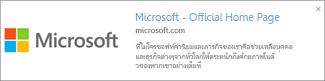
เมื่อฟีเจอร์แสดงตัวอย่างลิงก์ถูกเปิดใช้งาน URL เดียวกันจะมีลักษณะดังนี้:
หมายเหตุ
การแสดงตัวอย่างลิงก์ถูกเปิดใช้งานตามค่าเริ่มต้น ถ้าคุณไม่เห็นลิงก์ที่มีรูปขนาดย่อ ชื่อ และคําอธิบายเช่นเดียวกับที่แสดงข้างต้น และต้องการเห็นข้อมูลเหล่านั้น เปิดการแสดงตัวอย่างลิงก์
เพิ่มการแสดงตัวอย่างลิงก์ในข้อความอีเมล
ขณะเขียนข้อความอีเมล พิมพ์ URL ในเนื้อหาข้อความ ตัวอย่างเช่น คุณสามารถพิมพ์ https://microsoft.com
ถ้าการแสดงตัวอย่างลิงก์ถูกเปิดใช้งาน มันจะแสดงชื่อไซต์ คำอธิบาย และรูปขนาดย่อ (ถ้ามี) ในเนื้อหาข้อความนั้นโดยอัตโนมัติ
หมายเหตุ
เมื่อต้องการเปิดหรือดูตัวอย่างลิงก์ เพียงแค่คลิกมันเหมือนกับไฮเปอร์ลิงก์อื่น ๆ
ปิดใช้งานฟีเจอร์การแสดงตัวอย่างลิงก์
การแสดงตัวอย่างลิงก์ถูกเปิดใช้งานตามค่าเริ่มต้นใน Outlook.com และ Outlook บนเว็บ ดังนั้นคุณจะเห็นตัวอย่างของ URL จํานวนมากเมื่อคุณอ่านและเขียนข้อความอีเมล อย่างไรก็ตาม คุณสามารถปิดการแสดงตัวอย่างลิงก์ได้ ถ้าคุณต้องการ
คําแนะนําสําหรับ Outlook.com และ Outlook บนเว็บ
หมายเหตุ
ถ้าคําแนะนําไม่ตรงกับสิ่งที่คุณเห็น คุณอาจกําลังใช้ Outlook บนเว็บเวอร์ชันเก่า ลองใช้ คำแนะนำสำหรับ Outlook แบบคลาสสิกบนเว็บ
- ที่ด้านบนของหน้า ให้เลือกการตั้งค่า
 >MailCompose>
 - เลื่อนลงไปที่ แสดงตัวอย่างลิงก์
- ภายใต้ การแสดงตัวอย่างลิงก์ ยกเลิกการเลือกกล่องกาเครื่องหมายการแสดงตัวอย่างลิงก์ในอีเมล เมื่อต้องการปิดการแสดงตัวอย่างลิงก์
เลือกกล่องกาเครื่องหมาย แสดงตัวอย่างลิงก์ในอีเมล เมื่อต้องการเปิดการแสดงตัวอย่างลิงก์อีกครั้ง
วิธีใช้งานสำหรับ Outlook แบบคลาสสิกบนเว็บ
- ที่ด้านบนสุดของหน้า ให้เลือก
 >ตัวเลือก หรือ จดหมาย
 - ในบานหน้าต่างตัวเลือก ภายใต้เค้าโครงจดหมาย> ให้เลือกแสดงตัวอย่างลิงก์
- ภายใต้ การแสดงตัวอย่างลิงก์ ยกเลิกการเลือกกล่องกาเครื่องหมายการแสดงตัวอย่างลิงก์ในอีเมล เมื่อต้องการปิดการแสดงตัวอย่างลิงก์
เลือกกล่องกาเครื่องหมาย แสดงตัวอย่างลิงก์ในอีเมล เมื่อต้องการเปิดการแสดงตัวอย่างลิงก์อีกครั้ง
ยังต้องการความช่วยเหลือหรือไม่

|
เมื่อต้องการรับการสนับสนุนใน Outlook.com ให้แตะหรือคลิก ที่นี่ หรือเลือก วิธีใช้ บนแถบเมนู แล้วใส่คิวรีของคุณ ถ้าการช่วยเหลือตนเองไม่สามารถแก้ไขปัญหาของคุณได้ ให้เลื่อนลงไปที่ ยังต้องการความช่วยเหลือใช่ไหม และเลือก ใช่ หากขั้นตอนข้างต้นไม่ได้ผล หรือหากคุณไม่สามารถลงชื่อเข้าใช้ได้ ให้แตะหรือคลิกที่นี่ |
|---|---|

|
สําหรับความช่วยเหลืออื่นๆ เกี่ยวกับบัญชี Microsoft และการสมัครใช้งานของคุณ โปรดไปที่วิธีใช้บัญชี & การเรียกเก็บเงิน |

|
เมื่อต้องการรับความช่วยเหลือและแก้ไขปัญหาผลิตภัณฑ์และบริการอื่นๆ ของ Microsoft ให้ป้อนปัญหาของคุณที่นี่ |

|
โพสต์คําถาม ติดตามการสนทนา และแชร์ความรู้ของคุณในชุมชน Outlook.com |