
บัญชีบางชนิดเท่านั้นที่สนับสนุนฟีเจอร์การตอบกลับอัตโนมัติ (ไม่อยู่ที่สํานักงาน) ถ้าคุณไม่มีปุ่ม การตอบกลับอัตโนมัติ แสดงว่าบัญชีของคุณไม่สนับสนุนฟีเจอร์นี้ อย่างไรก็ตาม ถ้าคุณปล่อยให้ Outlook ทํางานขณะที่คุณไม่อยู่ คุณสามารถใช้กฎเพื่อตอบกลับข้อความอีเมลของคุณโดยอัตโนมัติได้ กฎยังอนุญาตให้คุณส่งต่ออีเมลไปยังบัญชีอื่น ทําเครื่องหมายข้อความเป็นอ่านแล้ว หรือย้ายไปยังโฟลเดอร์โดยอัตโนมัติ สําหรับข้อมูลเพิ่มเติมเกี่ยวกับการทํางานกับกฎ ให้ไปที่ จัดการข้อความอีเมลโดยใช้กฎ
ใช้กฎเพื่อตอบกลับอีเมลที่เข้ามาเมื่อคุณไม่อยู่
เมื่อคุณเลือก ไฟล์ ใน Outlook คุณควรมีหน้าจอที่มีลักษณะดังนี้:
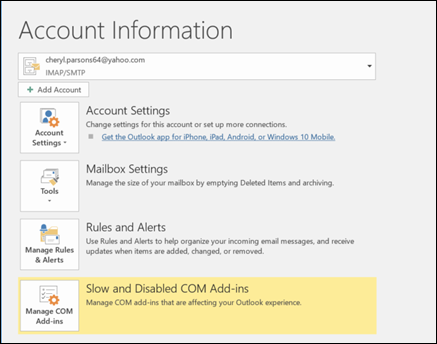
ถ้าคุณมีปุ่มที่ระบุว่า การตอบกลับอัตโนมัติ ให้ไปที่ ส่งการตอบกลับอัตโนมัติ ไม่อยู่ที่สํานักงาน จาก Outlook มิฉะนั้น ให้ใช้ขั้นตอนต่อไปนี้ในการสร้างเทมเพลตเพื่อตอบกลับข้อความและตั้งค่า Outlook ให้ตอบกลับข้อความทั้งหมดที่คุณได้รับ
สร้างเทมเพลต ไม่อยู่ที่สำนักงาน
ใน Outlook ให้สร้างข้อความอีเมลใหม่
ใส่ชื่อเรื่องและเนื้อหาข้อความสำหรับเทมเพลต ไม่อยู่ที่สำนักงาน ของคุณ

เลือก บันทึกเป็น ไฟล์>
ตั้งชื่อเทมเพลตของคุณ จากนั้น ในรายการดรอปดาวน์ บันทึกเป็นชนิด ให้เลือก เทมเพลต Outlook (*.oft)
คุณสามารถเปลี่ยนตําแหน่งที่ตั้งสําหรับเทมเพลตของคุณได้ แต่คุณยังสามารถเลือกตําแหน่งที่ตั้งเริ่มต้น ซึ่งมักจะเป็น c:\users\username\appdata\roaming\microsoft\templates เลือก บันทึก
คุณสามารถสร้างเทมเพลตใหม่ได้ทุกครั้งที่คุณไม่อยู่ที่สํานักงานหรือนําเทมเพลตที่มีอยู่มาใช้อีกครั้ง ในตอนนี้ คุณก็พร้อมที่จะใช้เทมเพลตนั้นเพื่อสร้างกฎ ไม่อยู่ที่สํานักงาน ของคุณแล้ว
สร้างกฎ ไม่อยู่ที่สำนักงาน
- บนแท็บ ไฟล์ ให้เลือก จัดการกฎ & การแจ้งเตือน
- ในกล่องโต้ตอบ กฎและการแจ้งเตือน บนแท็บ กฎสําหรับอีเมล ให้เลือก กฎใหม่
- ภายใต้ เริ่มจากกฎที่ว่างเปล่า ให้เลือก นํากฎไปใช้กับข้อความที่ฉันได้รับ แล้วเลือก ถัดไป
- เมื่อต้องการตอบกลับข้อความอีเมลทั้งหมดที่คุณได้รับ ให้ปล่อยกล่องในขั้นตอนที่ 1 และขั้นตอนที่ 2 ไว้โดยไม่ต้องเปลี่ยนแปลง แล้วเลือกถัดไปอีกครั้ง เลือก ใช่ เมื่อ Outlook ถามคุณว่าต้องการนํากฎนี้ไปใช้กับข้อความทั้งหมดหรือไม่
- ภายใต้ คุณต้องการทำอะไรกับข้อความใน ขั้นตอนที่ 1: เลือกการกระทำ ให้เลือก ตอบกลับโดยใช้เทมเพลตที่ระบุ
- ภายใต้ขั้นที่ 2: แก้ไขคําอธิบายกฎ ให้เลือกข้อความที่ขีดเส้นใต้สําหรับเทมเพลตที่ระบุ
- ในกล่อง ค้นหาใน ทางด้านบนของกล่อง เลือกเทมเพลตการตอบกลับ ให้เลือก เทมเพลตผู้ใช้ในระบบไฟล์
- เลือกเทมเพลตที่คุณสร้างขึ้นตามขั้นตอนข้างต้น แล้วเลือก เปิด และ ถัดไป
- คุณสามารถเพิ่มข้อยกเว้นที่จำเป็น แล้วเลือก ถัดไป
- ตั้งชื่อกฎของคุณ ตัวอย่างเช่น ไม่อยู่ที่สำนักงาน
ตามค่าเริ่มต้น เปิดใช้งานกฎนี้ จะถูกเลือก ถ้าคุณพร้อมที่จะเปิดการตอบกลับเมื่อไม่อยู่ที่สํานักงานของคุณทันที ให้เลือกเสร็จสิ้น มิฉะนั้น ให้ยกเลิกการเลือกกล่องนี้ คุณสามารถเปิดกฎในภายหลังได้
หมายเหตุ
เมื่อต้องการให้กฎส่งการตอบกลับข้อความอีเมลของคุณโดยอัตโนมัติเมื่อคุณไม่อยู่ คุณต้องเปิด Outlook ให้ทํางานทิ้งไว้
เปิดกฎ
ถ้าคุณสร้างเทมเพลตและกฎ ไม่อยู่ที่สำนักงาน ของคุณไม่กี่วันก่อนที่คุณต้องใช้ ให้เปิดกฎโดยทำตามขั้นตอนต่อไปนี้
- เลือก>ไฟล์ จัดการกฎ & การแจ้งเตือน
- ในกล่องโต้ตอบ กฎและการแจ้งเตือน บนแท็บ กฎสําหรับอีเมล ให้ค้นหากฎที่คุณสร้างขึ้น แล้วเลือกกล่องทางด้านซ้ายของกฎ จากนั้นเลือก ตกลง