
Outlook.com ช่วยให้คุณสามารถดูปฏิทินได้ครั้งละหลายๆ ปฏิทิน ปฏิทินสามารถเป็นการผสมผสานระหว่างปฏิทินเริ่มต้นของคุณ ปฏิทินที่คุณสร้าง และปฏิทินที่คุณเชื่อมต่อ
เพิ่มปฏิทิน
มีปฏิทินหลายชนิดที่คุณสามารถเพิ่มได้ ดูที่ เพิ่มปฏิทินใน Outlook.com สําหรับข้อมูลเพิ่มเติม
สร้างกลุ่มปฏิทิน
ตามค่าเริ่มต้น จะมีกลุ่มปฏิทินหนึ่งกลุ่มที่เรียกว่า ปฏิทินของฉัน คุณสามารถใช้เมนูบริบทเพื่อสร้างกลุ่มเพิ่มเติมได้
- ในบานหน้าต่างนําทางปฏิทิน ให้คลิกขวาที่ ปฏิทินของฉัน แล้วเลือก กลุ่มปฏิทินใหม่

- พิมพ์ชื่อสำหรับกลุ่มปฏิทินใหม่ของคุณ แล้วกด Enter
คลิกขวาที่กลุ่มปฏิทินที่มีอยู่เพื่อสร้างหรือเปิดปฏิทินใหม่ในกลุ่ม หรือเปลี่ยนชื่อหรือลบกลุ่ม
หมายเหตุ
คุณสามารถเปลี่ยนชื่อหรือลบกลุ่มปฏิทินที่คุณสร้างขึ้นเท่านั้น คุณไม่สามารถย้ายปฏิทินระหว่างกลุ่มปฏิทินได้
จัดการปฏิทินหลายรายการ
เพิ่มหรือเอาปฏิทินออกจากมุมมองปฏิทินของคุณ
- เมื่อต้องการเพิ่มหรือเอาปฏิทินออกจากมุมมองปฏิทิน ให้เลือกกล่องกาเครื่องหมายที่อยู่ถัดจากปฏิทินในบานหน้าต่างนำทางปฏิทิน การเอาเครื่องหมายถูกที่อยู่ถัดจากปฏิทินออกจะเป็นการเอาเครื่องหมายถูกออกจากมุมมองของคุณเท่านั้น ไม่ได้เป็นการเอาปฏิทินออกจากบัญชีของคุณ

ตัวเลือกเพิ่มเติม
- คุณสามารถเปลี่ยนชื่อ ลบ แชร์ อัปเดตสิทธิ์ เปลี่ยนสีและทางลัดของปฏิทินที่คุณเป็นเจ้าของได้ เลือกปฏิทิน แล้วคลิกขวาเพื่อเปิดเมนู
- ถ้าคุณเพิ่มปฏิทินที่เป็นของบุคคลอื่นไปยังมุมมองปฏิทินของคุณแล้ว ให้คลิกขวาเพื่อเปลี่ยนชื่อ เอาออก เปลี่ยนสี หรือเปลี่ยนทางลัดของปฏิทินดังกล่าว ถ้าคุณลบปฏิทินที่เป็นของผู้อื่นออก ปฏิทินดังกล่าวจะถูกเอาออกจากบัญชีของคุณเท่านั้น จะไม่ถูกลบ
ดูปฏิทินมากกว่าหนึ่งรายการพร้อมกัน
- คุณสามารถเพิ่มและดูปฏิทินได้มากเท่าที่คุณต้องการในบัญชีของคุณ สีของปฏิทินแต่ละรายการจะช่วยให้คุณทราบรายการที่อยู่ในปฏิทิน
- ในมุมมองผสาน คุณจะสามารถดูปฏิทินทั้งหมดได้พร้อมกัน ในมุมมองแยก คุณอาจต้องเลื่อนแนวนอนเพื่อดูรูปภาพทั้งหมด
- คุณสามารถดูมุมมอง วันสัปดาห์ หรือ สัปดาห์การทํางาน ในมุมมองแบบผสานหรือมุมมองแยก คุณสามารถเปิดหรือปิดมุมมองแยกได้โดยใช้การสลับในตัวเลือกมุมมองปฏิทินที่ด้านบนของหน้าต่างปฏิทิน
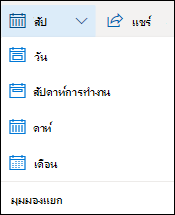
เลือกปฏิทินที่ต้องการสร้างเหตุการณ์ใหม่
ถ้าคุณมีมากกว่าหนึ่งปฏิทิน คุณสามารถเลือกปฏิทินที่จะสร้างเหตุการณ์โดยการเลือกจากรายการแบบหล่นลงในหน้าต่างเหตุการณ์ใหม่
ย้ายเหตุการณ์ไปยังปฏิทินอื่น
คุณสามารถย้ายเหตุการณ์ไปยังปฏิทินอื่นได้
- คลิกขวาที่เหตุการณ์ที่คุณต้องการย้ายและเลือกเปิด
- ในหน้าต่างกิจกรรม ให้เลือกชื่อปฏิทิน และเลือกปฏิทินอื่นจากเมนูดรอปดาวน์
- เลือก บันทึก
จัดเรียงปฏิทินใหม่
คุณสามารถจัดเรียงปฏิทินของคุณที่แสดงรายการภายในกลุ่มใหม่ จัดเรียงลําดับของกลุ่มของคุณ และย้ายปฏิทินจากกลุ่มหนึ่งไปยังอีกกลุ่มหนึ่งได้อย่างรวดเร็ว
ลากปฏิทินขึ้นหรือลงภายในกลุ่มเพื่อเปลี่ยนตําแหน่งในลําดับรายการ
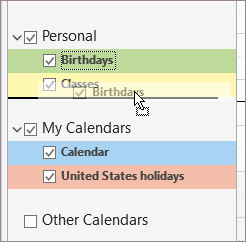
ลากปฏิทินจากกลุ่มหนึ่งไปยังอีกกลุ่มหนึ่ง
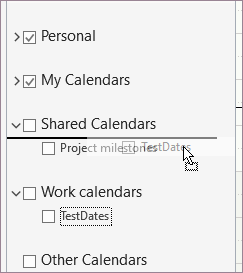
ลากกลุ่มปฏิทินขึ้นหรือลงในบานหน้าต่างเพื่อเปลี่ยนตําแหน่ง
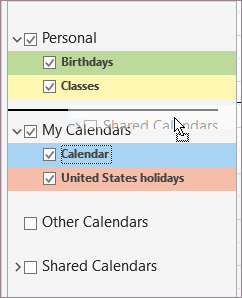
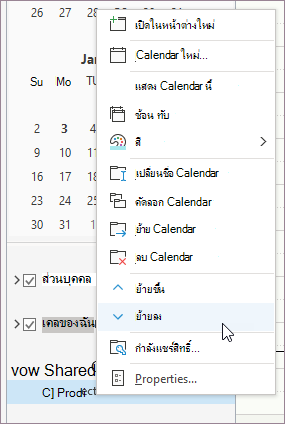
คลิกขวาที่ปฏิทิน และจากเมนูบริบท ให้เลือกย้ายขึ้นหรือย้ายลง
ยังต้องการความช่วยเหลือหรือไม่

|
เมื่อต้องการรับการสนับสนุนใน Outlook.com ให้แตะหรือคลิก ที่นี่ หรือเลือก วิธีใช้ บนแถบเมนู แล้วใส่คิวรีของคุณ ถ้าการช่วยเหลือตนเองไม่สามารถแก้ไขปัญหาของคุณได้ ให้เลื่อนลงไปที่ ยังต้องการความช่วยเหลือใช่ไหม และเลือก ใช่ หากขั้นตอนข้างต้นไม่ได้ผล หรือหากคุณไม่สามารถลงชื่อเข้าใช้ได้ ให้แตะหรือคลิกที่นี่ |
|---|---|

|
สําหรับความช่วยเหลืออื่นๆ เกี่ยวกับบัญชี Microsoft และการสมัครใช้งานของคุณ โปรดไปที่วิธีใช้บัญชี & การเรียกเก็บเงิน |

|
เมื่อต้องการรับความช่วยเหลือและแก้ไขปัญหาผลิตภัณฑ์และบริการอื่นๆ ของ Microsoft ให้ป้อนปัญหาของคุณที่นี่ |

|
โพสต์คําถาม ติดตามการสนทนา และแชร์ความรู้ของคุณในชุมชน Outlook.com |