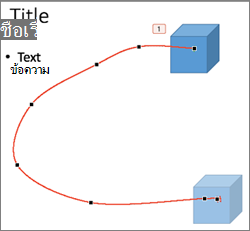
คุณสามารถนําเอฟเฟ็กต์ภาพเคลื่อนไหวที่มีเส้นทางการเคลื่อนไหวไปใช้เพื่อให้วัตถุในสไลด์เคลื่อนที่ตามลําดับ ซึ่งเล่าเรื่องราวได้อย่างมีประสิทธิภาพ
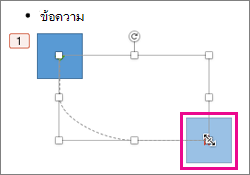
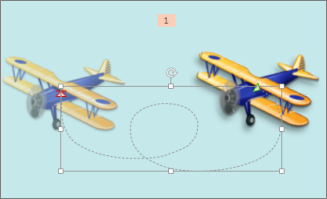
ตัวอย่างเช่น เพลนทางด้านขวา (ด้านล่าง) แสดงจุดเริ่มต้นของเพลน และเส้นไข่ปลาระหว่างเพลนสองเพลนจะแสดงเส้นทางเมื่อเล่นภาพเคลื่อนไหว รูปโปร่งใสทางด้านซ้ายจะเป็นที่ที่เพลนอยู่เมื่อภาพเคลื่อนไหวที่มีเส้นทางการเคลื่อนไหวสิ้นสุดลง
เคล็ดลับ
สมาชิก Microsoft 365 มีตัวเลือกในการประหยัดเวลาสําหรับเอฟเฟ็กต์ภาพเคลื่อนไหวที่มีการเคลื่อนไหว: มอร์ฟ
เพิ่มเส้นทางการเคลื่อนไหวให้กับวัตถุ
เลือกวัตถุที่คุณต้องการทําให้เคลื่อนไหว
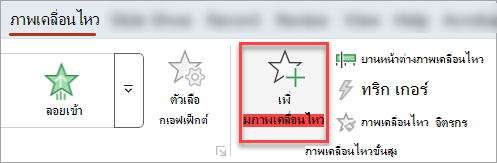
บนแท็บ ภาพเคลื่อนไหว ให้เลือก เพิ่มภาพเคลื่อนไหว
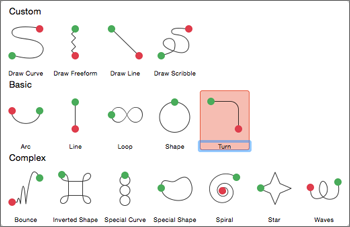
เลื่อนลงไปยัง เส้นทางการเคลื่อนไหว แล้วเลือกหนึ่งรายการ
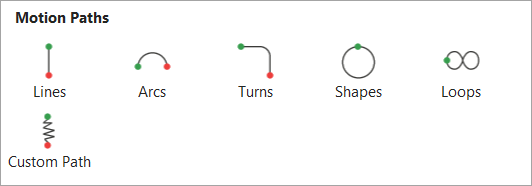
เคล็ดลับ:ถ้าคุณเลือกตัวเลือกเส้นทาง แบบกําหนดเอง คุณจะวาดเส้นทางตามที่คุณต้องการให้วัตถุเคลื่อนไหว
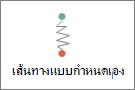
เมื่อต้องการหยุดวาดเส้นทางแบบกำหนดเอง ให้กด Esc
ตัวเลือกเส้นทางการเคลื่อนไหวขั้นสูง
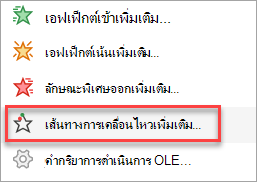
ถ้าคุณไม่เห็นเส้นทางการเคลื่อนไหวที่คุณต้องการ ที่ด้านล่างของแกลเลอรี ให้เลือกเส้นทางการเคลื่อนไหวเพิ่มเติม...
เลือกภาพเคลื่อนไหวเพื่อดูการแสดงตัวอย่างการเคลื่อนที่ของวัตถุบนสไลด์ของคุณ
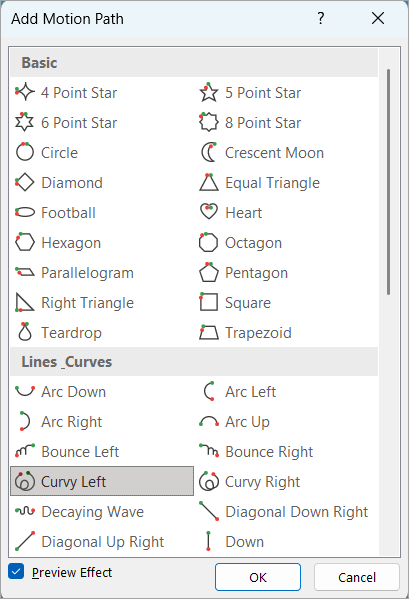
เมื่อคุณเลือกเส้นทางการเคลื่อนไหวที่คุณต้องการแล้ว ให้เลือกตกลง
เมื่อต้องการเอาภาพเคลื่อนไหวออก บนสไลด์ ให้เลือกเส้นทางการเคลื่อนไหว (เส้นประที่มีลูกศร) จากนั้นกด Delete
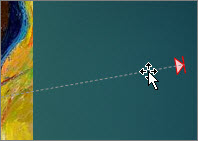
การแก้ไขเส้นทางการเคลื่อนไหว
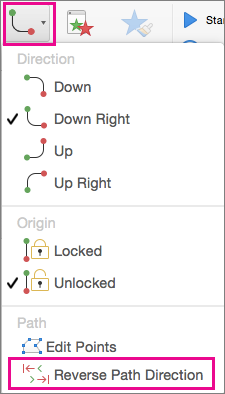
เมื่อต้องการทําสิ่งต่างๆ เช่น เปลี่ยนทิศทางของเส้นทางการเคลื่อนไหว แก้ไขตําแหน่งของเส้นทางการเคลื่อนไหวแต่ละตําแหน่ง หรือล็อก (ทําให้ผู้อื่นไม่สามารถเปลี่ยนภาพเคลื่อนไหวได้) หรือยกเลิกการล็อกภาพเคลื่อนไหว ให้เลือก ตัวเลือกเอฟเฟ็กต์
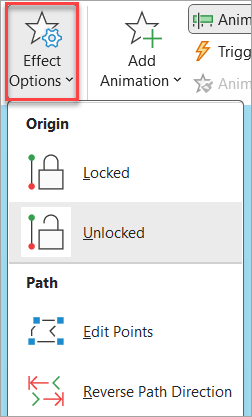
เมื่อต้องการแสดงตัวอย่างเส้นทางการเคลื่อนไหว ให้เลือกวัตถุบนสไลด์ แล้วเลือกแสดงตัวอย่างภาพ>เคลื่อนไหว
เคล็ดลับ
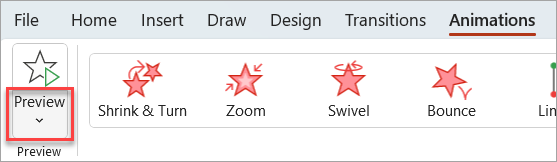
การแสดงตัวอย่าง อยู่บนแท็บ ภาพเคลื่อนไหว ซึ่งอยู่ด้านล่างแท็บ ไฟล์ ทางด้านซ้ายสุด