
คุณสามารถปรับระยะห่างของบรรทัดแรกของย่อหน้าเพื่อสร้างการกั้นหน้าลอยหรือการเยื้องลบ หรือเยื้องทั้งย่อหน้าได้
คุณจะใช้ไม้บรรทัดบนแท็บ มุมมอง ของ Ribbon หรือตัวเลือกในกลุ่ม ย่อหน้า บนแท็บ หน้าแรก โดยขึ้นอยู่กับสิ่งที่คุณต้องการทํา
หมายเหตุ
ถ้าคุณต้องการปรับการเยื้องสําหรับรายการหัวข้อย่อยหรือลําดับเลขทั้งหมดอย่างเป็นระบบ ให้ดู ปรับการเยื้องในรายการหัวข้อย่อยหรือลําดับเลข
ถ้าไม้บรรทัดไม่ปรากฏที่ด้านบนของงานนําเสนอของคุณ ให้เลือกกล่อง ไม้บรรทัด บนแท็บ มุมมอง
เลือกข้อความที่คุณต้องการเปลี่ยนแปลง แล้วเลือกทําอย่างใดอย่างหนึ่งต่อไปนี้:
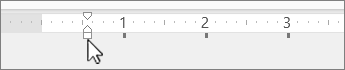
เมื่อต้องการเยื้องบรรทัดแรก บนไม้บรรทัดบนสุดแนวนอน ให้ลากตัวทําเครื่องหมาย การเยื้องบรรทัดแรก ในตําแหน่งที่คุณต้องการให้ข้อความเริ่มต้น
เมื่อต้องการเพิ่มหรือลดการเยื้องซ้ายของทั้งย่อหน้า บนแท็บ หน้าแรก ในกลุ่ม ย่อหน้า ให้เลือก
 ไอคอนปุ่ม เพิ่มระดับรายการ หรือ
  ลดระดับรายการ
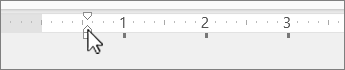
เมื่อต้องการสร้างกั้นหน้าลอย ที่บรรทัดที่สองและบรรทัดที่ตามมาของย่อหน้าจะเยื้องมากกว่าบรรทัดแรก ให้ลากตัวทําเครื่องหมาย กั้นหน้าลอย ตรงตําแหน่งที่คุณต้องการให้เริ่มการเยื้อง
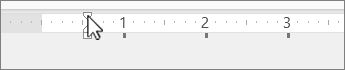
เมื่อต้องการสร้างการเยื้องลบ โดยที่ข้อความขยายเข้าไปในระยะขอบด้านซ้าย ให้ลากตัวทําเครื่องหมาย เยื้องซ้าย ไปยังตําแหน่งที่คุณต้องการให้ย่อหน้าเริ่มต้น
เปลี่ยนระดับการเยื้องสําหรับย่อหน้า
- เลือกข้อความที่คุณต้องการเปลี่ยนแปลง แล้วเลือกทําอย่างใดอย่างหนึ่งต่อไปนี้:
- เมื่อต้องการเพิ่มหรือลดการเยื้องซ้ายของทั้งย่อหน้า บนแท็บ หน้าแรก ในกลุ่ม ย่อหน้า ให้เลือก ไอคอนปุ่ม เพิ่มระดับรายการ หรือ ลดระดับรายการ
การสร้างการเยื้องบรรทัดแรกหรือกั้นหน้าลอย
เลือกย่อหน้าที่คุณต้องการเยื้อง
บนแท็บ หน้าแรก ให้เลือก
 ตัวเปิดใช้กล่องโต้ตอบ ย่อหน้า
ภายใต้ การเยื้อง ในกล่องข้อความ ก่อน ให้คลิกลูกศรเพื่อตั้งค่าการวัดที่คุณต้องการ เช่น 0.5"
หมายเหตุ
หนึ่งนิ้วครึ่งเป็นหน่วยวัดทั่วไปสําหรับการเยื้องย่อหน้า
คลิกกล่องที่ชื่อ พิเศษ แล้วเลือก เส้นแรก หรือ ลอย
คลิก ตกลง