PowerPoint จะคั่นหน้าทุกสไลด์ในงานนําเสนอของคุณโดยอัตโนมัติ
ซึ่งหมายความว่าคุณสามารถสร้างไฮเปอร์ลิงก์ไปยังสไลด์ใดก็ได้จากสไลด์อื่น เมื่อคุณนําเสนอให้กับผู้ชม การคลิกไฮเปอร์ลิงก์จะย้ายคุณไปยังสไลด์เป้าหมายทันที
สร้างไฮเปอร์ลิงก์ไปยังสไลด์ที่ระบุ
- เลือกข้อความ รูปร่าง หรือรูปภาพที่คุณต้องการใช้เป็นไฮเปอร์ลิงก์
- บน Ribbon ให้เลือก แทรก>ลิงก์
- ภายใต้ ลิงก์ไปยัง ให้เลือก ตําแหน่งในเอกสารนี้
- ภายใต้ เลือกตําแหน่งในเอกสาร ให้ขยาย ชื่อเรื่องสไลด์ ถ้าจําเป็น
- เลือกสไลด์ที่คุณต้องการลิงก์ไป
- แก้ไขข้อความที่จะแสดง ถ้าจําเป็น ให้เพิ่มคําแนะนําบนหน้าจอสําหรับการช่วยสําหรับการเข้าถึง แล้วเลือก ตกลง
ใช้ลิงก์ขณะนําเสนอ
ในการนําเสนอสไลด์ เมื่อคุณมาที่สไลด์ที่มีไฮเปอร์ลิงก์ การชี้ที่ลิงก์จะทําให้ตัวชี้เมาส์เปลี่ยนเป็นรูปมือที่มีนิ้วชี้ขยาย คลิกเพื่อเปิดภาพนิ่งเป้าหมาย
แชร์สไลด์กับบุคคลอื่น
(เฉพาะสมาชิก Microsoft 365 เท่านั้น) ถ้าคุณต้องการลิงก์ไปยังสไลด์เพื่อให้คุณสามารถแชร์สไลด์กับผู้อื่นได้ ให้ทําตามขั้นตอนใน แชร์ลิงก์ไปยังสไลด์ที่ระบุ
สร้างไฮเปอร์ลิงก์ไปยังสไลด์ที่ระบุ
- เลือกข้อความ รูปร่าง หรือรูปภาพที่คุณต้องการใช้เป็นไฮเปอร์ลิงก์
- บน Ribbon ให้เลือก แทรก>ลิงก์
- ในกล่องโต้ตอบ ให้เลือก เอกสารนี้
- ภายใต้ เลือกตําแหน่งในเอกสารนี้ ให้ขยาย ชื่อเรื่องสไลด์ ถ้าจําเป็น โดยการคลิกเครื่องหมายบั้งที่อยู่ข้างๆ
- เลือกสไลด์ที่คุณต้องการลิงก์ จากนั้นเลือก ตกลง
ใช้ลิงก์ขณะนําเสนอ
ในการนําเสนอสไลด์ เมื่อคุณมาที่สไลด์ที่มีไฮเปอร์ลิงก์ การชี้ที่ลิงก์จะทําให้ตัวชี้เมาส์เปลี่ยนเป็นรูปมือที่มีนิ้วชี้ขยาย คลิกเพื่อเปิดภาพนิ่งเป้าหมาย
แชร์สไลด์กับบุคคลอื่น
(เฉพาะสมาชิก Microsoft 365 เท่านั้น) ถ้าคุณต้องการลิงก์ไปยังสไลด์เพื่อให้คุณสามารถแชร์กับผู้อื่นได้ ให้ทําตามขั้นตอนใน แชร์ลิงก์ไปยังสไลด์ที่ระบุ
สร้างไฮเปอร์ลิงก์ไปยังสไลด์ที่ระบุ
- ไฮไลต์ข้อความที่คุณต้องการให้เป็นไฮเปอร์ลิงก์
- เลือกข้อความที่คุณต้องการใช้เป็นไฮเปอร์ลิงก์
- คลิก แทรก>ลิงก์ ใน Ribbon เพื่อเปิดกล่องโต้ตอบ
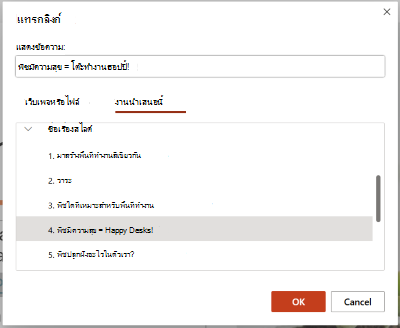
- ในกล่องโต้ตอบ แทรกไฮเปอร์ลิงก์ ให้เลือก งานนําเสนอนี้
- เลือกสไลด์ที่คุณต้องการลิงก์ไป
- คลิก แทรก
ใช้ลิงก์ขณะนําเสนอ
ในการนําเสนอสไลด์ เมื่อคุณมาที่สไลด์ที่มีไฮเปอร์ลิงก์ การชี้ที่ลิงก์จะทําให้ตัวชี้เมาส์เปลี่ยนเป็นรูปมือที่มีนิ้วชี้ขยาย คลิกเพื่อเปิดภาพนิ่งเป้าหมาย
แชร์สไลด์กับบุคคลอื่น
(เฉพาะสมาชิก Microsoft 365 เท่านั้น) ถ้าคุณต้องการลิงก์ไปยังสไลด์เพื่อให้คุณสามารถแชร์กับผู้อื่นได้ ให้ทําตามขั้นตอนใน แชร์ลิงก์ไปยังสไลด์ที่ระบุ
