ใน PowerPoint คุณสามารถเปลี่ยนพื้นหลังสไลด์เป็นรูปภาพหรือสีได้
คุณสามารถเพิ่มสีทึบหรือสีไล่ระดับ ลวดลาย หรือรูปเป็นพื้นหลังของสไลด์หรืองานนําเสนอทั้งหมดได้
- บน Ribbon ให้เลือกแท็บ ออกแบบ
- ที่ด้านขวาสุด ให้เลือก จัดรูปแบบพื้นหลัง
บานหน้าต่าง จัดรูปแบบพื้นหลัง จะเปิดขึ้นทางด้านขวาของหน้าต่าง
- ภายใต้ เติม ให้เลือก สีเติมแบบทึบสีเติมไล่ระดับ หรือ การเติมลวดลาย
- เลือกสีและตัวเลือกที่มาพร้อมกันอื่นๆ ตามความเหมาะสม
- ตามค่าเริ่มต้น การเลือกที่คุณเลือกจะนําไปใช้กับสไลด์ปัจจุบัน ถ้าคุณต้องการให้นําไปใช้กับสไลด์ทั้งหมดในไฟล์ของคุณ ให้เลือก นําไปใช้กับทั้งหมด ที่ด้านล่างของบานหน้าต่าง
- บน Ribbon ให้เลือกแท็บ ออกแบบ
- ที่ด้านขวาสุด ให้เลือก จัดรูปแบบพื้นหลัง
บานหน้าต่าง จัดรูปแบบพื้นหลัง จะเปิดขึ้นทางด้านขวาของหน้าต่าง
- ภายใต้ เติม ให้เลือก เติมรูปภาพหรือพื้นผิว
- ภายใต้ แหล่งรูปภาพ ให้เลือก แทรก
- เลือกตําแหน่งที่คุณต้องการรับรูปภาพ จากนั้นนําทางไปยังรูปภาพ เลือกรูปภาพ แล้วเลือก แทรก
- ปรับการตั้งค่าอื่นๆ ตามต้องการ เช่น ความโปร่งใสของรูป
- ตามค่าเริ่มต้น การเลือกที่คุณเลือกจะนําไปใช้กับสไลด์ปัจจุบัน ถ้าคุณต้องการให้นําไปใช้กับสไลด์ทั้งหมดในไฟล์ของคุณ ให้เลือก นําไปใช้กับทั้งหมด ที่ด้านล่างของบานหน้าต่าง
ใน PowerPoint สำหรับเว็บ คุณสามารถทําการจัดรูปแบบพื้นหลังพื้นฐานของสไลด์อย่างน้อยหนึ่งสไลด์ด้วยสีทึบหรือรูปภาพ เมื่อต้องการทําการจัดรูปแบบขั้นสูงเพิ่มเติม เช่น การเพิ่มการไล่ระดับสีหรือทําให้รูปภาพโปร่งใส ให้ใช้ PowerPoint เวอร์ชันเดสก์ท็อปบน Windows หรือ macOS
คุณสามารถเติมพื้นหลังด้วยสีทึบ PowerPoint สำหรับเว็บไม่สนับสนุนสีเติมไล่ระดับสําหรับพื้นหลังสไลด์
ถ้าคุณต้องการให้มีสีเติมไล่ระดับใน PowerPoint สำหรับเว็บ โปรดแจ้งให้เราทราบโดยการให้คําติชมแก่เรา ดู ฉันจะให้คําติชมเกี่ยวกับ Microsoft Office ได้อย่างไร สําหรับข้อมูลเพิ่มเติม
บนแท็บ ออกแบบ ให้เลือก พื้นหลัง

เลือก สีเติมแบบทึบ แล้วเลือกสีจากแกลเลอรี
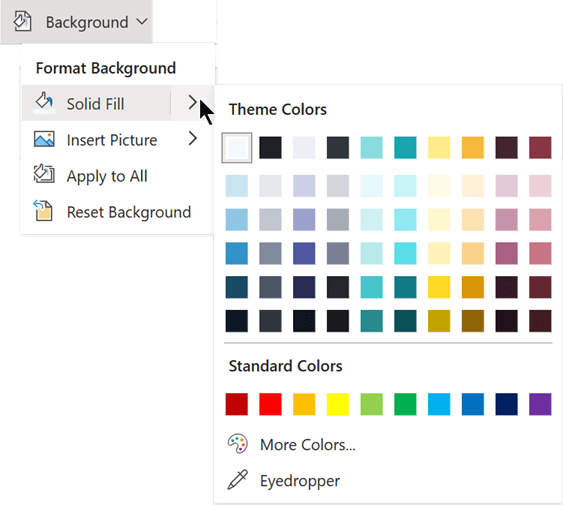
(เมื่อต้องการรีเซ็ตพื้นหลังเป็นสถานะก่อนหน้า ให้เลือก หน้าแรก>เลิกทํา )
)
ถ้าคุณต้องการให้สไลด์ทั้งหมดมีสีพื้นหลังเหมือนกัน บนแท็บ ออกแบบ ให้เลือก พื้นหลัง>นําไปใช้กับทั้งหมด

เมื่อคุณแทรกรูปภาพเป็นพื้นหลัง PowerPoint สำหรับเว็บปรับขนาดรูปภาพให้ดีที่สุดเท่าที่ทําได้เพื่อเติมเต็มพื้นที่ทั้งหมดของสไลด์ เพื่อให้ได้ผลลัพธ์ที่ดีที่สุด ให้เลือกรูปภาพที่มีการวางแนวแบบเดียวกับสไลด์ของคุณ
- บนแท็บ ออกแบบ ให้เลือก พื้นหลัง
- เลือก แทรกรูปภาพ จากนั้นภายใต้ พื้นหลังรูปภาพ ให้เลือก จากอุปกรณ์ (เพื่อเลือกรูปภาพของคุณเอง) หรือ รูปภาพในคลัง (เพื่อเลือกรูปภาพจากไลบรารีรูปภาพของ Microsoft)
- นําทางไปยังรูปภาพที่คุณต้องการใช้ เลือกแล้วเลือก เปิด หรือ แทรก
- เมื่อต้องการทําให้สไลด์ทั้งหมดมีรูปภาพพื้นหลังเดียวกัน นี้ บนแท็บ ออกแบบ ให้เลือก พื้นหลัง อีกครั้ง แล้วเลือก นําไปใช้กับทั้งหมด
PowerPoint สำหรับเว็บสนับสนุนรูปแบบรูปภาพต่อไปนี้ .jpg .jpeg .png .gif .bmp .wmf .emf .tif และ.tiff
PowerPoint สำหรับเว็บไม่สามารถทําให้รูปภาพโปร่งใสได้ ใช้แอป PowerPoint บนเดสก์ท็อปถ้าคุณต้องการทําให้รูปภาพพื้นหลังโปร่งใส
PowerPoint สำหรับเว็บไม่สามารถเอาพื้นหลังของรูปภาพออกได้ ใช้แอป PowerPoint บนเดสก์ท็อปเพื่อเอาพื้นหลังของรูปภาพออก
เอาพื้นหลังสไลด์ออก
คุณสามารถเอาพื้นหลังสไลด์ที่คุณมีอยู่ในปัจจุบันออกได้โดยการรีเซ็ตเป็นพื้นหลังสีขาวทึบ:
บนแท็บ ออกแบบ ให้เลือก พื้นหลัง
เลือก สีเติมแบบทึบ แล้วเลือก สีขาว พื้นหลัง 1 ที่มุมซ้ายบนของแกลเลอรีสี
นําธีมการออกแบบที่ครอบคลุมไปใช้กับงานนําเสนอของคุณ
PowerPoint สำหรับเว็บมาพร้อมกับธีม ชุดสี เค้าโครง และฟอนต์ที่ออกแบบอย่างมืออาชีพ หลังจากที่คุณเลือกธีมแล้ว สไลด์ทั้งหมดของคุณจะใช้ลักษณะดังกล่าว สําหรับข้อมูลเพิ่มเติม ให้ดู นําธีมที่มีสีสันไปใช้กับงานนําเสนอของคุณ
นําพื้นหลังไปใช้กับทุกสไลด์
บนแท็บ ออกแบบ ใน กำหนดเอง ให้คลิก จัดรูปแบบพื้นหลัง
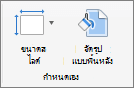
เลือกระหว่างตัวเลือกการเติมทึบไล่ระดับสีรูปภาพหรือพื้นผิว หรือ ลวดลาย เพื่อสร้างสไตล์พื้นหลังที่คุณต้องการ
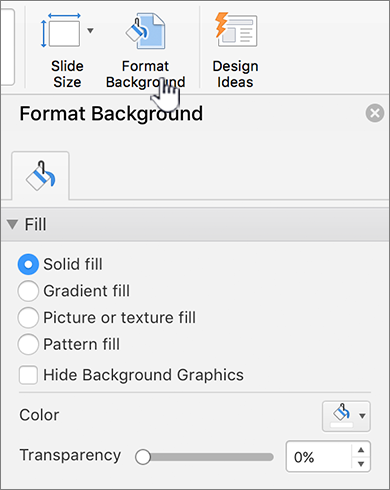
เลือก นำไปใช้กับทั้งหมด
นำพื้นหลังแบบกำหนดเองไปใช้กับอย่างน้อยหนึ่งสไลด์
- บนเมนู มุมมอง ให้คลิก ปกติ จากนั้น ในบานหน้าต่างนำทาง ให้คลิกสไลด์ที่คุณต้องการเปลี่ยนแปลง
- บนแท็บ ออกแบบ ใน กำหนดเอง ให้คลิก จัดรูปแบบพื้นหลัง
- คลิก เติมสี แล้วคลิกตัวเลือก ทึบไล่ระดับสีรูปภาพหรือพื้นผิว หรือ ลวดลาย
- เลือกการเติมสีพื้นหลังที่คุณต้องการ
หมายเหตุ
เมื่อต้องการเอาพื้นหลังแบบกําหนดเองออกในภายหลังและใช้พื้นหลังเริ่มต้นสําหรับธีมกับสไลด์ทั้งหมด ให้คลิกตัวเลือก สีเติมแบบทึบ ใน จัดรูปแบบพื้นหลัง บนเมนูป็อปอัพ สีธีม คลิก อัตโนมัติ แล้วคลิก นําไปใช้ทั้งหมด
นำพื้นหลังออกจากทุกสไลด์
บนแท็บ ออกแบบ ใน กำหนดเอง ให้คลิก จัดรูปแบบพื้นหลัง
คลิก สีเติมแบบทึบ คลิก สี แล้วเลือกพื้นหลังสีขาวใน สีธีม
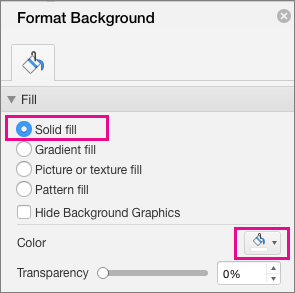
เลือกนำไปใช้กับทั้งหมด
ดูเพิ่มเติม
เพิ่มรูปภาพหรือลายน้ำเดียวกันในทุกสไลด์
ทําให้พื้นหลังของสไลด์ของคุณเคลื่อนไหวใน PowerPoint for Mac

