
หลังจากที่คุณสร้างแผนภูมิ คุณสามารถเปลี่ยนลักษณะที่ปรากฏของแผนภูมิได้ทันที แทนที่จะเพิ่มหรือเปลี่ยนองค์ประกอบแผนภูมิหรือจัดรูปแบบแผนภูมิด้วยตนเอง คุณสามารถนําเค้าโครงและสไตล์ที่กําหนดไว้ล่วงหน้าไปใช้กับแผนภูมิของคุณได้อย่างรวดเร็ว Office มีเค้าโครงและสไตล์ที่กําหนดไว้ล่วงหน้าที่มีประโยชน์มากมาย (หรือเค้าโครงด่วนและสไตล์ด่วน) ที่คุณสามารถเลือกได้ อย่างไรก็ตาม คุณสามารถกําหนดเค้าโครงหรือสไตล์ของแผนภูมิเพิ่มเติมได้โดยการเปลี่ยนเค้าโครงและสไตล์ของแต่ละองค์ประกอบแผนภูมิที่ใช้ในแผนภูมิด้วยตนเอง
คุณไม่สามารถบันทึกเค้าโครงหรือรูปแบบที่กำหนดเองได้ แต่ถ้าคุณต้องการใช้เค้าโครงหรือรูปแบบเดิมอีกครั้ง คุณสามารถบันทึกแผนภูมิเป็นเทมเพลตแผนภูมิได้
สำคัญ
เมื่อต้องการทำขั้นตอนต่อไปนี้ให้เสร็จสมบูรณ์ คุณต้องมีแผนภูมิอยู่ก่อนแล้ว สำหรับข้อมูลเพิ่มเติมเกี่ยวกับวิธีการสร้างแผนภูมิ ให้ดู สร้างแผนภูมิ
เลือกเค้าโครงแผนภูมิที่กำหนดไว้ล่วงหน้า
คลิกแผนภูมิที่คุณต้องการจัดรูปแบบ
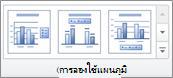
การทำเช่นนี้จะแสดง เครื่องมือแผนภูมิ ซึ่งจะมีแท็บ ออกแบบเค้าโครง และ รูปแบบบนแท็บ ออกแบบแผนภูมิ ในกลุ่ม เค้าโครงแผนภูมิ ให้คลิกเค้าโครงแผนภูมิที่คุณต้องการใช้
หมายเหตุ
เมื่อหน้าต่าง Excel มีขนาดเล็กลง เค้าโครงแผนภูมิจะมีให้ใช้งานในแกลเลอรี เค้าโครงด่วน ในกลุ่ม เค้าโครงแผนภูมิ
เคล็ดลับ
เมื่อต้องการดูเค้าโครงที่พร้อมใช้งานทั้งหมด ให้

เลือกสไตล์แผนภูมิที่กำหนดไว้ล่วงหน้า
คลิกแผนภูมิที่คุณต้องการจัดรูปแบบ
การทำเช่นนี้จะแสดง เครื่องมือแผนภูมิ ซึ่งจะมีแท็บ ออกแบบเค้าโครง และ รูปแบบบนแท็บ ออกแบบแผนภูมิ ในกลุ่ม สไตล์แผนภูมิ ให้คลิกสไตล์แผนภูมิที่คุณต้องการใช้
เคล็ดลับ
เมื่อต้องการดูสไตล์แผนภูมิที่กําหนดไว้ล่วงหน้าทั้งหมด ให้

หมายเหตุ
เมื่อหน้าต่าง Excel มีขนาดเล็กลง สไตล์แผนภูมิจะมีให้ใช้งานในแกลเลอรี สไตล์ด่วนของแผนภูมิ ในกลุ่ม สไตล์แผนภูมิ
เคล็ดลับ
สไตล์แผนภูมิใช้สีของธีมเอกสารปัจจุบันที่นําไปใช้กับเวิร์กบุ๊ก คุณสามารถเปลี่ยนสีได้โดยสลับไปยังธีมเอกสารอื่น คุณยังสามารถกําหนดธีมเอกสารเองเพื่อแสดงแผนภูมิด้วยสีที่แน่นอนที่คุณต้องการ
เปลี่ยนเค้าโครงองค์ประกอบแผนภูมิด้วยตนเอง
คลิกที่ใดก็ได้ในแผนภูมิหรือคลิกองค์ประกอบแผนภูมิที่คุณต้องการเปลี่ยน
การทำเช่นนี้จะแสดง เครื่องมือแผนภูมิ ซึ่งจะมีแท็บ ออกแบบเค้าโครง และ รูปแบบบนแท็บ เค้าโครง ให้ทำอย่างน้อยหนึ่งอย่างดังต่อไปนี้:
ในกลุ่ม ป้ายกำกับ ให้คลิกตัวเลือกเค้าโครงสำหรับป้ายชื่อแผนภูมิที่คุณต้องการเปลี่ยน

ในกลุ่ม แกน ให้คลิกตัวเลือกเค้าโครงสำหรับแกนหรือเส้นตารางที่คุณต้องการเปลี่ยน

ในกลุ่ม พื้นหลัง ให้คลิกตัวเลือกเค้าโครงสำหรับพื้นหลังที่คุณต้องการเปลี่ยน
ตัวเลือกสำหรับผนัง พื้น และการหมุนสามมิติสำหรับแผนภูมิ มีให้บริการในแผนภูมิสามมิติเท่านั้น

ในกลุ่ม การวิเคราะห์ ให้คลิกตัวเลือกเค้าโครงสำหรับบรรทัดหรือแถบใดๆ ที่คุณต้องการเพิ่มหรือเปลี่ยน
ตัวเลือกการวิเคราะห์บางอย่างอาจมีหรือไม่มีก็ได้ ทั้งนี้ขึ้นอยู่กับประเภทแผนภูมิของคุณหมายเหตุ
ตัวเลือกโครงร่างที่คุณเลือกจะนําไปใช้กับองค์ประกอบที่คุณได้เลือกไว้ ตัวอย่างเช่น ถ้าคุณเลือกทั้งแผนภูมิ ป้ายชื่อข้อมูลจะถูกนําไปใช้กับชุดข้อมูลทั้งหมด ถ้าคุณเลือกจุดข้อมูลจุดเดียว ป้ายชื่อข้อมูลจะถูกนําไปใช้กับชุดข้อมูลหรือจุดข้อมูลที่เลือกเท่านั้น
เคล็ดลับ
- บนแท็บ เค้าโครง คุณยังสามารถหาตัวเลือกเพื่อเพิ่มรูปภาพ รูปร่าง หรือกล่องข้อความ (กลุ่ม แทรก) ได้อีกด้วย และคุณสามารถเปลี่ยนชื่อแผนภูมิของคุณ (กลุ่ม คุณสมบัติ)
- เมื่อต้องการเปลี่ยนรูปแบบขององค์ประกอบแผนภูมิที่ระบุ คุณสามารถคลิกขวาที่องค์ประกอบแผนภูมิ แล้วคลิก จัดรูปแบบ<องค์ประกอบ>แผนภูมิ
เปลี่ยนสไตล์การจัดรูปแบบองค์ประกอบแผนภูมิด้วยตนเอง
คลิกองค์ประกอบแผนภูมิที่คุณต้องการเปลี่ยนหรือทำดังต่อไปนี้เพื่อเลือกจากรายการขององค์ประกอบแผนภูมิ:
- คลิกแผนภูมิ
การทำเช่นนี้จะแสดง เครื่องมือแผนภูมิ ซึ่งจะมีแท็บ ออกแบบเค้าโครง และ รูปแบบ - บนแท็บ รูปแบบ ในกลุ่ม สิ่งที่เลือกปัจจุบัน ให้คลิกลูกศรในกล่อง องค์ประกอบแผนภูมิ แล้วคลิกองค์ประกอบแผนภูมิที่คุณต้องการ

- คลิกแผนภูมิ
บนแท็บ รูปแบบ ให้ทำอย่างใดอย่างหนึ่งดังต่อไปนี้:
- ในกลุ่ม สิ่งที่เลือกปัจจุบัน ให้คลิก จัดรูปแบบส่วนที่เลือก จากนั้นในกล่องโต้ตอบ จัดรูปแบบ<องค์ประกอบ>แผนภูมิ ให้เลือกตัวเลือกการจัดรูปแบบที่คุณต้องการ
- ในกลุ่ม สไตล์รูปร่าง ให้คลิกปุ่ม แล้วเลือกสไตล์

- ในกลุ่ม สไตล์รูปร่าง ให้คลิก เติมสีรูปร่างเส้นกรอบรูปร่าง หรือเอฟเฟ็กต์รูปร่าง แล้วเลือกตัวเลือกการจัดรูปแบบที่คุณต้องการ
- เมื่อต้องการจัดรูปแบบข้อความในองค์ประกอบแผนภูมิที่เลือกโดยใช้อักษรศิลป์ ในกลุ่ม สไตล์อักษรศิลป์ ให้คลิกสไตล์ หรือคลิก เติมสีข้อความเส้นกรอบข้อความ หรือ เอฟเฟ็กต์ข้อความ แล้วเลือกตัวเลือกการจัดรูปแบบที่คุณต้องการ
เคล็ดลับ
เมื่อต้องการเปลี่ยนรูปแบบขององค์ประกอบแผนภูมิที่ระบุ คุณสามารถคลิกขวาที่องค์ประกอบแผนภูมิ แล้วคลิก จัดรูปแบบ<องค์ประกอบ>แผนภูมิ
บันทึกแผนภูมิแบบกำหนดเองเป็นเทมเพลตแผนภูมิ
ถ้าคุณต้องการสร้างอีกแผนภูมิหนึ่งให้เหมือนกับแผนภูมิที่คุณเพิ่งจะสร้างขึ้น คุณสามารถบันทึกแผนภูมินั้นเป็นเทมเพลตที่คุณสามารถใช้เป็นพื้นฐานสำหรับแผนภูมิอื่นๆ ที่มีลักษณะคล้ายกันได้
เลือกแผนภูมิที่คุณต้องการบันทึกเป็นเทมเพลต
การทำเช่นนี้จะแสดง เครื่องมือแผนภูมิ ซึ่งจะมีแท็บ ออกแบบเค้าโครง และ รูปแบบบนแท็บ ออกแบบ ในกลุ่ม ชนิด ให้คลิก บันทึกเป็นเทมเพลต
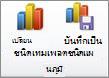
ในกล่อง ชื่อไฟล์ ให้พิมพ์ชื่อเทมเพลต
เคล็ดลับ
ถ้าคุณไม่ระบุโฟลเดอร์อื่น ไฟล์เทมเพลต (.crtx) จะถูกบันทึกไว้ในโฟลเดอร์ แผนภูมิ และเทมเพลตจะพร้อมใช้งานภายใต้ เทมเพลต ทั้งในกล่องโต้ตอบ แทรกแผนภูมิ (แท็บ แทรก กลุ่ม แผนภูมิ
 ตัวเปิดใช้กล่องโต้ตอบ ) และกล่องโต้ตอบ เปลี่ยนชนิดแผนภูมิ (แท็บ ออกแบบ กลุ่ม ชนิดเปลี่ยนชนิดแผนภูมิ)
หมายเหตุ
เมื่อคุณบันทึกแผนภูมิเป็นเทมเพลต เทมเพลตแผนภูมิจะมีรูปแบบแผนภูมิและจะจัดเก็บสีที่ใช้งานอยู่ เมื่อคุณใช้เทมเพลตแผนภูมิเพื่อสร้างแผนภูมิในเวิร์กบุ๊กอื่น แผนภูมิใหม่จะใช้สีของเทมเพลตแผนภูมิ ไม่ใช่สีของธีมเอกสารที่จะถูกนำไปใช้กับเวิร์กบุ๊กในปัจจุบัน เมื่อต้องการใช้สีของธีมของเอกสารแทนที่จะเป็นสีของเทมเพลตแผนภูมิ ให้คลิกขวาที่พื้นที่แผนภูมิ แล้วคลิก ตั้งค่าใหม่ให้ตรงกับสไตล์