การนํา สไตล์ตาราง ที่กําหนดไว้ล่วงหน้าไปใช้เป็นวิธีที่รวดเร็วและง่ายดายในการเปลี่ยนลักษณะของตารางใน PowerPoint
สไตล์ตารางคือการรวมกันของตัวเลือกการจัดรูปแบบ รวมถึงสีและการแรเงาเพิ่มเติม การผสมสีจะมาจากสีธีมของงานนําเสนอ ตารางใดๆ ที่คุณสร้างจะมีสไตล์ตารางที่นําไปใช้กับตารางนั้นโดยอัตโนมัติ
นำสไตล์ตารางไปใช้
เลือกตารางที่คุณต้องการนําสไตล์ตารางใหม่หรือสไตล์ตารางอื่นไปใช้
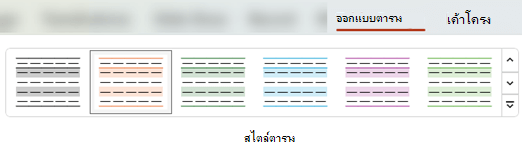
บน Ribbon ให้เลือกแท็บ ออกแบบตาราง เพื่อดูแกลเลอรี สไตล์ตาราง ตามที่แสดงด้านล่าง แล้วเลือกสไตล์ตารางที่คุณต้องการ เมื่อต้องการดูสไตล์ตารางเพิ่มเติม ให้ ลูกศรดรอปดาวน์ เพิ่มเติม ทางด้านขวาของแกลเลอรี สไตล์ตาราง
หมายเหตุ
เมื่อต้องการเปลี่ยนลักษณะของข้อความในตาราง ให้เลือกข้อความทั้งหมดในตาราง จากนั้นเลือกแท็บ หน้าแรก และใช้ตัวเลือก ฟอนต์ เพื่อปรับข้อความ
ด้านบนของหน้า
นำสไตล์ตารางออก
- เลือกตาราง
- บน Ribbon ให้เลือกแท็บ ออกแบบตาราง
- เลือกปุ่มลูกศรดรอปดาวน์ ทางด้านขวาของแกลเลอรี สไตล์ตาราง จากนั้นที่ด้านล่าง ให้เลือก ล้างตาราง
ลบเส้นออกจากเซลล์ แถว หรือคอลัมน์
- บน Ribbon ให้เลือกแท็บ ออกแบบตาราง
- ในกลุ่ม วาดเส้นขอบ ที่ด้านขวาสุด ให้เลือก ยางลบ
ตัวชี้จะเปลี่ยนเป็น
- คลิกเส้นที่คุณต้องการลบ เมื่อคุณลบเสร็จแล้ว ให้คลิกภายนอกตาราง
ด้านบนของหน้า
เพิ่มหรือเปลี่ยนเส้นขอบตาราง
เลือกเซลล์ตารางที่คุณต้องการเพิ่มเส้นขอบ (หรือเปลี่ยนเส้นขอบของ)
เลือกแท็บ ออกแบบตาราง บน Ribbon เลือกอย่างใดอย่างหนึ่งต่อไปนี้ในกลุ่ม วาดเส้นขอบ
- ใช้ สีปากกา เพื่อเปลี่ยนสีของเส้นขอบ
ถ้าคุณต้องการตัวเลือกสีเพิ่มเติม ภายใต้ สีปากกา ให้เลือก สีเส้นขอบเพิ่มเติม จากนั้นเลือกสีที่คุณต้องการบนแท็บ Standard หรือผสมสีของคุณเองบนแท็บ กําหนดเอง (สีแบบกําหนดเองและสีบนแท็บ Standard จะไม่ถูกอัปเดตถ้าคุณเปลี่ยนธีมเอกสารในภายหลัง)
- ใช้ น้ําหนักปากกา เพื่อเปลี่ยนความหนาของเส้นขอบ
- ใช้ สไตล์ปากกา เพื่อเปลี่ยนสไตล์เส้นของเส้นขอบ
เมื่อต้องการนําสี น้ําหนัก หรือสไตล์เส้นที่คุณเลือกในขั้นตอนที่ 2 ไปใช้ ให้เลือกทําอย่างใดอย่างหนึ่งต่อไปนี้:
- ขณะที่ตัวชี้ยังดูเหมือน
 ให้คลิกเส้นขอบที่คุณต้องการเปลี่ยน
- เลือก ออกแบบ>ตาราง เส้นขอบ แล้วเลือกตัวเลือกเส้นขอบที่คุณต้องการนําไปใช้
เคล็ดลับ
คุณสามารถใช้ ยางลบ เพื่อลบเส้นขอบระหว่างเซลล์ตารางได้ ภายใต้ เครื่องมือตารางออกแบบ> ในกลุ่ม วาดเส้นขอบ ให้คลิก ยางลบ หรือกด Shift ค้างไว้ขณะที่ตัวชี้เป็น แล้วคลิกเส้นขอบที่คุณต้องการลบ
ด้านบนของหน้า
เพิ่มหรือเปลี่ยนพื้นหลังของตาราง
คุณสามารถเพิ่มหรือเปลี่ยนสีพื้นหลังของทั้งตารางได้ สีพื้นหลังจะปรากฏภายใต้สีเติมใดๆ ที่นําไปใช้กับเซลล์ตาราง
- คลิกเซลล์ในตาราง
- เลือกแท็บ ออกแบบตาราง จากนั้นในกลุ่ม สไตล์ตาราง ให้คลิกลูกศรที่อยู่ถัดจาก แรเงา แล้วชี้ไปที่ พื้นหลังของตาราง
- คลิกสีที่คุณต้องการ หรือเมื่อต้องการเลือกไม่มีสี ให้คลิก ไม่เติม
เมื่อต้องการเปลี่ยนเป็นสีที่ไม่ได้แสดงในรายการ สีของธีม ให้คลิก สีเติมเพิ่มเติม แล้วคลิกสีที่คุณต้องการบนแท็บ Standard หรือผสมสีของคุณเองบนแท็บ กําหนดเอง สีแบบกําหนดเองและสีบนแท็บ Standard จะไม่ถูกอัปเดตถ้าคุณเปลี่ยนธีมของเอกสารในภายหลัง
ด้านบนของหน้า
คุณสามารถนําสไตล์ เส้นขอบ หรือสีของตารางไปใช้หรือเปลี่ยนสไตล์ เส้นขอบ หรือสีของตารางในงานนําเสนอของคุณได้ ตัวอย่างเช่น คุณสามารถนําสไตล์ตารางไปใช้หรือล้างสไตล์ตาราง (หรือ สไตล์ด่วน) ลบเส้นจากเซลล์ แถว หรือคอลัมน์ เปลี่ยนเส้นขอบของตาราง หรือเปลี่ยนสีพื้นหลังของตาราง
เลือกหัวเรื่องด้านล่างเพื่อเปิดและดูคำแนะนำโดยละเอียด
นำสไตล์ตารางไปใช้
สไตล์ตาราง (หรือสไตล์ด่วน) คือการรวมกันของตัวเลือกการจัดรูปแบบต่างๆ รวมถึงการผสมสีที่มาจากสีธีมของงานนําเสนอ ตารางใดๆ ที่คุณเพิ่มจะมีสไตล์ตารางที่นําไปใช้กับตารางนั้นโดยอัตโนมัติ
เลือกตารางที่คุณต้องการนําสไตล์ตารางใหม่หรือสไตล์ตารางอื่นไปใช้
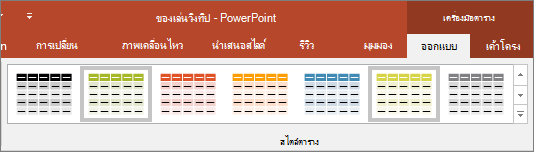
เลือกแท็บ เครื่องมือตาราง / ออกแบบ บน Ribbon แล้วเลือกสไตล์ตารางที่คุณต้องการ เมื่อต้องการดูสไตล์ตารางเพิ่มเติม ให้ลูกศรดรอปดาวน์ เพิ่มเติม ทางด้านขวาของแกลเลอรี สไตล์ตาราง
หมายเหตุ
เมื่อต้องการเปลี่ยนลักษณะของข้อความในตาราง ให้ไปที่ฟอนต์หน้าแรก> หรือคลิกตาราง แล้วเลือกแท็บ เครื่องมือตาราง / ออกแบบ แล้วเลือกสไตล์อักษรศิลป์
ด้านบนของหน้า
นำสไตล์ตารางออก
เมื่อต้องการเอาสไตล์ตารางออก ให้เลือกแท็บ เครื่องมือตาราง / ออกแบบ บน Ribbon จากนั้นเลือกปุ่มลูกศรดรอปดาวน์ ด้านขวาของแกลเลอรี สไตล์ตาราง แล้วเลือก ล้างตาราง ที่ด้านล่าง
ลบเส้นออกจากเซลล์ แถว หรือคอลัมน์
- เลือกแท็บ เครื่องมือตาราง / ออกแบบ บน Ribbon ในกลุ่ม วาดเส้นขอบ ให้คลิก ยางลบ
ตัวชี้จะเปลี่ยนเป็น
- คลิกเส้นที่คุณต้องการลบเพื่อลบออก เมื่อคุณทําเสร็จแล้ว ให้คลิกภายนอกตาราง
ด้านบนของหน้า
เพิ่มหรือเปลี่ยนเส้นขอบตาราง
เลือกเซลล์ตารางที่คุณต้องการเพิ่มเส้นขอบ (หรือเปลี่ยนเส้นขอบของ)
เลือกแท็บ เครื่องมือตาราง / ออกแบบ บน Ribbon เลือกอย่างใดอย่างหนึ่งต่อไปนี้ในกลุ่ม วาดเส้นขอบ
- ใช้ สีปากกา เพื่อเปลี่ยนสีของเส้นขอบ
ถ้าคุณต้องการตัวเลือกสีเพิ่มเติม ให้คลิก สีเส้นขอบเพิ่มเติม แล้วคลิกสีที่คุณต้องการบนแท็บ Standard หรือผสมสีของคุณเองบนแท็บ กําหนดเอง สีแบบกําหนดเองและสีบนแท็บ Standard จะไม่ถูกอัปเดตถ้าคุณเปลี่ยนธีมของเอกสารในภายหลัง
- ใช้ น้ําหนักปากกา เพื่อเปลี่ยนความหนาของเส้นขอบ
- ใช้ สไตล์ปากกา เพื่อเปลี่ยนสไตล์เส้นของเส้นขอบ
เมื่อต้องการนําสี น้ําหนัก หรือสไตล์เส้นที่คุณเลือกในขั้นตอนที่ 2 ไปใช้กับตาราง ให้เลือกทําอย่างใดอย่างหนึ่งต่อไปนี้:
- ขณะที่ตัวชี้ยังดูเหมือน ให้คลิกเส้นขอบที่คุณต้องการเปลี่ยน
ไปที่ เครื่องมือ>ตารางออกแบบ>สไตล์>ตารางเส้นขอบ แล้วคลิกตัวเลือกเส้นขอบที่คุณต้องการเปลี่ยน
เคล็ดลับ
คุณสามารถใช้ ยางลบ เพื่อลบเส้นขอบระหว่างเซลล์ตารางได้ ภายใต้ เครื่องมือตารางออกแบบ> ในกลุ่ม วาดเส้นขอบ ให้คลิก ยางลบ หรือกด Shift ค้างไว้ขณะที่ตัวชี้เป็น แล้วคลิกเส้นขอบที่คุณต้องการลบ
ด้านบนของหน้า
เพิ่มหรือเปลี่ยนพื้นหลังของตาราง
คุณสามารถเพิ่มหรือเปลี่ยนสีพื้นหลังของทั้งตารางได้ สีพื้นหลังจะปรากฏภายใต้สีเติมใดๆ ที่นําไปใช้กับเซลล์ตาราง
- คลิกเซลล์ในตาราง
- ไปที่ออกแบบเครื่องมือ>ตาราง จากนั้นในกลุ่ม สไตล์ตาราง ให้คลิกลูกศรที่อยู่ถัดจาก แรเงา แล้วชี้ไปที่ พื้นหลังของตาราง
- คลิกสีที่คุณต้องการ หรือเมื่อต้องการเลือกไม่มีสี ให้คลิก ไม่เติม
เมื่อต้องการเปลี่ยนเป็นสีที่ไม่ได้แสดงในรายการ สีของธีม ให้คลิก สีเติมเพิ่มเติม แล้วคลิกสีที่คุณต้องการบนแท็บ Standard หรือผสมสีของคุณเองบนแท็บ กําหนดเอง สีแบบกําหนดเองและสีบนแท็บ Standard จะไม่ถูกอัปเดตถ้าคุณเปลี่ยนธีมของเอกสารในภายหลัง
ด้านบนของหน้า
คุณสามารถนําสไตล์หรือสีไปใช้หรือเปลี่ยนเป็นตารางในงานนําเสนอของคุณได้
เลือกหัวเรื่องด้านล่างเพื่อเปิดและดูคำแนะนำโดยละเอียด
นำสไตล์ตารางไปใช้
สไตล์ตาราง (หรือสไตล์ด่วน) คือการรวมกันของตัวเลือกการจัดรูปแบบต่างๆ รวมถึงการผสมสีที่มาจากสีธีมของงานนําเสนอ ตารางใดๆ ที่คุณเพิ่มจะมีสไตล์ตารางที่นําไปใช้กับตารางนั้นโดยอัตโนมัติ
- เลือกตารางที่คุณต้องการนําสไตล์ไปใช้
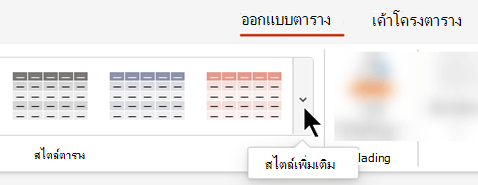
- เลือกแท็บ ออกแบบตาราง บน Ribbon แล้วเลือกสไตล์ตารางที่คุณต้องการ เมื่อต้องการดูสไตล์ตารางเพิ่มเติม ให้คลิกลูกศรดรอปดาวน์ สไตล์เพิ่มเติม
 ทางด้านขวาของแกลเลอรี สไตล์ตาราง
เคล็ดลับ
เมื่อต้องการเปลี่ยนลักษณะของข้อความในตาราง ให้ไปที่แท็บ หน้าแรก บนแถบเครื่องมือ และใช้ตัวเลือกในกลุ่ม ฟอนต์
ด้านบนของหน้า
นำสไตล์ตารางออก
เลือกส่วนของตาราง
เลือกแท็บ ออกแบบตาราง บน Ribbon
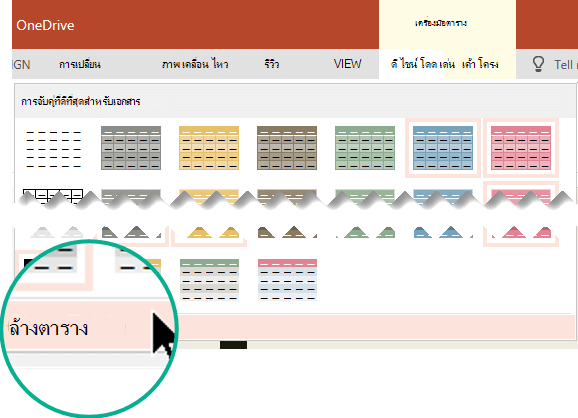
เลือกลูกศรดรอปดาวน์ สไตล์เพิ่มเติม ทางด้านขวาของแกลเลอรี สไตล์ตาราง :
ที่ด้านล่างของแกลเลอรีที่เปิดขึ้น ให้เลือก ล้างตาราง:
เพิ่มการแรเงาให้กับแถวหรือคอลัมน์
คุณสามารถเพิ่มสไตล์การแรเงาโดยใช้กลุ่ม ตัวเลือกสไตล์ตาราง บนแท็บ ออกแบบตาราง ของ Ribbon
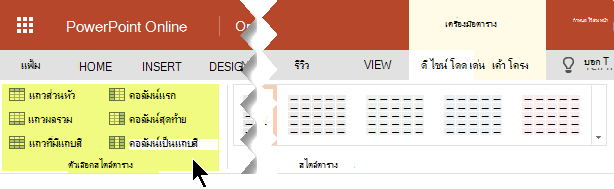
| ตัวเลือก |
คำอธิบาย |
|
แถวส่วนหัว |
ทําให้การแรเงาของแถวบนสุดเข้มขึ้น ซึ่งมีส่วนหัวของคอลัมน์เท่าๆ กันในตารางนี้ |
|
แถวผลรวม |
ทําให้การแรเงาของแถวด้านล่างเข้มขึ้น โดยที่ผลรวมของคอลัมน์แสดงอยู่ |
|
แถวที่มีแถบสี |
ใช้การแรเงาแบบสลับสีอ่อนลงและเข้มกว่าของแถวตาราง ตามที่ใช้ในตารางนี้ |
|
คอลัมน์แรก |
ทําให้การแรเงาของคอลัมน์ตารางแรกเข้มขึ้น |
|
คอลัมน์สุดท้าย |
ทําให้การแรเงาของคอลัมน์ตารางสุดท้ายเข้มขึ้น |
|
คอลัมน์เป็นแถบสี |
ใช้การแรเงาแบบสลับสีอ่อนลงและเข้มขึ้นของคอลัมน์ตาราง |
เพิ่มหรือเปลี่ยนการแรเงาของเซลล์ที่เลือก
คุณสามารถเพิ่มหรือเปลี่ยนการแรเงาของแต่ละเซลล์หรือเซลล์ที่เลือกได้
- เลือกเซลล์ในตาราง
- เลือกแท็บ ออกแบบตาราง บนแถบเครื่องมือ จากนั้นเปิดเมนู แรเงาเซลล์ ของสี
- เลือกสีที่คุณต้องการ หรือเมื่อต้องการเลือกไม่มีสี ให้เลือก ไม่เติม
ด้านบนของหน้า
การนํา สไตล์ตาราง ที่กําหนดไว้ล่วงหน้าไปใช้เป็นวิธีที่รวดเร็วและง่ายดายในการเปลี่ยนลักษณะของตารางใน PowerPoint
สไตล์ตารางคือการรวมกันของตัวเลือกการจัดรูปแบบ รวมถึงสีและการแรเงาเพิ่มเติม การผสมสีจะมาจากสีธีมของงานนําเสนอ ตารางใดๆ ที่คุณสร้างจะมีสไตล์ตารางที่นําไปใช้กับตารางนั้นโดยอัตโนมัติ
นำสไตล์ตารางไปใช้
เลือกตารางที่คุณต้องการนําสไตล์ตารางใหม่หรือสไตล์ตารางอื่นไปใช้
บน Ribbon ให้เลือกแท็บ ออกแบบตาราง เพื่อดูแกลเลอรี สไตล์ตาราง ตามที่แสดงด้านล่าง แล้วเลือกสไตล์ตารางที่คุณต้องการ เมื่อต้องการดูสไตล์ตารางเพิ่มเติม ให้  บนแกลเลอรี

หมายเหตุ
เมื่อต้องการเปลี่ยนลักษณะของข้อความในตาราง ให้เลือกข้อความทั้งหมดในตาราง จากนั้นเลือกแท็บ หน้าแรก และใช้ตัวเลือก ฟอนต์ เพื่อปรับข้อความ
นำสไตล์ตารางออก
- เลือกตาราง
- บน Ribbon ให้เลือกแท็บ ออกแบบตาราง
- เลือกบนแกลเลอรี จากนั้น ที่ด้านล่าง ให้เลือก ล้างตาราง
ลบเส้นออกจากเซลล์ แถว หรือคอลัมน์
- บน Ribbon ให้เลือกแท็บ ออกแบบตาราง
- ที่ด้านขวาสุด ให้เลือก ยางลบ
ตัวชี้จะเปลี่ยนเป็น
- คลิกเส้นที่คุณต้องการลบ เมื่อคุณทําเสร็จแล้ว ให้คลิกภายนอกตารางหรือกด Esc เพื่อออกจากโหมดยางลบ
เพิ่มหรือเปลี่ยนเส้นขอบตาราง
เลือกเซลล์ตารางที่คุณต้องการเพิ่มเส้นขอบ (หรือเปลี่ยนเส้นขอบของ)
เลือกแท็บ ออกแบบตาราง บน Ribbon เลือกอย่างใดอย่างหนึ่งต่อไปนี้ในกลุ่ม วาดเส้นขอบ
- ใช้ สีปากกา เพื่อเปลี่ยนสีของเส้นขอบ
ถ้าคุณต้องการตัวเลือกสีเพิ่มเติม ภายใต้ สีปากกา ให้เลือก สีเพิ่มเติม แล้วเลือกสีที่คุณต้องการ
- ใช้ น้ําหนักปากกา เพื่อเปลี่ยนความหนาของเส้นขอบ
- ใช้ สไตล์ปากกา เพื่อเปลี่ยนสไตล์เส้นของเส้นขอบ
เมื่อต้องการนําสี น้ําหนัก หรือสไตล์เส้นที่คุณเลือกในขั้นตอนที่ 2 ไปใช้ ให้เลือกทําอย่างใดอย่างหนึ่งต่อไปนี้:
- ขณะที่ตัวชี้ยังดูเหมือน ให้คลิกเส้นขอบที่คุณต้องการเปลี่ยน
- เลือก ออกแบบ>ตาราง เส้นขอบ แล้วเลือกตัวเลือกเส้นขอบที่คุณต้องการนําไปใช้
เคล็ดลับ
คุณสามารถใช้ ยางลบ เพื่อลบเส้นขอบระหว่างเซลล์ตารางได้ บนแท็บ ออกแบบตาราง ให้เลือก ยางลบ แล้วคลิกเส้นขอบที่คุณต้องการลบ
เพิ่มหรือเปลี่ยนพื้นหลังของตาราง
คุณสามารถเพิ่มหรือเปลี่ยนสีพื้นหลังของทั้งตารางได้ สีพื้นหลังจะปรากฏภายใต้สีเติมใดๆ ที่นําไปใช้กับเซลล์ตาราง
- คลิกเซลล์ในตาราง
- เลือกแท็บ ออกแบบตาราง จากนั้นในกลุ่ม สไตล์ตาราง ให้คลิกลูกศรที่อยู่ถัดจาก แรเงา แล้วชี้ไปที่ พื้นหลังของตาราง
- คลิกสีที่คุณต้องการ หรือเมื่อต้องการเลือกไม่มีสี ให้คลิก ไม่เติม
เมื่อต้องการเปลี่ยนเป็นสีที่ไม่แสดงในรายการ สีของธีม ให้เลือกสีที่คุณต้องการจาก Standard สี หรือคลิก สีเพิ่มเติม และเลือกสีของคุณจาก วงล้อสี แถบเลื่อนสี ชุดแบบสี ชุดแบบรูปภาพ หรือ ดินสอ สีแบบกําหนดเองและสี Standard จะไม่ถูกอัปเดตถ้าคุณเปลี่ยนธีมเอกสารในภายหลัง
