การปรับขนาดตารางหรือคอลัมน์หรือแถวมักจะง่ายเหมือนกับการลากด้วยตัวชี้ คุณยังสามารถใส่ขนาดที่เฉพาะเจาะจงได้ถ้าคุณต้องการ
เปลี่ยนความกว้างของคอลัมน์ตารางหรือความสูงของแถว
คลิกตารางที่มีคอลัมน์หรือแถวที่คุณต้องการปรับขนาด
เลือกทำอย่างใดอย่างหนึ่งหรือทั้งสองอย่างต่อไปนี้:
เมื่อต้องการเปลี่ยนความกว้างของคอลัมน์ ให้วางตัวชี้ไว้บนเส้นขอบของคอลัมน์ที่คุณต้องการปรับขนาด จากนั้นเมื่อตัวชี้เปลี่ยนเป็น  ให้ลากคอลัมน์ไปทางขวาหรือซ้าย
เมื่อต้องการเปลี่ยนความสูงของแถว ให้วางตัวชี้ไว้เหนือเส้นขอบของแถวที่คุณต้องการปรับขนาด จากนั้นเมื่อตัวชี้เปลี่ยนเป็น  ให้ลากแถวขึ้นหรือลง
หมายเหตุ
- คุณยังสามารถเลือกตัวเลือกในกลุ่ม ขนาดเซลล์ เพื่อปรับขนาดแถวและคอลัมน์ได้ บนแท็บ เค้าโครงตาราง ในกลุ่ม ขนาดเซลล์ ให้ใส่ขนาดที่คุณต้องการในกล่อง ความสูง และ ความกว้าง
- มีความสูงขั้นต่ําของเซลล์ ซึ่งขึ้นอยู่กับขนาดฟอนต์ของข้อความในเซลล์ตาราง
ปรับขนาดตาราง
ลากเพื่อปรับขนาดตาราง
คลิกตารางที่คุณต้องการปรับขนาด
บนเส้นขอบตาราง ให้ชี้ไปที่จุดจับปรับขนาด จากนั้นเมื่อตัวชี้เปลี่ยนเป็น  ให้คลิกและลากจุดจับเพื่อทําให้ตารางมีขนาดใหญ่ขึ้นหรือเล็กลง จุดจับปรับขนาดคือกลุ่มของจุดที่ปรากฏที่มุมและด้านข้างของตาราง
โปรดสังเกตสิ่งต่อไปนี้:
- เมื่อต้องการรักษาอัตราส่วนเดียวกันระหว่างความสูงและความกว้างของตารางเมื่อคุณปรับขนาด ให้กด Shift ค้างไว้ในขณะที่คุณลากเพื่อปรับขนาดตาราง
- เมื่อต้องการให้ตารางอยู่กึ่งกลางสไลด์ ให้กด Ctrl ค้างไว้ในขณะที่คุณลากเพื่อปรับขนาดตาราง
- ถ้าคุณทําให้ตารางมีขนาดใหญ่เกินไปสําหรับสไลด์ ให้คลิก เลิก
 บน แถบเครื่องมือด่วน เพื่อทําให้ตารางกลับไปเป็นขนาดเดิม
ใส่ขนาดตารางที่ระบุ
- คลิกตารางที่คุณต้องการปรับขนาด
- เลือกแท็บ เค้าโครงตาราง บน Ribbon และในกลุ่ม ขนาดตาราง ให้ใส่ขนาดที่คุณต้องการในกล่อง ความสูง และ ความกว้าง

เมื่อต้องการรักษาอัตราส่วนเดียวกันระหว่างความสูงและความกว้างของตารางเมื่อคุณปรับขนาด ให้เลือกกล่องกาเครื่องหมาย ล็อกอัตราส่วนกว้างยาว
ย้ายตาราง
- คลิกตารางที่คุณต้องการย้าย
- วางตัวชี้บนเส้นขอบด้านนอกสุดของตาราง (แต่ไม่อยู่บนจุด) จากนั้นเมื่อตัวชี้เปลี่ยนเป็น
 ให้คลิกและลากเส้นขอบเพื่อย้ายตาราง
เคล็ดลับ
เมื่อต้องการย้ายทั้งตารางและสร้างรายการที่ซ้ํากัน ให้กด Ctrl ค้างไว้ในขณะที่คุณลากตาราง
เปลี่ยนความกว้างของคอลัมน์ตารางหรือความสูงของแถว
คลิกตารางที่มีคอลัมน์หรือแถวที่คุณต้องการปรับขนาด
เลือกทำอย่างใดอย่างหนึ่งหรือทั้งสองอย่างต่อไปนี้:
เมื่อต้องการเปลี่ยนความกว้างของคอลัมน์ ให้วางตัวชี้ไว้บนเส้นขอบของคอลัมน์ที่คุณต้องการปรับขนาด จากนั้นเมื่อตัวชี้เปลี่ยนเป็น ให้ลากคอลัมน์ไปทางขวาหรือซ้าย
เมื่อต้องการเปลี่ยนความสูงของแถว ให้วางตัวชี้ไว้เหนือเส้นขอบของแถวที่คุณต้องการปรับขนาด จากนั้นเมื่อตัวชี้เปลี่ยนเป็น ให้ลากแถวขึ้นหรือลง
หมายเหตุ
- คุณยังสามารถเลือกตัวเลือกในกลุ่ม ขนาดเซลล์ เพื่อปรับขนาดแถวและคอลัมน์ได้ บนแท็บ เค้าโครงตาราง ในกลุ่ม ขนาดเซลล์ ให้ใส่ขนาดที่คุณต้องการในกล่อง ความสูง และ ความกว้าง
- มีความสูงขั้นต่ําของเซลล์ ซึ่งขึ้นอยู่กับขนาดฟอนต์ของข้อความในเซลล์ตาราง
ปรับขนาดตาราง
ลากเพื่อปรับขนาดตาราง
คลิกตารางที่คุณต้องการปรับขนาด
บนเส้นขอบตาราง ให้ชี้ไปที่จุดจับปรับขนาด จากนั้นเมื่อตัวชี้เปลี่ยนเป็น ให้คลิกและลากจุดจับเพื่อทําให้ตารางมีขนาดใหญ่ขึ้นหรือเล็กลง จุดจับปรับขนาดคือกลุ่มของจุดที่ปรากฏที่มุมและด้านข้างของตาราง
โปรดสังเกตสิ่งต่อไปนี้:
- เมื่อต้องการรักษาอัตราส่วนเดียวกันระหว่างความสูงและความกว้างของตารางเมื่อคุณปรับขนาด ให้กด Shift ค้างไว้ในขณะที่คุณลากเพื่อปรับขนาดตาราง
- เมื่อต้องการให้ตารางอยู่กึ่งกลางสไลด์ ให้กด Ctrl ค้างไว้ในขณะที่คุณลากเพื่อปรับขนาดตาราง
- ถ้าคุณทําให้ตารางมีขนาดใหญ่เกินไปสําหรับสไลด์ ให้คลิก เลิก บน แถบเครื่องมือด่วน เพื่อทําให้ตารางกลับไปเป็นขนาดเดิม
ใส่ขนาดตารางที่ระบุ
- คลิกตารางที่คุณต้องการปรับขนาด
- เลือกแท็บ เค้าโครงตาราง บน Ribbon แล้วใส่ขนาดที่คุณต้องการในกล่อง ความสูง และ ความกว้าง
เมื่อต้องการรักษาอัตราส่วนเดียวกันระหว่างความสูงและความกว้างของตารางเมื่อคุณปรับขนาด ให้เลือกกล่องกาเครื่องหมาย ล็อกอัตราส่วนกว้างยาว :
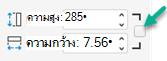
ย้ายตาราง
- คลิกตารางที่คุณต้องการย้าย
- วางตัวชี้บนเส้นขอบด้านนอกสุดของตาราง (แต่ไม่อยู่บนจุด) จากนั้นเมื่อตัวชี้เปลี่ยนเป็น ให้คลิกและลากเส้นขอบเพื่อย้ายตาราง
เคล็ดลับ
เมื่อต้องการย้ายทั้งตารางและสร้างรายการที่ซ้ํากัน ให้กด Ctrl ค้างไว้ในขณะที่คุณลากตาราง
เปลี่ยนความกว้างของคอลัมน์ตารางหรือความสูงของแถว
คลิกตารางที่มีคอลัมน์หรือแถวที่คุณต้องการปรับขนาด
เลือกทำอย่างใดอย่างหนึ่งหรือทั้งสองอย่างต่อไปนี้:
เมื่อต้องการเปลี่ยนความกว้างของคอลัมน์ ให้วางตัวชี้ไว้บนเส้นขอบของคอลัมน์ที่คุณต้องการปรับขนาด จากนั้นเมื่อตัวชี้เปลี่ยนเป็น ให้ลากคอลัมน์ไปทางขวาหรือซ้าย
เมื่อต้องการเปลี่ยนความสูงของแถว ให้วางตัวชี้ไว้เหนือเส้นขอบของแถวที่คุณต้องการปรับขนาด จากนั้นเมื่อตัวชี้เปลี่ยนเป็น ให้ลากแถวขึ้นหรือลง
หมายเหตุ
- คุณยังสามารถเลือกตัวเลือกในกลุ่ม ขนาดเซลล์ เพื่อปรับขนาดแถวและคอลัมน์ได้ บนแท็บ เค้าโครงตาราง (บน Ribbon แบบคลาสสิก) ในกลุ่ม ขนาดเซลล์ ให้ใส่ขนาดที่คุณต้องการในกล่อง ความสูง และ ความกว้าง
- มีความสูงขั้นต่ําของเซลล์ ซึ่งขึ้นอยู่กับขนาดฟอนต์ของข้อความในเซลล์ตาราง
ปรับขนาดตาราง
ลากเพื่อปรับขนาดตาราง
- คลิกตารางที่คุณต้องการปรับขนาด
- บนเส้นขอบตาราง ให้ชี้ไปที่จุดจับปรับขนาด จากนั้นเมื่อตัวชี้เปลี่ยนเป็น ให้คลิกและลากจุดจับเพื่อทําให้ตารางมีขนาดใหญ่ขึ้นหรือเล็กลง จุดจับปรับขนาดคือกลุ่มของจุดที่ปรากฏที่มุมและด้านข้างของตาราง
ถ้าคุณทําให้ตารางมีขนาดใหญ่เกินไปสําหรับสไลด์ ให้ บนแท็บ หน้าแรก เพื่อทําให้ตารางกลับเป็นขนาดเดิม
ใส่ขนาดตารางที่ระบุ
- คลิกตารางที่คุณต้องการปรับขนาด
- เลือกแท็บ เค้าโครงตาราง บน Ribbon แบบคลาสสิก และในกลุ่ม ขนาดตาราง ให้ใส่ขนาดที่คุณต้องการในกล่อง ความสูง และ ความกว้าง
เมื่อต้องการรักษาอัตราส่วนเดียวกันระหว่างความสูงและความกว้างของตารางเมื่อคุณปรับขนาด ให้เลือกกล่องกาเครื่องหมาย ล็อกอัตราส่วนกว้างยาว
ย้ายตาราง
- คลิกตารางที่คุณต้องการย้าย
- วางตัวชี้บนเส้นขอบด้านนอกสุดของตาราง (แต่ไม่อยู่บนจุด) จากนั้นเมื่อตัวชี้เปลี่ยนเป็น ให้คลิกและลากเส้นขอบเพื่อย้ายตาราง
เคล็ดลับ
เมื่อต้องการย้ายทั้งตารางและสร้างรายการที่ซ้ํากัน ให้กด Ctrl ค้างไว้ในขณะที่คุณลากตาราง
ดูเพิ่มเติม
ตั้งค่าทิศทางและตําแหน่งของข้อความในรูปร่างหรือกล่องข้อความใน PowerPoint
