ขั้นตอนพื้นฐาน
เมื่อต้องการเปลี่ยนขนาดสไลด์ ให้ทําดังนี้
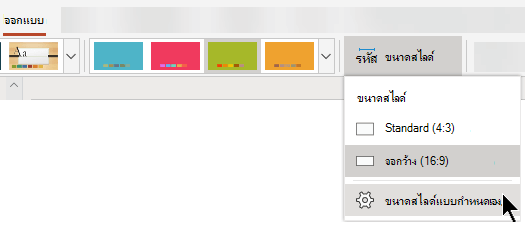
- เลือกแท็บ ออกแบบ ของ Ribbon แถบเครื่องมือ
- เลือก ขนาด
 สไลด์ ใกล้กับ ปลายสุดของ แถบเครื่องมือ
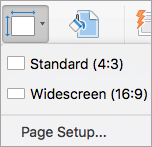
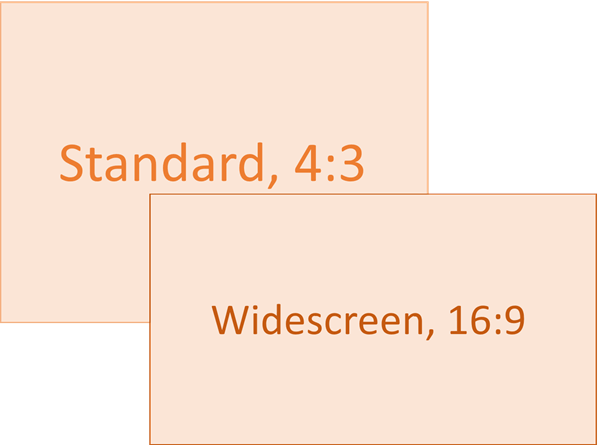
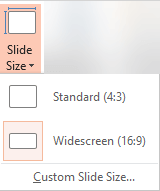
 - เลือก Standard (อัตราส่วนกว้างยาว 4:3) หรือจอกว้าง (16:9) หรือขนาดสไลด์แบบกําหนดเอง
สําหรับข้อมูลเพิ่มเติมเกี่ยวกับขนาดที่กําหนดไว้ล่วงหน้า (รวมถึงรูปแบบ เช่น โอเวอร์เฮด, A3, A4, แบนเนอร์, B4 และ B5) หรือขนาดแบบกําหนดเองของคุณเอง ให้เลือกหัวเรื่องด้านล่างเพื่อขยายและดูรายละเอียด
ขั้นตอนโดยละเอียด
เลือกขนาดสไลด์แบบ Standard หรือ Widescreen
บนแท็บ ออกแบบ ของ Ribbon ให้ค้นหา ขนาดสไลด์ ในกลุ่ม กําหนดเอง ใกล้กับปลายสุดของแถบเครื่องมือ
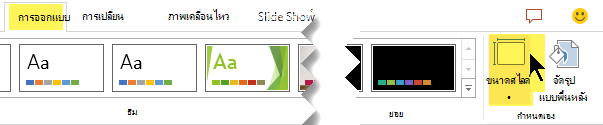
เลือกขนาดสไลด์ แล้วเลือก Standard (4:3) หรือแบบจอกว้าง (16:9)
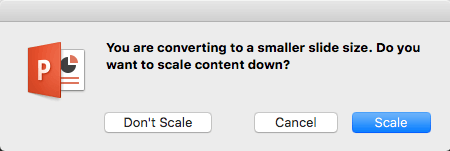
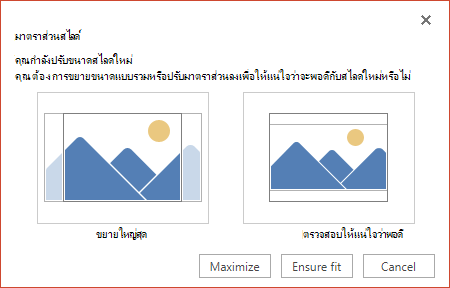
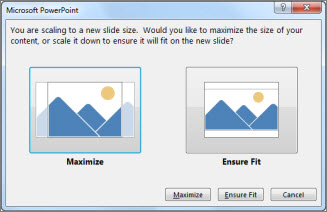
เมื่อ PowerPoint ไม่สามารถวัดขนาดเนื้อหาของคุณได้โดยอัตโนมัติ โปรแกรมจะพร้อมท์สองตัวเลือกให้คุณ ดังนี้
ขยายใหญ่สุด: เลือกตัวเลือกนี้เพื่อเพิ่มขนาดเนื้อหาของสไลด์เมื่อคุณปรับขนาดสไลด์ให้ใหญ่ขึ้น การเลือกตัวเลือกนี้อาจส่งผลให้เนื้อหาของคุณไม่พอดีในสไลด์
ปรับให้พอดี: เลือกตัวเลือกนี้เพื่อลดขนาดเนื้อหาเมื่อคุณลดขนาดสไลด์ให้เล็กลง การทําเช่นนี้อาจทําให้เนื้อหาของคุณมีขนาดเล็กลง แต่คุณจะสามารถเห็นเนื้อหาทั้งหมดบนสไลด์ของคุณได้
การตั้งค่าแบบจอกว้าง 16:9 คือค่าเริ่มต้นสําหรับงานนําเสนอใหม่ที่คุณสร้าง เมื่อคุณเปลี่ยนขนาดสไลด์ของงานนําเสนอ ขนาดที่คุณเลือกจะถูกนําไปใช้กับงานนําเสนอนั้นเท่านั้น อย่างไรก็ตาม คุณสามารถทําให้การสร้างงานนําเสนอ 4:3 สําหรับคุณเองเป็นเรื่องง่ายในทุกครั้งที่คุณต้องการได้ โดยการกําหนดธีมแบบกําหนดเองที่ใช้อัตราส่วนกว้างยาว 4:3 ดูส่วนด้านล่างที่ชื่อว่า "สร้างขนาดเริ่มต้นตั้งแต่เมื่อสร้างงานนําเสนอใหม่"
เลือกขนาดอื่น เช่น A3, B4 หรือ Overhead
บนแท็บ ออกแบบ ของ Ribbon ให้ค้นหา ขนาดสไลด์ ในกลุ่ม กําหนดเอง ใกล้กับปลายสุดของแถบเครื่องมือ
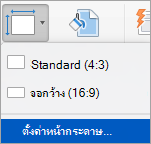
เลือกขนาดสไลด์ จากนั้นเลือกขนาดสไลด์แบบกําหนดเอง

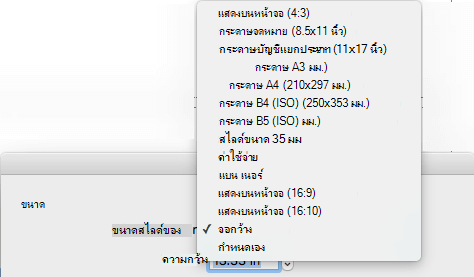
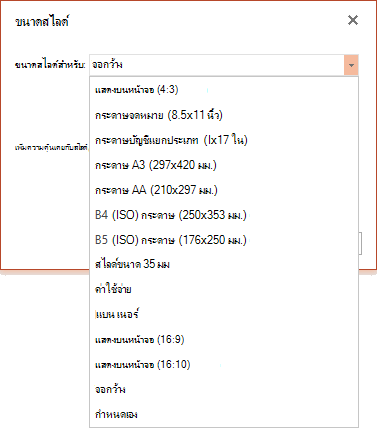
ในกล่อง ขนาดสไลด์ ให้เลือกลูกศรลงที่อยู่ถัดจาก ขนาดสไลด์ แล้วเลือกตัวเลือก ขนาดแสดงอยู่ด้านล่าง:
ชื่อ ความกว้าง ความสูง แบบนําเสนอทางหน้าจอ (4:3) 10 นิ้ว / 25.4 ซม. 7.5 นิ้ว / 19.05 ซม. กระดาษจดหมาย (8.5x11 นิ้ว) 10 นิ้ว / 25.4 ซม. 7.5 นิ้ว / 19.05 ซม. กระดาษบัญชีแยกประเภท (11x17 นิ้ว) 13.319 นิ้ว / 33.831 ซม. 9.99 นิ้ว / 25.374 ซม. กระดาษ A3 (297x420 มม.) 14 นิ้ว / 35.56 ซม. 10.5 นิ้ว / 26.67 ซม. กระดาษ A4 (210x297 มม.) 10.833 นิ้ว / 27.517 ซม. 7.5 นิ้ว / 19.05 ซม. กระดาษ B4 (ISO) (250x353 มม.) 11.84 นิ้ว / 30.074 ซม. 8.88 นิ้ว / 22.556 ซม. กระดาษ B5 (ISO) (176x250 มม.) 7.84 นิ้ว / 19.914 ซม. 5.88 นิ้ว / 14.936 ซม. สไลด์ 35 มม. 11.25 นิ้ว / 28.575 ซม. 7.5 นิ้ว / 19.05 ซม. ค่าใช้จ่าย 10 นิ้ว / 25.4 ซม. 7.5 นิ้ว / 19.05 ซม. แบนเนอร์ 8 นิ้ว / 20.32 ซม. 1 นิ้ว / 2.54 ซม. แบบนําเสนอทางหน้าจอ (16:9) 10 นิ้ว / 25.4 ซม. 5.625 นิ้ว / 14.288 ซม. แบบนําเสนอทางหน้าจอ (16:10) 10 นิ้ว / 25.4 ซม. 6.25 นิ้ว / 15.875 ซม. จอกว้าง 13.333 นิ้ว / 33.867 ซม. 7.5 นิ้ว / 19.05 ซม. ค่าใช้จ่ายมี อัตราส่วนกว้างยาวที่ใกล้เคียงกับขนาดสไลด์ 4:3 มาตรฐาน
อัตราส่วน 16:9 มี สองตัวเลือก :- แบบนำเสนอทางหน้าจอ (16:9) ตั้งค่าขนาดของสไลด์ที่ 10 x 5.625 นิ้ว
-
จอกว้าง ตั้งค่าอยู่ที่ 13.333 x 7.5 นิ้ว
ตัวเลือกทั้งสองตัวเลือกนี้มีอัตราส่วนกว้างยาวเดียวกัน ดังนั้น ตัวเลือกเหล่านี้จะมีอัตราส่วนกว้างยาวเท่ากัน จึงมีลักษณะเหมือนกันใน มุมมองปกติ เนื่องจาก PowerPoint จะปรับระดับการย่อ/ขยายโดยอัตโนมัติ จอกว้าง (13.333 นิ้ว x 7.5 นิ้ว) ให้พื้นที่ผิวสไลด์มากขึ้นสําหรับเนื้อหา จึงเป็นตัวเลือกที่ดีที่สุดสําหรับงานนําเสนอ แบบจอกว้างจะไม่พอดีกับแผ่นกระดาษขนาด 8.5" x 11" หากคุณไม่ได้ลดขนาด
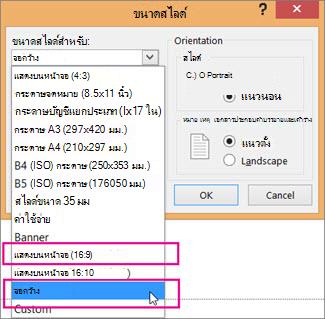
เลือก ตกลง เพื่อยอมรับขนาดแล้วปิดกล่องโต้ตอบ ขนาดสไลด์
เลือกขนาดแบบกําหนดเอง (เป็นนิ้ว เซนติเมตร หรือพิกเซล)
บนแท็บ ออกแบบ ของ Ribbon ให้ค้นหา ขนาดสไลด์ ในกลุ่ม กําหนดเอง ใกล้กับปลายสุดของแถบเครื่องมือ
เลือกขนาดสไลด์ จากนั้นเลือกขนาดสไลด์แบบกําหนดเอง
กล่องโต้ตอบขนาดสไลด์จะเปิดขึ้น
ในกล่องโต้ตอบขนาด สไลด์ ให้ตรวจสอบว่าตั้งค่าการวางแนวตามที่คุณต้องการ
ในกล่องความสูงและความกว้าง PowerPoint ยอมรับการวัดเป็นนิ้วเซนติเมตร หรือพิกเซล พิมพ์ตัวเลขตามด้วยช่องว่าง แล้วตามด้วยตัวย่อที่เหมาะสม ,
inหรือcmpxความกว้างหรือความสูง ขั้นต่ํา: 1 นิ้ว
2.54 ซม.
120 พิกเซลสูงสุด: 56 นิ้ว
142.24 ซม.
720 พิกเซลจากนั้น PowerPoint จะแปลงหน่วยวัด ถ้าจําเป็น เป็นชนิดของหน่วยที่ระบบปฏิบัติการของคุณใช้
เลือก ตกลง
เมื่อ PowerPoint ไม่สามารถวัดขนาดเนื้อหาของคุณได้โดยอัตโนมัติ โปรแกรมจะพร้อมท์สองตัวเลือกให้คุณ ดังนี้ขยายใหญ่สุด: เลือกตัวเลือกนี้เพื่อเพิ่มขนาดเนื้อหาของสไลด์เมื่อคุณปรับขนาดสไลด์ให้ใหญ่ขึ้น การเลือกตัวเลือกนี้อาจส่งผลให้เนื้อหาของคุณไม่พอดีในสไลด์
ปรับให้พอดี: เลือกตัวเลือกนี้เพื่อลดขนาดเนื้อหาเมื่อคุณลดขนาดสไลด์ให้เล็กลง การทําเช่นนี้อาจทําให้เนื้อหาของคุณมีขนาดเล็กลง แต่คุณจะสามารถเห็นเนื้อหาทั้งหมดบนสไลด์ของคุณได้
คุณสามารถ เปลี่ยนหน่วยวัดที่แสดงในกล่องโต้ตอบ PowerPoint ได้ถ้าคุณต้องการ
กําหนดขนาดเริ่มต้นเมื่อสร้างงานนําเสนอใหม่
PowerPoint เวอร์ชันนี้มีขนาดเริ่มต้นที่ 16:9 สําหรับงานนําเสนอใหม่ แต่คุณสามารถสร้างค่าเริ่มต้นอื่นสําหรับตัวคุณเองได้
เริ่ม PowerPoint
บนแท็บ ไฟล์ ของ Ribbon แถบเครื่องมือ ให้เลือก สร้าง จากนั้น ดับเบิลคลิก งานนําเสนอเปล่าเพื่อสร้าง งานนําเสนอเปล่าใหม่
จากนั้น บนแท็บ ออกแบบ ให้เลือก ขนาดสไลด์ แล้วเลือกขนาดที่คุณต้องการให้เป็นค่าเริ่มต้น
(ถ้าคุณต้องการขนาดสไลด์เริ่มต้นที่แตกต่างจากขนาดที่แสดงอยู่ในนั้น ให้เลือก ขนาดสไลด์แบบกําหนดเอง แล้วเลือกขนาดของคุณในกล่องโต้ตอบ ขนาดสไลด์ แล้วเลือก ตกลง)
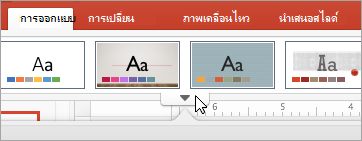
บนแท็บ ออกแบบ ให้เลือกลูกศร เพิ่มเติม ที่มุมด้านล่างของกลุ่ม ธีม :

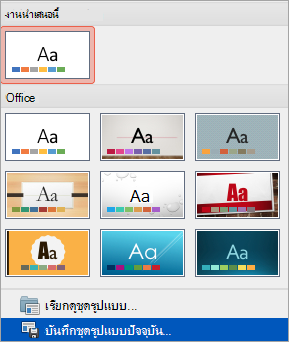
เลือก บันทึกธีมปัจจุบัน
ตั้งชื่อธีมของคุณด้วยชื่อที่คุณจดจําได้ง่าย แล้วเลือกบันทึก อย่าเปลี่ยนโฟลเดอร์ที่จะบันทึกธีมใหม่
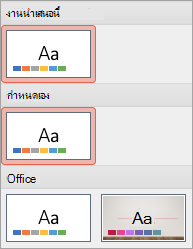
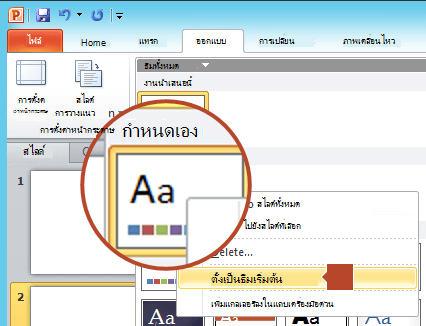
บนแท็บ ออกแบบ ให้เลือกลูกศร เพิ่มเติม อีกครั้งที่มุมล่างของกลุ่ม ธีม คุณจะเห็นธีมที่คุณบันทึกใหม่อยู่ภายใต้หัวเรื่องแบบกําหนดเอง
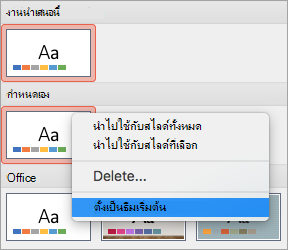
คลิกขวาธีมแบบกำหนดเองใหม่ภายใต้หัวเรื่อง กำหนดเอง จากนั้นเลือก ตั้งธีมเป็นค่าเริ่มต้น:
ปิด PowerPoint อย่าบันทึกไฟล์ใดๆ ถ้าคุณได้รับพร้อมท์
เปิด PowerPoint อีกครั้ง บนแท็บ ไฟล์ ของ Ribbon แถบเครื่องมือ ให้เลือก สร้าง
ธีมแบบกําหนดเองที่คุณบันทึกจะอยู่ที่มุมซ้ายบน โดยมีชื่อว่า ธีมเริ่มต้น รูปขนาดย่อจะมีลักษณะคล้ายกับสไลด์แบบจอกว้าง แต่ในความเป็นจริงแล้ว เมื่อคุณสร้างงานนําเสนอใหม่โดยยึดตามธีมนั้น งานนําเสนอจะมีอัตราส่วนกว้างยาวที่คุณกําหนดไว้สําหรับธีมเริ่มต้นนี้
ในครั้งถัดไปที่คุณเปิด PowerPoint คุณจะเห็นธีมเริ่มต้นที่มุมบนซ้ายของแกลเลอรีธีม เมื่อคุณเลือกสไลด์ดังกล่าว สไลด์ทั้งหมดจะเป็นขนาดแบบกําหนดเองที่คุณเลือกตามค่าเริ่มต้น
ปรับขนาดจะนําไปใช้กับสไลด์ทั้งหมดในงานนําเสนอ
PowerPoint ไม่สามารถปรับขนาดหนึ่งสไลด์ภายในงานนําเสนอได้ สไลด์ทั้งหมดในงานนําเสนอมีขนาดเท่ากัน
ถ้านี่คือฟีเจอร์ที่คุณต้องการร้องขอ โปรดส่งคำติชมให้เราเพื่อช่วยเราในการจัดลำดับความสำคัญฟีเจอร์ใหม่ในการอัปเดตในอนาคต ดูฉันจะให้คําติชมเกี่ยวกับ Microsoft 365 ได้อย่างไรสําหรับข้อมูลเพิ่มเติม
การวางแนวจะนําไปใช้กับสไลด์ทั้งหมดในงานนําเสนอ
PowerPoint ไม่สามารถเปลี่ยนการวางแนวหน้าของบางสไลด์ได้ สไลด์ทั้งหมดในงานนําเสนอมีการวางแนวหน้ากระดาษแบบเดียวกัน
ถ้านี่คือฟีเจอร์ที่คุณต้องการร้องขอ โปรดส่งคำติชมให้เราเพื่อช่วยเราในการจัดลำดับความสำคัญฟีเจอร์ใหม่ในการอัปเดตในอนาคต ดูฉันจะให้คําติชมเกี่ยวกับ Microsoft 365 ได้อย่างไรสําหรับข้อมูลเพิ่มเติม
ดูเพิ่มเติม
เปลี่ยนการวางแนวหน้ากระดาษใน PowerPoint ระหว่างแนวนอนและแนวตั้ง