
เมื่อต้องการเริ่มต้นใช้งานด่วนในการสร้างแผนผังองค์กร ให้ดาวน์โหลด เทมเพลตแผนผังองค์กรที่ออกแบบไว้ล่วงหน้า แล้วกําหนดค่า
รับเทมเพลตสําหรับแผนภูมิ
ใน PowerPoint บนแท็บ ไฟล์ ให้คลิก ใหม่
ในกล่อง ค้นหาเทมเพลตและธีมออนไลน์ ให้พิมพ์
org chartแล้วคลิก
เลือกแผนผังองค์กรจากผลลัพธ์การค้นหา
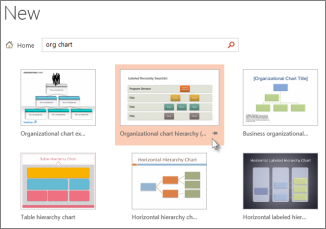
คุณสามารถกําหนดแผนภูมิเองได้หลายแง่มุม ดังนั้นโปรดอย่าลังเลที่จะเลือกแผนภูมิเนื่องจากสีหรือเค้าโครงของแผนภูมินั้น
คลิก สร้าง

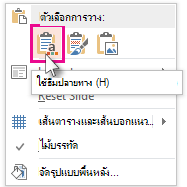
ถ้าคุณคัดลอกและวางสไลด์แผนผังองค์กรลงในงานนําเสนออื่น เพื่อให้ตรงกับรูปแบบของงานนําเสนอปลายทาง ใน ตัวเลือกการวาง อย่าลืมเลือก ใช้ธีมปลายทาง
เมื่อต้องการแทนที่ตัวแทนข้อความด้วยข้อความของคุณเอง ให้คลิกภายในแต่ละรูปร่าง เน้นข้อความที่คุณต้องการเปลี่ยน แล้วพิมพ์ข้อความของคุณ

กําหนดแผนผังองค์กรเอง
(ไม่บังคับ) เมื่อต้องการนําสีและแบบแผนการออกแบบอื่นไปใช้กับเทมเพลตทั้งหมดที่คุณเปิด ให้เลือกแท็บ ออกแบบ บน Ribbon แล้วเลือกธีมจากแกลเลอรีของธีม

คลิกรูปร่างในแผนผังองค์กร และเมื่อ เครื่องมือ SmartArt ปรากฏบน Ribbon ให้คลิกแท็บ ออกแบบ หรือ รูปแบบ
ให้เลือกทำอย่างใดอย่างหนึ่งต่อไปนี้:
บนแท็บ ออกแบบ :

- เพิ่มรูปร่างเพิ่มเติมลงในแผนผังองค์กรของคุณ (เพื่อใส่ชื่อเพิ่มเติม) หรือย้ายรูปร่างไปรอบๆ ในกลุ่ม สร้างกราฟิก
- เปลี่ยนสไตล์ของแผนผังองค์กรในกลุ่ม สไตล์ SmartArt
- เปลี่ยนสีแผนผังองค์กรโดยการคลิก เปลี่ยนสี
- เปลี่ยนเค้าโครงของแผนผังองค์กรในกลุ่ม เค้าโครง
บนแท็บ รูปแบบ :
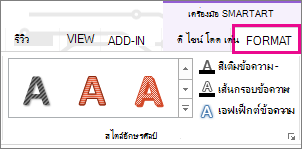
- จัดรูปแบบข้อความในกลุ่ม สไตล์อักษรศิลป์ ใหม่
- เปลี่ยนรูปร่างในกลุ่ม สไตล์รูปร่าง
- จัดเรียงรูปร่างในแผนผังองค์กรของคุณในกลุ่ม จัดเรียง
- เปลี่ยนขนาดของรูปร่างในกลุ่ม ขนาด และ รูปร่าง
สร้างแผนภูมิของคุณเองแทน
คุณยังสามารถ สร้างแผนผังองค์กรกราฟิก SmartArt ของคุณเองได้ด้วย