ในบางครั้ง รูปร่างที่คุณต้องการไม่ได้รวมอยู่ในรูปร่างที่มีอยู่แล้วภายในหรือรูปร่างเริ่มต้น คุณสามารถผสานรูปร่างเพื่อสร้างรูปภาพที่คุณต้องการ คุณยังสามารถใช้ แก้ไขจุด เพื่อปรับเปลี่ยนรูปร่างได้
ระยะเวลา: 4:07 ออกแบบรูปภาพของคุณเองโดยการผสานและการจัดกลุ่มรูปร่าง
ผสานรูปร่าง
เลือกรูปร่างที่คุณต้องการผสาน: กดแป้น Ctrl ค้างไว้ขณะที่คุณเลือกแต่ละรูปร่าง
(ถ้าคุณไม่เลือกรูปร่างใดๆ ปุ่ม ผสานรูปร่าง ในขั้นตอนที่ 2 จะเป็นสีเทา)บนแท็บ รูปแบบรูปร่าง ในกลุ่ม แทรกรูปร่าง ให้เลือก ผสานรูปร่าง เพื่อดูเมนูของตัวเลือกการผสาน
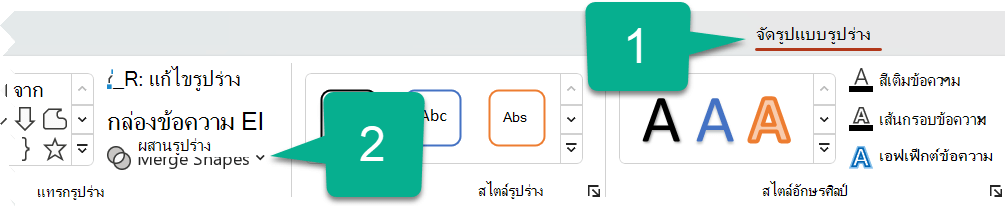
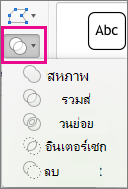
เลือกตัวเลือก ผสาน ที่คุณต้องการ ตารางต่อไปนี้แสดงผลกระทบของแต่ละตัวเลือกต่อตัวอย่างของวงกลมสองวงที่เหลื่อมกันเล็กน้อย เช่น:

ตัวเลือก ผลลัพธ์ สหภาพ 
อินเตอร์เซก 
ส่วนย่อย 
ลบ 
รวม 
โปรดสังเกตว่าลําดับที่คุณเลือกรูปร่างที่จะผสานอาจมีผลต่อตัวเลือกที่แสดงให้คุณเห็น ถ้าคุณไม่พอใจกับตัวเลือกที่คุณได้รับ ให้เริ่มต้นใหม่โดยการยกเลิกการเลือกรูปร่าง แล้วทําซ้ําขั้นตอนนี้ ให้เลือกรูปร่างอื่นก่อนที่คุณทําในความพยายามก่อนหน้านี้
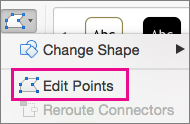
ใช้ แก้ไขจุด เพื่อเปลี่ยนรูปร่าง
- เลือกรูปร่างที่คุณต้องการเปลี่ยน
- บนแถบเครื่องมือ ให้เลือกแท็บ รูปแบบรูปร่าง และในกลุ่ม แทรกรูปร่าง ให้เลือก แก้ไขจุดแก้ไขรูปร่าง>
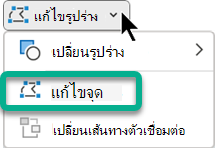
- ลากจุดแก้ไขสีดําเพื่อเปลี่ยนรูปร่าง ใช้จุดแก้ไขสี่เหลี่ยมสีขาวเพื่อเปลี่ยนความโค้งของเส้นระหว่างจุดแก้ไขสีดําสองจุด

คุณจะใช้จุดแก้ไขได้ง่ายขึ้น ถ้ารูปร่างไม่มีสีเติมหรือสไตล์ใดๆ เพิ่มสีเติมหรือเอฟเฟ็กต์ ใดๆ หลังจากที่คุณทําเสร็จแล้ว
นํารูปร่างแบบกําหนดเองของคุณมาใช้ใหม่ในโปรแกรม Office อื่น
ถ้าคุณต้องการใช้รูปร่างในภายหลัง ให้คลิกขวาที่รูปร่างนั้น แล้วเลือก บันทึกเป็นรูปภาพ ตั้งชื่อรูปภาพและบันทึกลงในคอมพิวเตอร์ของคุณ
เมื่อต้องการแทรกรูปภาพในโปรแกรม Microsoft 365 อื่น ให้เปิดโปรแกรมนั้น แล้วเลือก แทรก>รูปภาพ ระบุตําแหน่งรูปภาพบนคอมพิวเตอร์ของคุณ เลือกรูปภาพนั้น แล้วเลือก แทรก