
ทําตามขั้นตอนเหล่านี้เพื่อเลียนแบบเอฟเฟ็กต์ของส่วนต่างๆ ของตารางที่เคลื่อนไหว กระบวนการเกี่ยวข้องกับการเปลี่ยนตารางเป็นชุดของวัตถุรูปวาดที่คุณสามารถ ยกเลิกการจัดกลุ่มและทําให้ เคลื่อนไหวแยกกันได้
สำคัญ
กระบวนงานนี้จะแปลงตารางเป็นวัตถุรูปวาดและเอาเอฟเฟ็กต์ใดๆ เช่น การสะท้อน ยกเซลล์นูน เงา หรือการเติม (การไล่ระดับสี รูปภาพ และพื้นผิว) ที่คุณนําไปใช้กับตารางออก
ทําซ้ําสไลด์ที่มีตารางที่คุณต้องการทําให้เคลื่อนไหว สําหรับตอนนี้ จะเป็นการสํารองข้อมูลของคุณ ในกรณีที่คุณพบปัญหาในกระบวนการนี้ หรือต้องการนําตารางกลับมาใช้ใหม่ในภายหลัง
- เลือกรูปขนาดย่อของสไลด์ในระยะขอบซ้ายในมุมมองปกติ บนแท็บ หน้าแรก ของ Ribbon ให้เลือกลูกศรที่อยู่ถัดจาก
 ปุ่ม คัดลอก แล้วเลือก ทําซ้ํา
- เลือกรูปขนาดย่อของสไลด์ในระยะขอบซ้ายในมุมมองปกติ บนแท็บ หน้าแรก ของ Ribbon ให้เลือกลูกศรที่อยู่ถัดจาก
บนสไลด์ซ้ําที่คุณสร้าง ให้ชี้ไปที่เส้นขอบของตาราง แล้วเลือกทั้งตาราง
บนแท็บ หน้าแรก ของ Ribbon ให้เลือก
ในกลุ่มคลิปบอร์ดในกลุ่มคลิปบอร์ด ให้เลือกลูกศรภายใต้ วาง แล้วเลือก วางแบบพิเศษ
เลือก รูปภาพ (Enhanced Metafile) แล้วเลือก ตกลง (รูปแบบ Metafile ที่ได้รับการปรับปรุงจะช่วยป้องกันไม่ให้ตารางรูปตารางที่วางลดคุณภาพลง)
บนแท็บรูปแบบรูปภาพ ให้เลือก
 จัดกลุ่มในกลุ่มจัดเรียง แล้วเลือก
 ยกเลิกการจัดกลุ่ม
เมื่อได้รับพร้อมท์ให้แปลงรูปภาพเป็นวัตถุรูปวาดของ Microsoft Office ให้เลือก ใช่ สําหรับข้อมูลเพิ่มเติมเกี่ยวกับกระบวนการแปลง ให้เลือกแสดงวิธีใช้ทําซ้ําคําสั่งยกเลิกการจัดกลุ่มอีกครั้งหนึ่ง จุดจับส่วนที่เลือกจะปรากฏบนแต่ละเซลล์ทั้งหมดในตาราง เลือกภายนอกตารางเพื่อล้างการเลือกเหล่านี้
กดแป้น Ctrl ค้างไว้ในขณะที่คุณเลือกส่วนต่างๆ ของตารางที่จะเคลื่อนไหว
บนแท็บ ภาพเคลื่อนไหว ให้เลือก เพิ่มภาพเคลื่อนไหว ในกลุ่มภาพ เคลื่อนไหวขั้นสูง เพื่อเปิดเมนูของตัวเลือกภาพเคลื่อนไหว:
- เมื่อต้องการทําให้รูปร่างปรากฏขึ้นพร้อมกับเอฟเฟ็กต์ ให้ชี้ไปที่ การเข้ามา แล้วเลือกเอฟเฟ็กต์
- เมื่อต้องการเพิ่มเอฟเฟ็กต์ (เช่น เอฟเฟ็กต์หมุน) ให้กับรูปร่าง ให้ชี้ไปที่ การเน้น แล้วเลือกเอฟเฟ็กต์
- เมื่อต้องการเพิ่มเอฟเฟ็กต์ที่ทําให้รูปร่างออกจากสไลด์ ให้ชี้ไปที่ ออก แล้วเลือกเอฟเฟ็กต์
- เมื่อต้องการเพิ่มเอฟเฟ็กต์ที่ทําให้รูปร่างในเข้ามาตามรูปแบบที่ระบุ ให้ชี้ไปที่ เส้นทางการเคลื่อนไหว แล้วเลือกเส้นทาง
บนแท็บ การกําหนดเวลา ให้คลิกตัวเลือกเพิ่มเติมใดๆ ที่คุณต้องการใช้ เช่น ระยะเวลาหรือการหน่วงเวลา
ทําซ้ําขั้นตอนที่ 8 ถึง 10 สําหรับองค์ประกอบอื่นๆ ของตารางที่คุณต้องการทําให้เคลื่อนไหวแยกต่างหาก
เอาตารางต้นฉบับออกจากสไลด์ที่ซ้ํา เพื่อให้เฉพาะเวอร์ชัน Metafile ที่ได้รับการปรับปรุงใหม่ของตารางที่เหลืออยู่บนสไลด์
เคล็ดลับ
ถ้าคุณไม่ต้องการแปลงตารางให้เป็นรูปภาพเพื่อทําให้เคลื่อนไหว คุณสามารถสร้างตารางแยกต่างหากสําหรับแต่ละส่วนที่คุณต้องการทําให้เคลื่อนไหว ตัวอย่างเช่น ถ้าคุณต้องการให้ข้อมูลในตารางกระจายเข้ามาแยกจากแถวส่วนหัวของตาราง ตารางแรกควรมีข้อมูลของแถวส่วนหัว และตารางที่สองควรมีข้อมูล จัดแนวด้านซ้ายของตารางสองตารางและด้านล่างของตารางแรก (แถวส่วนหัว) ด้วยด้านบนสุดของตารางที่สอง (ข้อมูล) เพื่อทําให้ปรากฏเป็นตารางเดียว จากนั้นนําภาพเคลื่อนไหวแยกกันไปใช้กับตารางสองตารางเพื่อให้ได้เอฟเฟ็กต์ที่คุณต้องการ
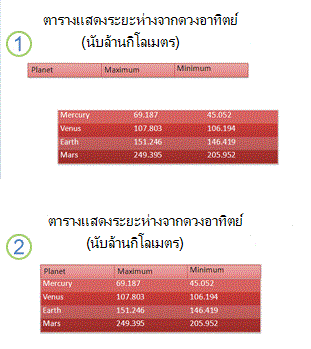
1: สองตารางที่แยกกันไม่อยู่ในแนวเดียวกัน
2: สองตารางถูกจัดแนวให้ปรากฏเป็นตารางเดียว