
คุณสามารถแทรกวิดีโอแบบฝังตัว (ลักษณะการทํางานเริ่มต้น) หรือลิงก์ไปยังไฟล์วิดีโอที่เก็บอยู่ในคอมพิวเตอร์ของคุณได้ ทั้งนี้ขึ้นอยู่กับเวอร์ชันของ PowerPoint ที่คุณกําลังใช้
- การแทรกวิดีโอที่ฝังตัว มีความสะดวก แต่จะเพิ่มขนาดของงานนำเสนอของคุณ
- วิดีโอที่เชื่อมโยงทำให้ไฟล์งานนำเสนอของคุณมีขนาดเล็กลง แต่การเชื่อมโยงอาจถูกตัดขาดได้ เราขอแนะนำให้จัดเก็บงานนำเสนอและวิดีโอที่เชื่อมโยงในโฟลเดอร์เดียวกัน
รูปแบบวิดีโอที่ได้รับการสนับสนุน:
เราขอแนะนําให้คุณใช้ไฟล์ .mp4 ที่เข้ารหัสด้วยวิดีโอ H.264 (a.k.a. MPEG-4 AVC) และเสียง AAC
สำหรับรายละเอียดเพิ่มเติม ให้ดู รูปแบบไฟล์วิดีโอและเสียงที่ได้รับการสนับสนุนใน PowerPoint
ฝังวิดีโอที่เก็บอยู่บนพีซีของฉัน
- ในมุมมอง ปกติ ให้คลิกสไลด์ที่คุณต้องการให้มีวิดีโออยู่
- บนแท็บ แทรก ให้คลิกลูกศรภายใต้ วิดีโอ แล้วเลือก อุปกรณ์นี้ (หรือ วิดีโอบนพีซีของฉัน)
- ในกล่อง แทรกวิดีโอ ให้คลิกวิดีโอที่คุณต้องการ แล้วคลิก แทรก
ลิงก์ไปยังวิดีโอที่เก็บอยู่บนพีซีของฉัน
เพื่อช่วยป้องกันลิงก์ที่ใช้งานไม่ได้ เราขอแนะนําให้คัดลอกวิดีโอลงในโฟลเดอร์เดียวกันกับงานนําเสนอของคุณ แล้วลิงก์ไปยังที่นั่น
ในมุมมอง ปกติ ให้คลิกสไลด์ที่คุณต้องการให้มีลิงก์ไปยังวิดีโอ
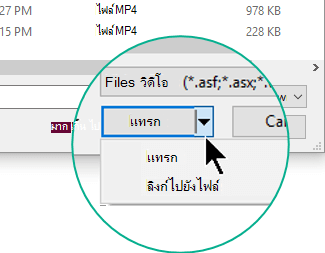
บนแท็บ แทรก ให้คลิกลูกศรภายใต้ วิดีโอ แล้วเลือก อุปกรณ์นี้ (หรือ วิดีโอบนพีซีของฉัน)
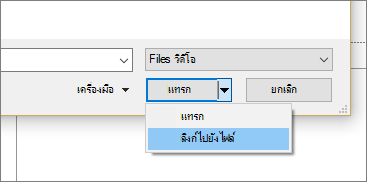
ในกล่อง แทรกวิดีโอ ให้คลิกไฟล์ที่คุณต้องการ คลิกลูกศรขึ้นถัดจากปุ่ม แทรก แล้วคลิก ลิงก์ไปยังไฟล์
PowerPoint เวอร์ชันที่ใหม่กว่าสนับสนุนการเล่นวิดีโอที่มีแทร็กเสียงหลายแทร็ก และยังสนับสนุนคำบรรยายภาพทดแทนการได้ยินและคำบรรยายที่ฝังอยู่ในไฟล์วิดีโออีกด้วย สำหรับข้อมูลเพิ่มเติม ให้ดู ทำให้งานนำเสนอ PowerPoint ของคุณสามารถเข้าถึงได้
ค้นหาว่าจัดเก็บวิดีโอที่ลิงก์ไว้ที่ไหน
ถ้ามีวิดีโออยู่บนสไลด์อยู่แล้วและคุณต้องการทราบว่าวิดีโอถูกเก็บไว้ที่ใด ให้ไปที่ข้อมูลไฟล์> ภายใต้ปรับความเข้ากันได้ของสื่อให้เหมาะสมจะมีข้อมูลเกี่ยวกับไฟล์สื่อทั้งหมดในงานนําเสนอ ไม่ว่าไฟล์เหล่านั้นจะเชื่อมโยงหรือฝังอยู่ในไฟล์ ถ้ามีวิดีโอที่ลิงก์ PowerPoint จะมีไฮเปอร์ลิงก์ ดูลิงก์ ให้คุณ คลิกเพื่อเปิดกล่องโต้ตอบที่แสดงตำแหน่งที่ตั้งของที่เก็บข้อมูลของไฟล์ที่เชื่อมโยงใดๆ
วิดีโอ YouTube
ถ้าคุณต้องการแทรกวิดีโอบน YouTube ให้สลับไปยัง แทรกหรือลิงก์ไปยังวิดีโอบน YouTube
แสดงตัวอย่างวิดีโอ
เมื่อเลือกวิดีโอบนสไลด์ แถบเครื่องมือจะปรากฏทางด้านล่างของวิดีโอที่มีปุ่มเล่น/หยุดชั่วคราว แถบความคืบหน้า ปุ่มข้าม/ย้อนกลับเป็นช่วง ตัวจับเวลา และตัวควบคุมระดับเสียง คลิกปุ่มเล่นทางด้านซ้ายของแถบเครื่องมือเพื่อแสดงตัวอย่างวิดีโอ

เล่นวิดีโอโดยอัตโนมัติหรือเมื่อคลิก
ตามค่าเริ่มต้นในการนำเสนอสไลด์ วิดีโอจะเล่นเป็นส่วนหนึ่งของลำดับการคลิก ซึ่งหมายความว่าเมื่อคุณคลิกที่ใดก็ตามบนสไลด์เพื่อไปยังขั้นตอนถัดไป (หรือเมื่อคุณกด Spacebar แป้นลูกศรขวา หรือแป้นอื่นๆ ที่ไปยังขั้นตอนถัดไป) วิดีโอจะเล่น ตัวเลือกเริ่มต้นนี้เรียกว่าตามลำดับการคลิก
แต่ถ้าคุณต้องการ คุณสามารถทำให้วิดีโอเริ่มต้นโดยอัตโนมัติได้ทันทีที่ปรากฏบนหน้าจอ หรือเล่นเมื่อคลิก
เลือกเฟรมวิดีโอ
บน Ribbon บนแท็บ การเล่น ให้เปิดรายการ เริ่มต้น แล้วเลือกตัวเลือกที่คุณต้องการ:
ตัวเลือก คำอธิบาย ตามลำดับตามการคลิก นี่คือลักษณะการทํางานเริ่มต้นตามที่อธิบายไว้ข้างต้น เมื่อคุณคลิกที่ใดก็ตามบนสไลด์เพื่อเลื่อนไปยังขั้นตอนถัดไป วิดีโอจะเล่น โดยอัตโนมัติ วิดีโอจะเริ่มโดยอัตโนมัติ
(ถ้ามีขั้นตอนภาพเคลื่อนไหวก่อนหน้า ขั้นตอนภาพเคลื่อนไหวจะเล่นก่อนเป็นอันดับแรก จากนั้นวิดีโอจะเริ่มเล่นโดยอัตโนมัติ ถ้าไม่มีขั้นตอนภาพเคลื่อนไหวอื่นก่อนวิดีโอบนสไลด์ วิดีโอจะเริ่มเล่นทันที)เมื่อคลิก วิดีโอจะเริ่มเล่นเมื่อคลิกเท่านั้น
สำหรับรายละเอียดโดยละเอียดเกี่ยวกับตัวเลือกสำหรับการเล่นวิดีโอในการนำเสนอสไลด์ ให้ดู ตั้งค่าตัวเลือก ‘เล่น’ สำหรับวิดีโอ
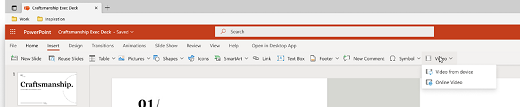


ต้องการแทรกวิดีโอออนไลน์แทนใช่ไหม
ไปที่ แทรกวิดีโอ YouTube เพื่อดูรายละเอียดทั้งหมด
ดูเพิ่มเติม
รูปแบบไฟล์วิดีโอและไฟล์เสียงที่ได้รับการสนับสนุนใน PowerPoint