
ถ้าคุณใช้ PowerPoint เวอร์ชันใหม่กว่า คุณสามารถ ลิงก์ ข้อมูลจากเวิร์กชีต Excel ที่บันทึกไว้ไปยังงานนําเสนอ PowerPoint ของคุณได้ ด้วยวิธีนี้ ถ้าข้อมูลในเวิร์กชีตมีการเปลี่ยนแปลง คุณจะสามารถอัปเดตข้อมูลในงานนําเสนอ PowerPoint ของคุณได้อย่างง่ายดาย
ลิงก์ส่วนของข้อมูลใน Excel ไปยัง PowerPoint
ใน PowerPoint คุณสามารถฝังตารางและเวิร์กชีตจาก Excel ในสไลด์งานนำเสนอ
ใน Excel ให้คลิกแล้วลากเพื่อไฮไลต์เซลล์ที่คุณต้องการคัดลอก
คลิกขวาที่เซลล์ที่คัดลอกและเลือก คัดลอก
ในงานนําเสนอ PowerPoint ของคุณ ให้คลิกขวาแล้วเลือกตัวเลือกการวางที่คุณต้องการ
ใช้สไตล์ปลายทาง – เลือกเพื่อแก้ไขเซลล์ที่คัดลอกเหมือนกับตาราง PowerPoint แต่ให้ใช้แบบแผนชุดสีและฟอนต์ของ PowerPoint
รักษาการจัดรูปแบบต้นฉบับ – เลือกเพื่อให้สามารถแก้ไขตารางใน PowerPoint ได้ ขณะที่รักษาการจัดรูปแบบต้นฉบับจาก Excel
ฝัง – เลือกเพื่อเก็บสําเนาของตารางของคุณใน PowerPoint ในกรณีที่คุณต้องการแก้ไขข้อมูล ซึ่งจะเปิดใน Excel
หมายเหตุ
ถ้าคุณกําลังทํางานกับไฟล์ Excel ขนาดใหญ่ งานนําเสนอ PowerPoint ของคุณจะขยายใหญ่ขึ้น นอกจากนี้ คุณอาจให้สิทธิ์การเข้าถึงไฟล์ Excel ของคุณมากกว่าที่คุณต้องการโดยไม่ได้ตั้งใจ
รูปภาพ – เลือกเพื่อวางตารางของคุณเป็นรูปภาพเพื่อให้ได้รับประโยชน์เหมือนกับการฝัง เว้นแต่ว่าคุณจะสามารถจัดรูปแบบเซลล์ให้เหมือนกับรูปภาพและเพิ่มเอฟเฟ็กต์ เมื่อวางแล้ว คุณจะไม่สามารถแก้ไขข้อมูลได้
เก็บข้อความเท่านั้น – เลือกเพื่อวางตารางเป็นข้อความเส้นตรงและทําการจัดรูปแบบทั้งหมดใน PowerPoint
ถ้าคุณวางเป็นรูปภาพ ให้เลือกสไตล์รูปภาพด่วนที่คุณต้องการใช้ บนแท็บรูปแบบเครื่องมือรูปภาพ ปรับตารางตามใจชอบ
อัปเดตข้อมูล Excel ที่ลิงก์ใน PowerPoint
หลังจากที่คุณใช้วิธีการใดวิธีการหนึ่งที่กล่าวมาข้างต้นเพื่อแทรกข้อมูล Excel ที่ลิงก์ลงในงานนําเสนอแล้ว การรีเฟรชงานนําเสนอเพื่อติดตามการเปลี่ยนแปลงข้อมูลอยู่เสมอสามารถทําได้ง่ายๆ ดังนี้
- ใน PowerPoint ให้คลิกขวาที่ข้อมูล และเลือกอัปเดตลิงก์
ลิงก์ทั้งเวิร์กชีต Excel ไปยัง PowerPoint
ใน PowerPoint บนแท็บแทรก ให้คลิกหรือแตะวัตถุ

ในกล่องโต้ตอบ แทรกวัตถุ ให้เลือก สร้างจากไฟล์
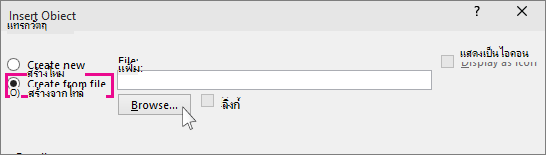
คลิกหรือแตะ เรียกดู และในกล่อง เรียกดู ให้ค้นหาเวิร์กบุ๊ก Excel ที่มีข้อมูลที่คุณต้องการแทรกและลิงก์
ก่อนที่คุณจะปิดกล่อง แทรกวัตถุ ให้เลือก ลิงก์ แล้วคลิก ตกลง

สำคัญ
ทั้งนี้วัตถุที่ลิงก์ในงานนําเสนอของคุณจะแสดงข้อมูลทั้งหมดจากเวิร์กชีตที่ใช้งานอยู่ด้านบนในเวิร์กบุ๊ก Excel ที่ลิงก์กัน เมื่อคุณบันทึกเวิร์กบุ๊ก Excel คุณควรตรวจสอบให้แน่ใจว่าเวิร์กชีตที่คุณต้องการในงานนําเสนอของคุณคือเวิร์กชีตที่คุณเห็นเมื่อคุณเปิดเวิร์กบุ๊กในครั้งแรก
คัดลอกและวาง (ยกเลิกลิงก์) ข้อมูล Excel ใน PowerPoint
ในกรณีนี้ ข้อมูล Excel จะไม่ลิงก์กับงานนําเสนอ PowerPoint ของคุณ คุณคัดลอกข้อมูลจากเวิร์กชีต Excel แล้ววางลงในงานนําเสนอของคุณ เวิร์กชีตจะไม่ส่งการอัปเดตอัตโนมัติไปยัง PowerPoint
ใน Excel ให้เปิดเวิร์กบุ๊กที่มีข้อมูลที่คุณต้องการคัดลอก
ลากเหนือพื้นที่ของข้อมูลที่คุณต้องการคัดลอก และบนแท็บ หน้าแรก ให้คลิกหรือแตะ คัดลอก
ใน PowerPoint ให้คลิกสไลด์ที่คุณต้องการวางข้อมูลจากเวิร์กชีตที่คัดลอกมา
บนแท็บ หน้าแรก ในกลุ่ม คลิปบอร์ด ให้คลิกลูกศรลง วาง
ภายใต้ ตัวเลือกการวาง ให้เลือกปฏิบัติสิ่งหนึ่งสิ่งใดต่อไปนี้ ย้ายตัวชี้เมาส์ไปไว้เหนือตัวเลือก วาง แต่ละตัวเลือกเพื่อดูการแสดงตัวอย่างว่าควรจะมีลักษณะอย่างไร

ใช้ สไตล์ปลายทาง เพื่อคัดลอกข้อมูลเป็นตาราง PowerPoint โดยใช้รูปแบบของงานนําเสนอ 
รักษาการจัดรูปแบบตามต้นฉบับ เพื่อคัดลอกข้อมูล Excel เป็นตาราง PowerPoint โดยใช้รูปแบบของเวิร์กชีต 
ฝังเพื่อ คัดลอกข้อมูลเป็นข้อมูลที่สามารถแก้ไขได้ใน Excel ในภายหลัง 
รูปภาพ เพื่อคัดลอกข้อมูลเป็นรูปภาพที่ไม่สามารถแก้ไขได้ใน Excel 
เก็บข้อความเท่านั้น เพื่อคัดลอกข้อมูลทั้งหมดเป็นกล่องข้อความเดียว