
PowerPoint for Microsoft 365, PowerPoint 2019 และ PowerPoint สำหรับเว็บ มีมอร์ฟเพื่อช่วยให้คุณทําภาพเคลื่อนไหว การเปลี่ยน และการเคลื่อนที่ของวัตถุไปรอบๆ สไลด์ในงานนําเสนอได้อย่างราบรื่น
บทความนี้จะอธิบายเกี่ยวกับสิ่งต่าง ๆ ในขั้นสูงที่คุณสามารถทำได้ด้วย Morph เมื่อต้องการเรียนรู้พื้นฐานการนําการเปลี่ยนแบบมอร์ฟ ไปใช้ โปรดอ่านการใช้การเปลี่ยนแบบมอร์ฟใน PowerPoint
ควบคุมวัตถุที่มอร์ฟ
Morph ช่วยให้คุณควบคุมวัตถุที่จะทำและไม่ทำมอร์ฟได้มากขึ้นแล้ว รูปแบบการตั้งชื่อที่กำหนดเองของเราช่วยให้คุณจับคู่วัตถุสองรายการบนสไลด์ต่อเนื่องและบังคับให้วัตถุหนึ่งมอร์ฟเป็นอีกวัตถุหนึ่งได้
รูปแบบการตั้งชื่อจะเป็นเพียงการเริ่มต้นชื่อวัตถุด้วย !! (เครื่องหมายอัศเจรีย์สองตัว) และกําหนดชื่อที่กําหนดเองแบบเดียวกันให้กับวัตถุทั้งสอง ใช้บานหน้าต่างส่วนที่เลือก ตามที่อธิบายไว้ในส่วนถัดไปเพื่อเปลี่ยนชื่อของวัตถุ
ตัวอย่างเช่น คุณสามารถใส่วงกลมที่ตั้งชื่อบน !!Shape1 สไลด์ 7 และสี่เหลี่ยมที่ตั้งชื่อ !!Shape1 ไว้บนสไลด์ 8 จากนั้น เมื่อกำหนดการเปลี่ยน Morph ไปที่สไลด์ 8 วงกลมจะเปลี่ยนเป็นสี่เหลี่ยมในช่วงการเปลี่ยนภาพจากสไลด์หนึ่งไปยังสไลด์ถัดไป
การเปลี่ยนชื่อวัตถุโดยใช้บานหน้าต่างส่วนที่เลือก
- (บน Windows) บนแท็บ หน้าแรก ในกลุ่ม การแก้ไข ให้คลิก บานหน้าต่าง เลือกส่วน>ที่เลือก
(บน macOS) บนแท็บ หน้าแรก ในกลุ่ม จัดเรียง ให้คลิก บานหน้าต่างส่วนที่เลือก - คลิกชื่อในรายการเพื่อเลือกวัตถุ คลิกที่ชื่ออีกครั้งเพื่อทำให้ชื่อสามารถแก้ไขได้
บานหน้าต่างส่วนที่เลือกจะเปิดขึ้นทางด้านขวา และจะแสดงรายการของวัตถุทั้งหมดบนสไลด์ปัจจุบัน ชื่อเริ่มต้นส่วนใหญ่ประกอบด้วยคำที่สื่อความหมายและตัวเลขเช่น Title 1 - กด Ctrl + A เพื่อเลือกชื่อทั้งหมด พิมพ์ตาม!!ด้วยสิ่งอื่นที่คุณต้องการรวมไว้ในชื่อ เช่น
!!ShapeForMorph - กด Enter เพื่อเก็บรักษาชื่อใหม่ที่คุณพิมพ์
สิ่งที่คุณสามารถทำได้ด้วยฟีเจอร์นี้
- บังคับรูปร่างต่าง ๆ (เช่น วงกลมและสี่เหลี่ยม) ให้มอร์ฟ
- บังคับสองอินสแตนซ์ที่มีรูปร่างเดียวกัน แต่มีข้อความต่างกันในแต่ละอันเพื่อให้มอร์ฟ
- บังคับรูปสองรูปให้มอร์ฟ
- บังคับวัตถุประเภทเดียวกันสองชิ้นให้มอร์ฟ (ตาราง/ตาราง SmartArt/SmartArt) ข้อยกเว้นหนึ่งคือแผนภูมิ: แผนภูมิไม่มอร์ฟแต่ครอสเฟด
- ใช้ชื่อ วัตถุที่ไม่ได้ขึ้น ต้นด้วย !! ต่อไป และรู้ว่าจะไม่มีการเปลี่ยนแปลงวิธีที่ Morph กระทำกับวัตถุเหล่านั้น
กฎ Morph ตามด้วย !! แบบแผนการตั้งชื่อ
- ถ้ามอร์ฟเห็นวัตถุสองประเภทที่มีชื่อเดียวกัน
!!เริ่มต้นด้วย มอร์ฟในสองสไลด์ จะทําการมอร์ฟวัตถุหนึ่งไปยังอีกวัตถุหนึ่งในช่วงการเปลี่ยนภาพจากสไลด์หนึ่งไปเป็นสไลด์ถัดไป - Morph จะไม่จับคู่วัตถุที่มี "!!" กับวัตถุที่ไม่มี "!!"
- มอร์ฟต้องการการแมประหว่างวัตถุแบบ 1:1 ดังนั้นเพื่อผลลัพธ์ที่ดีที่สุด ควรระบุที่เฉพาะเจาะจง
!!Nameบนสไลด์โดยเฉพาะ
ทำงานกับรูปร่างแบบกำหนดเอง
PowerPoint ไม่สามารถมอร์ฟรูปร่างที่มีมากกว่าหนึ่งรูในทางเรขาคณิตได้
ถ้ารูปร่างที่คุณกำลังมอร์ฟมีจุดแก้ไขอยู่:
- รูปร่างก่อนและหลังควรมีจุดแก้ไขจำนวนเท่ากัน แต่ละจุดควรจะมีตำแหน่งตรงกันกับในรูปร่างอื่น ๆ ที่คุณต้องการให้มอร์ฟไป
- รูปร่างควรถูกวาดในทิศทางเดียวกัน (ตามเข็มนาฬิกาหรือทวนเข็มนาฬิกา)
PowerPoint เวอร์ชันที่สนับสนุน !! แบบแผนการตั้งชื่อ
| ผลิตภัณฑ์ | หมายเลขเวอร์ชันขั้นต่ำที่สนับสนุน !! การตั้งชื่อ |
|---|---|
| PowerPoint for Microsoft 365 for Windows แชนเนลปัจจุบัน | 1903 |
| PowerPoint for Microsoft 365 สําหรับ Windows ช่องทาง Semi-Annual Enterprise | 1908 |
| PowerPoint for Microsoft 365 for Mac | 16.23 |
| PowerPoint 2019 for Windows | 1908 |
| PowerPoint 2016 สําหรับ Windows | 16.0.4888 (สำหรับเวอร์ชันนี้ การนำเสนอสไลด์รองรับการเล่นการเปลี่ยนแบบMorph แต่ไม่รองรับการสร้างการเปลี่ยนมอร์ฟในมุมมองปกติ) |
| Powerpoint สำหรับ iOS | 2.24 (สำหรับเวอร์ชันนี้ การนำเสนอสไลด์รองรับการเล่นการเปลี่ยนแบบMorph แต่ไม่รองรับการสร้างการเปลี่ยนมอร์ฟในมุมมองปกติ) |
| PowerPoint Mobile | 1903 (สำหรับเวอร์ชันนี้ การนำเสนอสไลด์รองรับการเล่นการเปลี่ยนแบบMorph แต่ไม่รองรับการสร้างการเปลี่ยนมอร์ฟในมุมมองปกติ) |
ใช้ มอร์ฟ สร้างเอฟเฟ็กต์และภาพเคลื่อนไหวชนิดต่อไปนี้ได้:
เลือกหัวเรื่องด้านล่างเพื่อเปิดและดูคำแนะนำโดยละเอียด
สร้างการเคลื่อนไหวและเน้นภาพเคลื่อนไหว
สร้างสไลด์ที่วางตำแหน่งวัตถุไว้ในสถานะเริ่มต้น
ทำซ้ำสไลด์ หรือคัดลอกและวางวัตถุที่คุณต้องการย้ายหรือเน้นลงในสไลด์ถัดไป
ให้เลือกทำดังนี้- ในการสร้างการเคลื่อนไหวตามเส้นทางเคลื่อนไหว ให้ย้ายวัตถุในสไลด์ที่ 2 ไปยังตำแหน่งปลายทางที่ต้องการให้เป็นจุดสิ้นสุด
- สำหรับการเคลื่อนไหวแบบหมุน ให้เลือกวัตถุและใช้ตัวจัดการหมุนเพื่อหมุนวัตถุในสไลด์ที่ 2 ไปยังตำแหน่งที่ต้องการเห็นวัตถุหมุนไปถึงในช่วงการเปลี่ยนแบบ Morph
- ในการสร้าง การเคลื่อนไหวแบบย่อ/ขยาย ให้ปรับขนาดวัตถุในสไลด์ที่ 2 เพื่อทำให้ใหญ่ขึ้นหรือเล็กลงในตำแหน่งนั้น
- สําหรับการเคลื่อนไหวแบบพลิก ให้เลือกวัตถุบนสไลด์ที่ 2 และไปที่ หน้าแรก>จัดเรียง>หมุน>พลิกแนวนอน หรือพลิกแนวตั้ง
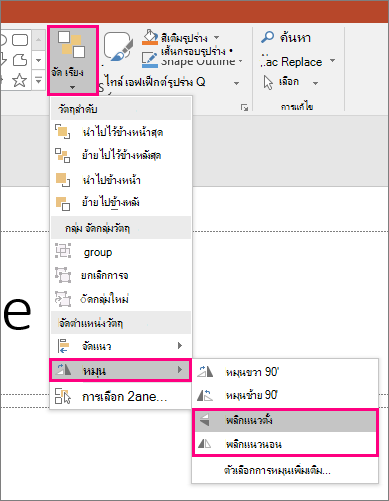
- ถ้าคุณเปลี่ยนคุณสมบัติสีหรือการจัดรูปแบบ ของวัตถุในสไลด์ที่ 2 มอร์ฟ จะทำให้วัตถุที่ถูกเปลี่ยนแปลงการจัดรูปแบบเคลื่อนไหวอย่างราบรื่นไม่มีสะดุด ขณะเปลี่ยนระหว่างสไลด์ที่ 1 กับสไลด์ที่ 2
เลือกสไลด์ที่ 2 ในบานหน้าต่างรูปขนาดย่อ และไปที่ การเปลี่ยนแบบ>มอร์ฟ เพื่อนํา การเปลี่ยนแบบมอร์ฟ ไปใช้ แล้วคลิก แสดงตัวอย่าง เพื่อดูการทํางาน
คุณสามารถใช้เอฟเฟ็กต์เหล่านี้ร่วมกันได้ เช่น สามารถย้าย ปรับขนาด หมุน และเปลี่ยนสีวัตถุพร้อมกันได้ เพียงตั้งค่าสถานะเริ่มต้นและสิ้นสุดในสไลด์ที่ 1 และสไลด์ที่ 2 แล้วนำการเปลี่ยนแบบ Morph ไปใช้กับสถานะสิ้นสุดในสไลด์ที่ 2 จากนั้นก็ปล่อยให้มอร์ฟทำงาน
สร้างภาพเคลื่อนไหวเข้าและออก
สร้างสไลด์ที่วางตำแหน่งวัตถุไว้ในสถานะเริ่มต้น
ทำซ้ำสไลด์ หรือคัดลอกและวางวัตถุที่คุณต้องการย้ายหรือเน้นลงในสไลด์ถัดไป
ให้เลือกทำดังนี้- การเคลื่อนไหวเข้าที่ค่อยๆ ปรากฏ: เพิ่มวัตถุใหม่ลงในสไลด์ที่ 2 หลังจากทำซ้ำสไลด์นั้นแล้ว
- การเคลื่อนไหวออกที่ค่อยๆ เลือนหาย: ลบวัตถุในสไลด์ที่ 2 เพื่อให้วัตถุหายไประหว่างการเปลี่ยน
- การเคลื่อนไหวแบบลอยเข้ามา: ย้ายวัตถุออกจากสไลด์แผ่นแรก (ในทิศทางที่คุณต้องการให้ลอยเข้ามา) คุณอาจจำเป็นต้องย่อหรือขยายเอกสาร งานนำเสนอ หรือแผ่นงาน เพื่อให้มีพื้นที่สำหรับลากวัตถุของคุณออกจากสไลด์
- การเคลื่อนไหวแบบลอยออกไป: ย้ายวัตถุออกจากสไลด์ที่ 2 (ในทิศทางที่คุณต้องการให้ลอยออกไป) คุณอาจจำเป็นต้องย่อหรือขยายเอกสาร งานนำเสนอ หรือแผ่นงาน เพื่อให้มีพื้นที่สำหรับลากวัตถุของคุณออกจากสไลด์
เลือกสไลด์ที่ 2 ในบานหน้าต่างรูปขนาดย่อ และไปที่ การเปลี่ยนแบบ>มอร์ฟ เพื่อนํา การเปลี่ยนแบบมอร์ฟ ไปใช้ แล้วคลิก แสดงตัวอย่าง เพื่อดูการทํางาน
การทำให้คำเคลื่อนไหว
- สร้างสไลด์ที่มีคำที่คุณต้องการทำให้เคลื่อนไหวในสถานะเริ่มต้น
- ทำซ้ำสไลด์ หรือคัดลอก หรือวางคำที่คุณต้องการย้ายหรือเน้นในสไลด์ถัดไป
- ย้ายคำไปยังสถานะที่คุณต้องการให้สิ้นสุด หรือเปลี่ยนแปลงสิ่งต่างๆ เช่น สไตล์ ขนาด หรือสีของฟอนต์ในสไลด์ที่ 2 แล้วนำการเปลี่ยนแบบมอร์ฟไปใช้
บนแท็บ การเปลี่ยน ให้ตั้งค่าตัวเลือกเอฟเฟ็กต์เป็น คํา ขึ้นอยู่กับเอฟเฟ็กต์ที่คุณต้องการ คุณสามารถเน้นการเพิ่ม การเอาออก การเคลื่อนไหว หรือการปรากฏของคําจากสไลด์หนึ่งไปยังสไลด์ถัดไป คลิก แสดงตัวอย่าง เพื่อดูการทํางานจริง

สร้างเอฟเฟ็กต์การสลับคำ
มอร์ฟสามารถจัดเรียงอักขระในสไลด์ใหม่ทีละตัวเพื่อสร้างเอฟเฟ็กต์การสลับคำหรือวลี
- สร้างสไลด์โดยวางตำแหน่งของอักขระที่คุณต้องการให้เคลื่อนไหวไว้ในสถานะเริ่มต้น
- ทำซ้ำสไลด์ หรือคัดลอกและวางอักขระที่คุณต้องการย้ายหรือเน้นในสไลด์ถัดไป
- ย้ายอักขระไปยังสถานะที่คุณต้องการให้สิ้นสุดในสไลด์ที่ 2 แล้วนำ การเปลี่ยนแบบมอร์ฟ ไปใช้
บนแท็บ การเปลี่ยน ให้ตั้งค่า ตัวเลือกเอฟเฟ็กต์ เป็น อักขระ แล้วคลิก ตัวอย่าง เพื่อดูการทำงาน

ขยาย เลื่อน และครอบตัดรูป
ถ้าคุณมีรูปที่ครอบคลุมทั่วทั้งพื้นหลังของสไลด์ คุณสามารถสร้างเอฟเฟ็กต์การย่อ/ขยายด้วยการทำให้ใหญ่กว่าพื้นที่ของสไลด์
- สร้างสไลด์พร้อมรูปภาพที่คุณต้องการย่อ/ขยายเป็นพื้นหลัง
- ทำซ้ำสไลด์ หรือคัดลอกและวางรูปภาพในสไลด์ถัดไป
- ลากมุมของรูปภาพเพื่อขยายให้ใหญ่กว่าพื้นที่สไลด์ ตามขนาดที่คุณต้องการสร้างเอฟเฟ็กต์การย่อ/ขยาย
- เลือกสไลด์ที่ 2 ในบานหน้าต่างรูปขนาดย่อ และไปที่ การเปลี่ยนแบบ>มอร์ฟ เพื่อนํา การเปลี่ยนแบบมอร์ฟ ไปใช้ แล้วคลิก แสดงตัวอย่าง เพื่อดูการทํางาน
ถ้าต้องการสร้างเอฟเฟ็กต์การเลื่อน ให้ใช้รูปแนวตั้ง (เช่น สกรีนช็อตของเว็บเพจ) ที่สูงกว่าพื้นที่สไลด์ในแนวนอนปกติ แล้วแสดงส่วนบนของรูป จากนั้นในสไลด์ที่ 2 ให้ย้ายรูปขึ้นไปยังส่วนที่คุณต้องการเน้นซึ่งก็คือกึ่งกลางสไลด์ นำ Morph ไปใช้ในสไลด์ที่ 2 และเมื่อเห็นงานนำเสนอปรากฏขึ้นให้เลื่อนไปยังส่วนที่เกี่ยวข้องของรูป
นอกจากนี้ยังสามารถนำมอร์ฟไปใช้ทำให้รูปที่ครอบตัดเคลื่อนไหวได้ เพื่อเน้นรูปส่วนนั้นอย่างง่ายดาย
สร้างการหมุนสามมิติ
- สร้างสไลด์พร้อมวัตถุและเพิ่มการหมุนสามมิติโดยไปที่ เครื่องมือการ>วาดเอฟเฟ็กต์รูปร่าง>การหมุนสามมิติ
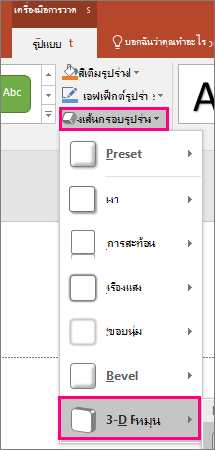
- ทําซ้ําสไลด์แล้วไปที่ เครื่องมือการ>วาดเอฟเฟ็กต์รูปร่าง>การหมุนสามมิติอีกครั้ง เพื่อสร้างสถานะสิ้นสุดการหมุนสามมิติ
- เลือกสไลด์ที่ 2 ในบานหน้าต่างรูปขนาดย่อ และไปที่ การเปลี่ยนแบบ>มอร์ฟ เพื่อนํา การเปลี่ยนแบบมอร์ฟ ไปใช้ แล้วคลิก แสดงตัวอย่าง เพื่อดูการทํางาน คุณจะเห็นวัตถุเคลื่อนไหวแบบสามมิติจากตำแน่งเริ่มต้นไปยังตำแหน่งสิ้นสุด